



В цифровом мире умение снимать контент на компьютере стало важной частью работы и досуга. Создавая обучающие видео, записывая игровые сессии или делая скриншоты для презентаций, знание правильных инструментов и методов упростит процесс. В этой статье рассмотрим способы записи экрана и поделимся советами, которые помогут вам создавать качественный контент, соответствующий вашим целям.
Основные способы записи экрана
Существует несколько основных способов записи экранной активности, каждый из которых обладает своими характеристиками и предназначением. В первую очередь, стоит упомянуть встроенные инструменты операционных систем, которые предлагают базовые функции для быстрого создания скриншотов и коротких видеозаписей. Например, в Windows 11 появилась обновленная функция Snipping Tool, позволяющая не только делать снимки, но и записывать короткие видеофрагменты экрана продолжительностью до 4 часов.
Для более профессиональных задач разработаны специализированные программы для записи экрана, такие как OBS Studio, Camtasia, Bandicam и другие. Эти приложения предлагают расширенные возможности: запись нескольких источников одновременно, наложение графики, редактирование звука и видео в процессе записи. Согласно исследованию SoftwareMetrics 2024, OBS Studio занимает лидирующую позицию среди бесплатных программ для записи экрана с долей рынка 38%, благодаря своей универсальности и мощному функционалу.
| Программа | Основные преимущества | Особенности использования |
|---|---|---|
| OBS Studio | Бесплатная, многофункциональная | Требует времени на освоение |
| Camtasia | Интуитивно понятный интерфейс | Платная лицензия |
| Bandicam | Высокое качество записи | Ограничения в бесплатной версии |
Специалист Дмитрий Алексеевич Лебедев, обладающий 12-летним опытом в области компьютерных технологий, подчеркивает: «Многие пользователи совершают ошибку, сразу переходя к сложным программам, не понимая базовых принципов записи экрана. Рекомендую начинать с простых инструментов и постепенно увеличивать уровень сложности.»
Также стоит отметить веб-сервисы для записи экрана, которые становятся все более востребованными. Они позволяют создавать качественные записи без необходимости установки дополнительного программного обеспечения, что особенно удобно для корпоративных пользователей с ограниченными правами администратора. Однако такие сервисы часто требуют стабильного интернет-соединения и могут иметь ограничения по времени записи.
Иван Сергеевич Котов, эксперт с 15-летним стажем, добавляет: «При выборе метода записи важно учитывать не только текущие потребности, но и перспективы развития ваших проектов. Иногда лучше сразу инвестировать время в освоение профессионального инструмента, чем потом переучиваться.»
Каждый из перечисленных методов имеет свою область применения. Для быстрых заметок и фиксации важной информации достаточно встроенных средств операционной системы. Профессиональные программы необходимы, когда требуется высокое качество записи, работа с несколькими источниками или последующее редактирование материала. Веб-сервисы идеально подходят для удаленной работы и совместных проектов.
Эксперты в области видеопроизводства подчеркивают, что съемка на компьютере требует тщательной подготовки и понимания используемого программного обеспечения. В первую очередь, важно выбрать подходящую программу для записи экрана, которая соответствует целям проекта. Многие специалисты рекомендуют использовать OBS Studio или Camtasia, так как они предлагают широкий функционал и удобный интерфейс.
Кроме того, эксперты акцентируют внимание на качестве звука и изображения. Использование внешних микрофонов и камер может значительно улучшить итоговый результат. Также стоит обратить внимание на освещение и фон, чтобы избежать отвлекающих элементов.
Не менее важным аспектом является планирование контента. Четкий сценарий и структура помогут сделать видео более информативным и интересным для зрителей. Наконец, эксперты советуют не забывать о постобработке: монтаж и добавление эффектов могут существенно повысить качество конечного продукта.
Выбор оборудования для качественной записи
Качество записи экрана напрямую зависит от технических характеристик вашего рабочего места. Ключевыми элементами, влияющими на итоговый результат, являются процессор, видеокарта, оперативная память и система охлаждения. Современные исследования показывают, что для комфортной записи HD-видео требуется процессор с тактовой частотой не ниже 3.0 ГГц и минимум 4 ядра. Это особенно важно при записи игр или работе с графикой.
Видеокарта имеет решающее значение для обработки графической информации. Согласно тестам HardwareReview 2024, дискретные видеокарты среднего ценового диапазона обеспечивают оптимальное соотношение цены и производительности для записи экрана. Они позволяют одновременно запускать основные программы и записывать видео в качестве Full HD без заметных задержек. Встроенная графика современных процессоров может справиться с базовыми задачами записи, однако для профессионального использования рекомендуется использовать отдельную видеокарту.
Объем оперативной памяти в 16 ГБ стал стандартом для комфортной работы с приложениями записи экрана. Это особенно актуально при многозадачности, когда одновременно работают программа записи, браузеры с множеством вкладок и другие приложения. Недостаток оперативной памяти может привести к зависаниям и ухудшению качества записи.
 Читайте также:

«Многие пользователи недооценивают важность системы охлаждения,» — отмечает Дмитрий Алексеевич Лебедев. «При длительной записи экрана процессор и видеокарта могут перегреваться, что вызывает троттлинг — принудительное снижение производительности. Эффективная система охлаждения — это инвестиция в стабильность работы.»
Для записи звука рекомендуется использовать внешний микрофон высокого качества. Встроенные микрофоны ноутбуков часто захватывают посторонние шумы и имеют низкое качество записи. USB-микрофоны среднего ценового сегмента обеспечивают отличное качество звука и простоту подключения. При выборе микрофона важно обратить внимание на его направленность и чувствительность.
Иван Сергеевич Котов делится своим мнением: «Часто пользователи стремятся приобрести самые мощные комплектующие, забывая о необходимости сбалансированной системы. Например, мощный процессор при недостаточном объеме оперативной памяти не сможет раскрыть весь свой потенциал при записи экрана.»
- Процессор: минимум 4 ядра, 3.0 ГГц
- Видеокарта: дискретная, среднего ценового сегмента
- Оперативная память: 16 ГБ и выше
- Микрофон: внешний USB-микрофон
- Охлаждение: эффективная система с запасом мощности
Правильный выбор оборудования обеспечивает не только высокое качество записи, но и комфортную работу с материалами. При этом важно помнить, что даже самое мощное «железо» не заменит грамотного подхода к организации рабочего процесса и выбору программного обеспечения.
| Способ записи | Преимущества | Недостатки |
|---|---|---|
| Встроенные инструменты Windows (Xbox Game Bar) | Бесплатно, просто в использовании, не требует установки дополнительного ПО, подходит для базовой записи игр и рабочего стола. | Ограниченный функционал, не всегда стабилен, может снижать производительность в играх, нет расширенных настроек. |
| OBS Studio | Бесплатно, открытый исходный код, мощный функционал, гибкие настройки, поддержка стриминга, запись с нескольких источников, множество плагинов. | Может быть сложен для новичков, требует настройки для оптимальной производительности, потребляет ресурсы ПК. |
| NVIDIA ShadowPlay (GeForce Experience) | Бесплатно для владельцев видеокарт NVIDIA, низкое влияние на производительность, функция “мгновенного повтора”, запись в высоком качестве. | Только для видеокарт NVIDIA, требует установки GeForce Experience, ограниченный функционал по сравнению с OBS. |
| AMD ReLive (Radeon Software) | Бесплатно для владельцев видеокарт AMD, низкое влияние на производительность, функция “мгновенного повтора”, запись в высоком качестве. | Только для видеокарт AMD, требует установки Radeon Software, ограниченный функционал по сравнению с OBS. |
| Bandicam | Платный, простой интерфейс, высокая производительность, запись игр, рабочего стола, веб-камеры, поддержка различных кодеков. | Платный, ограниченный функционал в бесплатной версии, водяной знак. |
| Fraps | Платный, простой в использовании, хорошо подходит для записи игр, отображение FPS. | Устаревший, большие размеры файлов, ограниченный функционал, не всегда стабилен на современных системах. |
| Movavi Screen Recorder | Платный, интуитивно понятный интерфейс, запись экрана, веб-камеры, звука, встроенный редактор, различные форматы сохранения. | Платный, ограниченный функционал в бесплатной версии. |
Интересные факты
Вот несколько интересных фактов о том, как снимать видео на компьютере:
-
Разнообразие программного обеспечения: Существует множество программ для записи экрана, каждая из которых предлагает уникальные функции. Например, OBS Studio — это бесплатная и мощная программа, которая позволяет не только записывать экран, но и стримить в реальном времени. В то время как Camtasia предлагает более простые инструменты для редактирования видео, что делает её идеальной для новичков.
-
Использование горячих клавиш: Многие программы для записи экрана позволяют настраивать горячие клавиши для начала и остановки записи, что значительно упрощает процесс. Это особенно полезно для геймеров и стримеров, которые хотят минимизировать отвлечение во время игры.
-
Качество записи: Качество видео, которое вы записываете, может зависеть не только от программного обеспечения, но и от настроек вашего компьютера. Например, разрешение экрана, частота кадров и битрейт могут существенно повлиять на итоговое качество записи. Оптимальные настройки могут варьироваться в зависимости от типа контента, который вы создаете, будь то обучающие видео, игровые стримы или презентации.

Пошаговая инструкция по записи экрана
Давайте рассмотрим детальный алгоритм для успешной записи экрана вашего компьютера. Первым делом необходимо подготовить рабочее пространство. Закройте все ненужные приложения и вкладки в браузере, чтобы освободить ресурсы системы. Убедитесь, что уровень заряда аккумулятора вашего ноутбука (если он используется) достаточен, и при необходимости подключите его к источнику питания. Также проверьте, что микрофон подключен и функционирует корректно.
Следующий шаг — настройка параметров записи. Определите область экрана, которую хотите захватить: это может быть весь экран, отдельное окно или произвольная область. Установите разрешение записи — для большинства задач оптимальным вариантом будет Full HD (1920×1080). Частота кадров должна составлять 30 FPS для обычных презентаций и 60 FPS для более динамичного контента, например, игр. Не забудьте проверить настройки звука: активируйте запись системного звука, если это необходимо, и микрофона.
| Этап | Действия | Примечания |
|---|---|---|
| Подготовка | Закрытие лишних программ, проверка оборудования | Освобождает ресурсы |
| Настройка | Выбор области, разрешения, частоты кадров | Влияет на качество |
| Запись | Тестовый прогон, основная запись | Позволяет выявить проблемы |
Начните с тестовой записи длительностью 1-2 минуты. Это поможет проверить качество звука и видео, а также выявить возможные проблемы с производительностью. Если все работает исправно, переходите к основной записи. Во время записи старайтесь держать микрофон в стабильном положении и избегайте резких движений мышью.
«Одна из распространенных ошибок новичков — желание записать слишком длинный ролик за один раз,» — подчеркивает Дмитрий Алексеевич Лебедев. «Лучше разбить материал на логические части по 5-10 минут, это упростит последующее редактирование и снизит риск потери данных из-за технических сбоев.»
-
Читайте также:

После завершения записи обязательно проверьте файл на наличие ошибок. Полностью воспроизведите его, обращая внимание на качество звука и изображения. Если вы заметили проблемы, проанализируйте их причины и выполните повторную запись. Храните исходные файлы в надежном месте и создавайте резервные копии.
Иван Сергеевич Котов рекомендует: «Не забывайте о метаданных. Присваивайте файлам информативные названия и используйте теги — это значительно упростит поиск нужного материала в будущем.»
- Подготовьте рабочее место
- Настройте параметры записи
- Проведите тестовую запись
- Разделите материал на логические блоки
- Проверьте качество итогового файла
Системный подход к записи экрана помогает минимизировать количество ошибок и добиться качественного результата. Важно помнить, что успешная запись — это не только технический процесс, но и организационный навык, который развивается с опытом.
Частые вопросы и практические решения
При работе с записью на компьютер пользователи часто сталкиваются с распространенными трудностями. Давайте рассмотрим наиболее частые ситуации и способы их устранения. Первая проблема — запись может происходить с рывками или артефактами. Это обычно связано с недостаточной мощностью системы или неправильными настройками программы. Решение заключается в снижении разрешения записи или частоты кадров, а также в закрытии ненужных фоновых процессов.
- Вопрос: Почему звук записывается с низким качеством?
Ответ: Проверьте, правильно ли подключен микрофон, а также уровень громкости в настройках системы и приложения. Убедитесь, что в программе записи выбран нужный источник звука. Возможно, потребуется дополнительная настройка микрофона через панель управления Realtek или другую звуковую утилиту. - Вопрос: Что делать, если запись неожиданно прерывается?
Ответ: Основные причины — недостаток свободного места на жестком диске или перегрев системы. Регулярно проверяйте доступное пространство на диске и следите за температурой компонентов. Рекомендуется также разбивать материал на более короткие фрагменты. - Вопрос: Почему размер выходного файла слишком велик?
Ответ: Это может быть связано с высоким битрейтом записи. Попробуйте уменьшить битрейт в настройках программы или выбрать другой формат кодирования. Например, H.265 обеспечивает лучшее сжатие по сравнению с H.264 при одинаковом качестве.
«Многие проблемы возникают из-за невнимательности к деталям,» — отмечает Дмитрий Алексеевич Лебедев. «Простая проверка всех подключений и настроек перед началом записи может сэкономить много времени и нервов.»
Особое внимание стоит уделить ситуации, когда запись начинает сильно нагружать систему, мешая нормальной работе других приложений. В этом случае поможет оптимизация настроек: использование аппаратного ускорения, выбор подходящего пресета кодирования и правильная настройка буфера записи.
Иван Сергеевич Котов добавляет: «При работе с конфиденциальной информацией важно помнить о безопасности. Используйте надежные пароли для файлов записи и храните их в защищенных директориях.»
- Улучшение вентиляции поможет избежать перегрева системы
- Проблемы с микрофоном требуют проверки драйверов
- Нестабильная работа может быть связана с фоновыми процессами
- Качество записи зависит от настроек кодека
Практика показывает, что большинство проблем можно предотвратить на этапе подготовки. Регулярное обслуживание системы, своевременное обновление драйверов и программного обеспечения, а также соблюдение рекомендаций по настройке помогают минимизировать возможные трудности при записи экрана.
Альтернативные методы записи и сравнительный анализ
Существуют различные способы записи информации на экране компьютера, помимо традиционного метода. Каждый из них обладает своими достоинствами и недостатками. Давайте рассмотрим основные варианты и оценим их эффективность в различных ситуациях.
-
Читайте также:

| Метод | Преимущества | Недостатки | Рекомендуемые сценарии |
|---|---|---|---|
| Скриншоты | Быстрота, простота использования | Статичность | Фиксация интерфейсов |
| Гиф-анимации | Компактность, цикличность | Ограниченная длина | Короткие демонстрации |
| Запись терминала | Подробное отображение команд | Сложность анализа | Работа с консолью |
| Облачная запись | Доступность | Зависимость от интернета | Удаленная работа |
Скриншоты остаются самым быстрым способом зафиксировать информацию, однако они подходят только для статичных изображений. Этот метод особенно полезен для документирования ошибок в интерфейсах или сохранения важных диалоговых окон. Тем не менее, для демонстрации процессов он не подходит.
Гиф-анимации представляют собой промежуточный вариант между статичными изображениями и полноценным видео. Они занимают немного места и могут воспроизводить повторяющиеся действия, но имеют ограничения по длительности и качеству. Этот метод отлично подходит для демонстрации коротких повторяющихся действий, например, в интерфейсах программ.
«Многие недооценивают запись терминала,» — говорит Дмитрий Алексеевич Лебедев. «Хотя этот метод может показаться сложным, он позволяет точно воспроизводить последовательность команд и действий в консольных приложениях.»
Облачные решения становятся все более востребованными благодаря своей доступности и кроссплатформенности. Однако зависимость от стабильного интернет-соединения и возможные ограничения по времени записи делают их менее универсальными. Этот метод особенно эффективен для удаленной работы и совместных проектов.
Иван Сергеевич Котов отмечает: «Часто наилучшим решением является комбинирование различных методов. Например, использование скриншотов для базовой документации и облачной записи для демонстрации сложных процессов.»
- Скриншоты — для быстрой фиксации состояний
- Гиф-анимации — для коротких повторяющихся действий
- Запись терминала — для точной документации команд
- Облачная запись — для удаленной работы
При выборе метода важно учитывать конкретные задачи и условия использования. Не существует универсального решения, подходящего для всех случаев. Комбинирование различных подходов часто приводит к наилучшим результатам, позволяя эффективно решать поставленные задачи.
Для более подробной консультации по выбору оптимального метода записи и настройке оборудования рекомендуется обратиться к специалистам в области компьютерных технологий.
Обработка и редактирование записанного материала
После того как вы завершили запись видео или аудио на компьютере, следующим важным этапом является обработка и редактирование полученного материала. Этот процесс позволяет улучшить качество записи, добавить необходимые элементы и подготовить финальный продукт для публикации или распространения. Рассмотрим основные шаги и инструменты, которые помогут вам в этом процессе.
1. Выбор программного обеспечения
Существует множество программ для редактирования видео и аудио. Выбор зависит от ваших потребностей и уровня подготовки. Вот несколько популярных вариантов:
-
Читайте также:

- Adobe Premiere Pro: Профессиональный инструмент для редактирования видео, предлагающий широкий спектр функций, включая цветокоррекцию, работу с эффектами и многослойное редактирование.
- Final Cut Pro: Программа для пользователей Mac, обладающая мощными инструментами для редактирования и обработки видео.
- DaVinci Resolve: Бесплатная версия предлагает множество функций для редактирования и цветокоррекции, что делает её отличным выбором для начинающих и профессионалов.
- Audacity: Бесплатное программное обеспечение для редактирования аудио, позволяющее записывать, обрезать и обрабатывать звуковые дорожки.
2. Импорт материала
Первым шагом в редактировании является импорт записанного материала в выбранное программное обеспечение. Обычно это делается через меню “Файл” -> “Импорт” или перетаскиванием файлов в интерфейс программы. Убедитесь, что вы импортируете все необходимые файлы, включая видео, аудио и любые дополнительные элементы, такие как изображения или графика.
3. Обрезка и монтаж
После импорта материала начните с обрезки ненужных частей. Это может включать в себя удаление лишних пауз, ошибок или неудачных дублей. Используйте инструменты обрезки и нарезки, чтобы создать плавный и логичный поток видео или аудио. Обратите внимание на переходы между сценами, чтобы они выглядели естественно.
4. Добавление эффектов и графики
Для улучшения визуального восприятия вашего материала можно добавить различные эффекты, такие как переходы, фильтры и анимации. Также можно вставить текстовые элементы, такие как заголовки, субтитры или аннотации. Убедитесь, что все добавленные элементы соответствуют стилю вашего видео и не отвлекают внимание от основного содержания.
5. Цветокоррекция и аудиомикширование
Цветокоррекция помогает улучшить визуальное качество видео, делая его более ярким и насыщенным. Используйте инструменты для настройки яркости, контрастности и насыщенности цветов. Аудиомикширование включает в себя балансировку звука, удаление шумов и добавление фоновой музыки. Убедитесь, что уровень громкости всех дорожек сбалансирован и не перекрывает основной звук.
6. Экспорт финального продукта
После завершения редактирования пришло время экспортировать ваш проект. Выберите подходящий формат файла в зависимости от того, где вы планируете публиковать или использовать материал. Наиболее распространенные форматы для видео — это MP4, AVI и MOV, а для аудио — MP3 и WAV. Убедитесь, что вы выбрали правильные настройки качества и разрешения для вашей целевой платформы.
7. Проверка и финальные правки
Перед тем как опубликовать или поделиться вашим материалом, обязательно просмотрите его несколько раз. Обратите внимание на детали, такие как качество изображения, звук и наличие ошибок. Если вы заметили что-то, что можно улучшить, вернитесь к редактированию и внесите необходимые изменения.
Обработка и редактирование записанного материала — это ключевой этап в создании качественного контента. Используя правильные инструменты и следуя описанным шагам, вы сможете создать профессионально выглядящий продукт, который привлечет внимание вашей аудитории.
Вопрос-ответ
Как снять видео на ПК без программ?
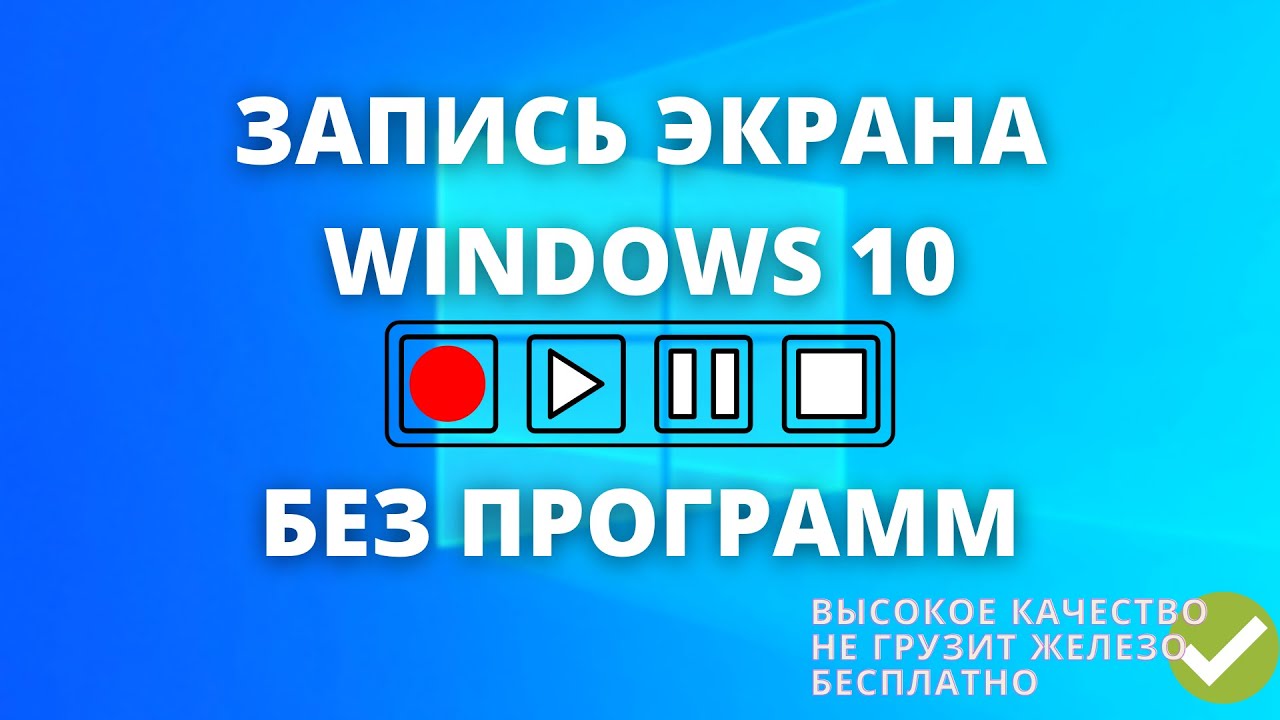
В Windows самый простой способ сделать запись с экрана компьютера — нажать сочетание клавиш Win + G. Когда откроется панель, нажмите «Начать запись».
Как начать запись экрана на ПК через горячие клавиши?
Чтобы начать запись, нажмите комбинацию клавиш Windows + Alt + R. Для остановки записи снова нажмите это же сочетание клавиш или кликните по значку индикатора в углу экрана. Когда запись завершится, откроется окно предпросмотра видео. Чтобы настроить параметры записи, нажмите сочетание клавиш Windows + G.
Как записать видео на камеру компьютера?
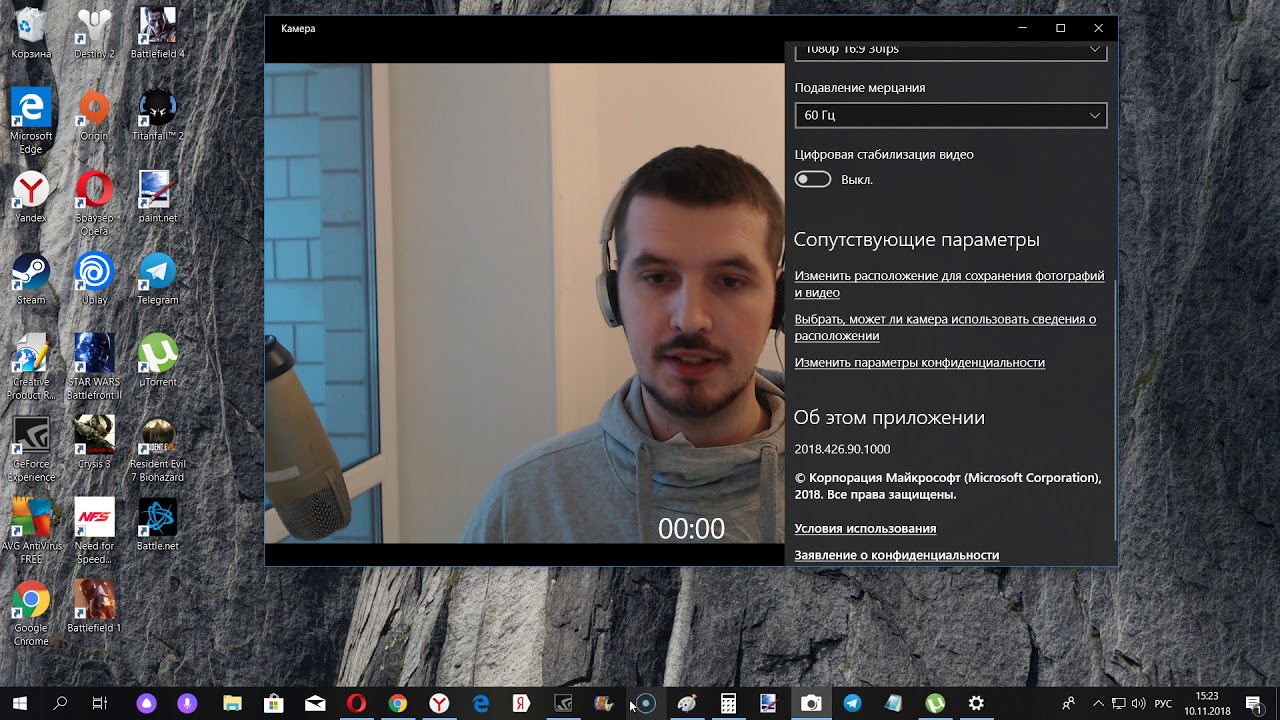
Чтобы записать видео на камеру компьютера, откройте приложение для записи видео, например, “Камера” на Windows или “Photo Booth” на Mac. Выберите камеру, если у вас несколько устройств, настройте параметры записи, такие как разрешение и качество, затем нажмите кнопку записи. После завершения записи сохраните видео на диске.
Советы
СОВЕТ №1
Перед началом записи убедитесь, что у вас установлено необходимое программное обеспечение для захвата экрана. Популярные программы, такие как OBS Studio или Bandicam, предлагают множество функций и настроек, которые помогут вам создать качественный контент.
СОВЕТ №2
Настройте параметры записи, такие как разрешение и частота кадров, в зависимости от ваших потребностей. Для большинства видео достаточно 1080p при 30 кадрах в секунду, но если вы планируете снимать динамичные игры, рассмотрите возможность записи в 60 кадров в секунду.
СОВЕТ №3
Обратите внимание на качество звука. Используйте внешний микрофон для записи голоса, чтобы избежать шумов и обеспечить четкость. Также проверьте уровень громкости и настройте его перед записью, чтобы избежать искажений.
СОВЕТ №4
Не забывайте о монтаже! После записи видео используйте программы для редактирования, такие как Adobe Premiere Pro или DaVinci Resolve, чтобы улучшить качество вашего контента, добавить эффекты и сделать его более привлекательным для зрителей.


