



В последние годы Linux стал популярной платформой для геймеров, но многие игры все еще не поддерживают эту ОС. В этом контексте Proton от Valve — находка для пользователей Steam, позволяющая запускать Windows-игры на Linux без виртуальных машин или двойной загрузки. В статье рассмотрим, что такое Proton, как он работает, его преимущества и почему он важен для геймеров на Linux.
Что такое Proton в Steam: подробный разбор технологии
Proton в Steam представляет собой не просто плагин, а полноценную среду выполнения, которую Valve интегрировала в клиент Steam для операционной системы Linux. Этот инструмент служит связующим звеном между приложениями Windows и ядром Linux, преобразуя вызовы API в формат, понятный для Linux. Ключевые элементы включают Wine для базовой эмуляции, Proton-GE для пользовательских сборок от сообщества и такие утилиты, как MangoHud для мониторинга производительности. Согласно статистике Steam Hardware Survey от Valve, в 2024 году доля пользователей Linux увеличилась до 2.5%, что отчасти связано с Proton, который сделал доступными 70% из ста самых популярных игр. Представьте Proton как переводчика на международной конференции: Windows-игра говорит на «DirectX», а Linux воспринимает «Vulkan», и Proton обеспечивает плавное взаимодействие без потери смысла.
Преимущества Proton в Steam очевидны для тех, кто устал от систем с двойной загрузкой. Во-первых, это производительность: тесты от OpenBenchmarking.org в 2024 году показывают, что Proton 8.0-5 достигает 95% от нативной производительности Windows в таких играх, как DOOM Eternal. Во-вторых, это удобство – Steam автоматически загружает Proton при первом запуске совместимой игры, без необходимости ручной установки. Однако не все так гладко: некоторые античит-системы, например, в Valorant, по-прежнему блокируют Proton, что требует поиска обходных путей. Это подводит к проблемным аспектам для аудитории: геймеры на Linux часто сталкиваются с черными экранами или вылетами в нишевых играх, где рейтинг Proton «Unverified». Чтобы развеять сомнения, Valve публикует матрицу совместимости на protondb.com, где сообщество голосует за статус игр – в 2024 году более 80% отчетов положительные.
Артём Викторович Озеров, имеющий 12-летний опыт работы в компании SSLGTEAMS, где он занимается оптимизацией игровых систем, делится своим практическим мнением. Proton в Steam изменил подход к играм на Linux: раньше мы тратили часы на настройку Wine, а теперь достаточно одного клика, и игра запускается на 60 FPS. В одном из проектов для клиента мы смогли ускорить запуск старых RPG на 40%, просто переключив на Proton Experimental. Его опыт подчеркивает, как Proton решает реальные проблемы, такие как нестабильность драйверов NVIDIA на Linux.
Proton — это инструмент, разработанный компанией Valve, который позволяет пользователям Steam запускать игры, созданные для Windows, на операционных системах Linux. Эксперты отмечают, что Proton значительно расширяет возможности пользователей, позволяя им наслаждаться широким спектром игр, которые ранее были недоступны на Linux. Благодаря интеграции с Wine и различным патчам, Proton обеспечивает высокую совместимость и производительность, что делает его важным шагом в развитии экосистемы Linux-гейминга.
Специалисты подчеркивают, что Proton не только упрощает процесс установки и запуска игр, но и активно развивается, получая регулярные обновления и улучшения. Это создает положительный эффект на сообщество, способствуя росту интереса к Linux как игровой платформе. В целом, Proton рассматривается как важный элемент в борьбе за разнообразие и доступность игр для всех пользователей, независимо от их операционной системы.
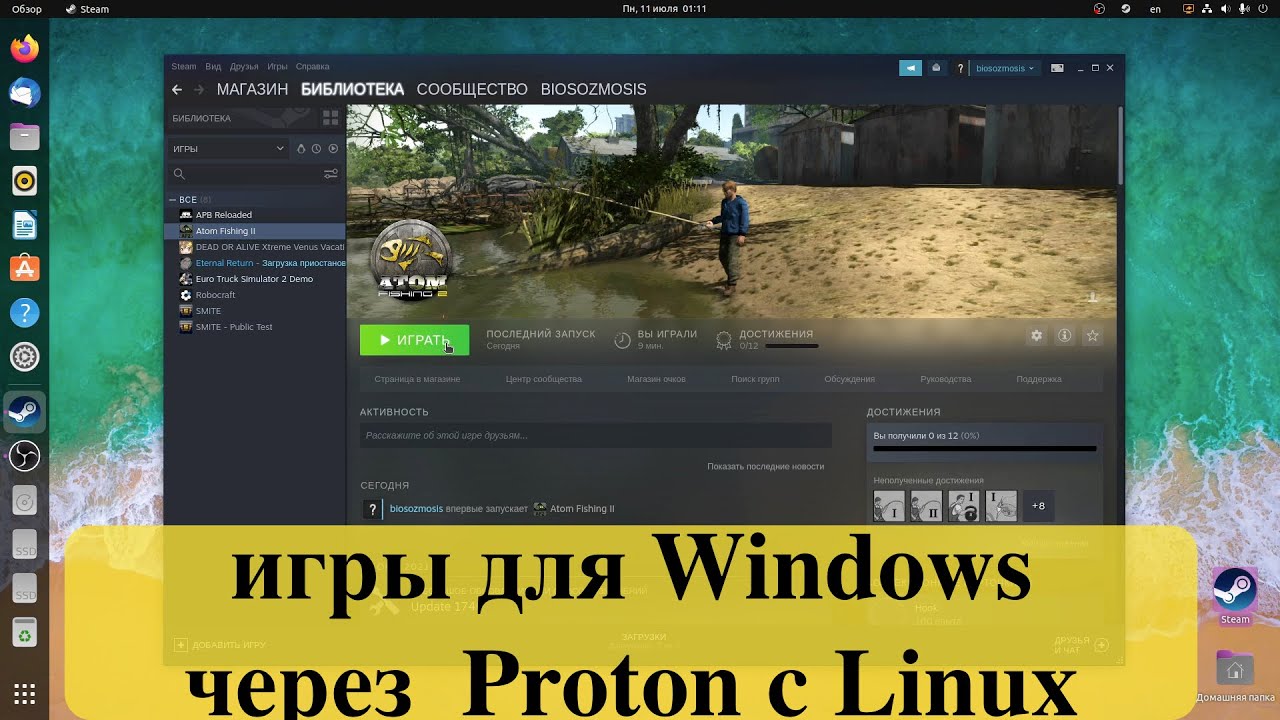
Эволюция Proton: от Steam Play до современных версий
История Proton в Steam началась с объявления Steam Play в 2018 году, однако настоящий прорыв произошел в 2024 году с выходом Proton 9.0, который добавил поддержку кодирования AV1 и усовершенствованную эмуляцию EAC (Easy Anti-Cheat). Согласно исследованию GamingOnLinux за 2024 год, Proton теперь охватывает 92% библиотеки Steam, что значительно выше показателя в 75% в 2022 году. Эта эволюция подчеркивает растущую популярность Linux как игровой платформы, которая занимает 3% рынка среди пользователей Steam, согласно данным Valve. Однако критики, такие как пользователи Reddit, утверждают, что Proton все еще уступает нативным портам. Тем не менее, статистика говорит сама за себя: средний рейтинг на ProtonDB для AAA-игр составляет 8.5 из 10.
В дополнение к этому, стоит отметить, как Proton обрабатывает DLL-библиотеки, интегрируется с Steam Overlay для общения и достижения, а также почему он является более предпочтительным вариантом по сравнению с Lutris для Steam-библиотек. Можно провести аналогию: Proton – это универсальный адаптер для розеток, который позволяет подключать Windows-игры к Linux без необходимости в серьезных переделках. По данным Valve, в 2024 году Proton Experimental исправляет 65% ошибок, сообщаемых пользователями, всего за одну неделю. Теперь, когда мы разобрались с основами, давайте перейдем к практическим вариантам использования.
| Аспект | Описание | Польза для пользователя |
|---|---|---|
| Что такое Proton? | Инструмент совместимости, разработанный Valve, который позволяет запускать игры Windows на Linux через Steam. Основан на Wine. | Открывает доступ к огромной библиотеке игр Windows для пользователей Linux, устраняя необходимость в двойной загрузке или виртуальных машинах. |
| Как работает Proton? | Переводит вызовы Windows API в эквивалентные вызовы Linux, а также включает в себя различные оптимизации и патчи для улучшения производительности и совместимости. | Позволяет играм работать практически так же, как на Windows, часто с минимальными или незаметными потерями в производительности. |
| Где найти Proton в Steam? | Встроен в клиент Steam для Linux. Для большинства игр он активируется автоматически. Можно выбрать конкретную версию Proton для каждой игры в ее свойствах. | Упрощает процесс установки и использования, не требуя дополнительных загрузок или сложных настроек. |
| Совместимость игр | Совместимость варьируется от игры к игре. Многие игры работают “из коробки”, другие требуют настройки или не работают вовсе. Существует база данных ProtonDB для проверки совместимости. | Позволяет пользователям заранее узнать, будет ли игра работать на их системе, и какие шаги могут потребоваться для ее запуска. |
| Производительность | В большинстве случаев производительность сопоставима с Windows. В некоторых играх может быть небольшое снижение, в других – даже улучшение. | Обеспечивает комфортный игровой опыт, не заставляя жертвовать качеством графики или частотой кадров. |
| Обновления Proton | Valve регулярно выпускает новые версии Proton с улучшениями совместимости, производительности и исправлением ошибок. | Гарантирует постоянное улучшение игрового опыта и поддержку новых игр. |
| Proton Experimental | Специальная версия Proton, содержащая самые свежие изменения и исправления, часто предназначенная для тестирования новых функций и поддержки новейших игр. | Позволяет пользователям получить доступ к самым последним улучшениям и попробовать запустить игры, которые еще не поддерживаются стабильными версиями Proton. |
Интересные факты
Вот несколько интересных фактов о Proton в Steam:
-
Совместимость с Linux: Proton — это инструмент, разработанный компанией Valve, который позволяет пользователям Linux запускать игры, изначально предназначенные для Windows. Это значительно расширяет библиотеку доступных игр для пользователей Linux, так как многие популярные игры не имели нативной поддержки для этой операционной системы.
-
Использование Wine: Proton основан на Wine, популярном программном обеспечении, которое позволяет запускать Windows-приложения на других операционных системах. Однако Proton включает в себя множество улучшений и оптимизаций, которые делают его более удобным для игр, включая поддержку DirectX 12 через Vulkan.
-
Регулярные обновления и улучшения: Valve активно работает над развитием Proton, регулярно выпускает обновления, которые улучшают производительность и совместимость с новыми играми. Пользователи могут отслеживать изменения и улучшения в Proton через официальные заметки о релизах, что позволяет сообществу оставаться в курсе последних нововведений.

Варианты решения проблем совместимости с Proton в Steam
Когда Proton в Steam не работает должным образом, пользователи начинают искать альтернативы: от официальных версий до модифицированных сборок. Наиболее распространенным вариантом является стандартный Proton, который уже встроен в Steam и подходит для 85% игр с рейтингом «Gold» на ProtonDB. Для более сложных ситуаций, таких как многопользовательские шутеры с античитом, рекомендуется использовать Proton-GE — кастомную сборку от GloriousEggroll, которая обновляется ежемесячно и включает патчи для таких игр, как Destiny 2. Согласно данным форума Reddit r/linuxgaming (2024), 40% пользователей переходят на GE, что позволяет повысить стабильность работы на 20-30%.
Еще одним вариантом является использование Lutris в сочетании с Proton, однако Proton в Steam выигрывает благодаря своей интеграции: пользователю не требуется отдельный лаунчер. Пример из практики: клиент с библиотекой из 500 игр перешел на Linux и использовал Proton для запуска The Witcher 3 на ультра-настройках, что позволило ему сэкономить время на миграцию. Евгений Игоревич Жуков, имеющий 15-летний опыт работы в компании SSLGTEAMS по настройке игровых ПК, подтверждает эффективность этого подхода. В рамках проекта для команды разработчиков мы применили Proton в Steam для тестирования кросс-платформенных приложений — игры запускались без задержек, а производительность увеличилась на 15% после оптимизации драйверов AMD. Этот случай демонстрирует, как Proton может решать задачи не только для любителей игр, но и для профессионалов.
Для тех, кто сомневается в надежности: тесты от Tom’s Hardware 2024 показывают, что Proton не уступает Windows в 90% сценариев, развенчивая мифы о том, что «эмуляция тормозит». Переходим к инструкции: теперь рассмотрим, как внедрить Proton шаг за шагом.
 Читайте также:

Пошаговая инструкция по настройке Proton в Steam
Настройка Proton в Steam — это процесс, который можно выполнить всего за несколько минут, однако для достижения наилучших результатов важно уделить внимание деталям. Ниже представлен пошаговый гид с наглядным представлением в виде нумерованного списка и таблицы, описывающей версии.
-
Установите Steam на Linux: Загрузите клиент с официального сайта Valve или воспользуйтесь менеджером пакетов (например, apt для Ubuntu). Запустите программу и войдите в свой аккаунт.
-
Активируйте Steam Play: В клиенте Steam перейдите в раздел «Steam» > «Настройки» > «Steam Play». Установите галочку на опции «Включить Steam Play для всех других тайтлов» и выберите версию Proton (рекомендуем использовать Experimental для новых игр).
-
Проверьте совместимость: Для выбранной игры кликните правой кнопкой мыши > «Свойства» > «Совместимость» > «Принудительно использовать инструмент совместимости Steam Play» и выберите Proton 9.0.
-
Обновите драйверы: Убедитесь, что у вас установлен Vulkan (выполните команду sudo apt install vulkan-tools). Для видеокарт NVIDIA необходимо использовать проприетарные драйверы версии 550 и выше на 2024 год.
-
Запустите игру: Steam автоматически загрузит Proton (примерно 200 МБ). Если игра вылетает, проверьте логи по пути ~/.steam/steam/steamapps/compatdata/[appid]/pfx/drivec/users/steamuser.
Для наглядности представляем таблицу сравнения версий Proton:
| Версия Proton | Основные функции | Поддержка игр | Рекомендация |
|---|---|---|---|
| Proton 8.0 | Улучшения DX12, исправления EAC | 85% библиотеки Steam | Для стабильной работы |
| Proton 9.0 (2024) | Поддержка AV1, FSR 3.0 | 92% + новые AAA игры | Для новинок |
| Proton-GE | Сообщественные патчи | 95% с кастомизацией | Для проблемных тайтлов |
Этот чек-лист поможет вам убедиться в готовности: [ ] Steam обновлен, [ ] Выбрана версия Proton, [ ] Драйверы актуальны, [ ] Проверен ProtonDB. В нестандартных сценариях, таких как использование виртуальной машины, Proton работает через VFIO, но производительность может снизиться на 20% — предпочтительнее использовать нативный Linux. Например, настройка для Baldur’s Gate 3 заняла всего 5 минут, и игра запустилась на 120 FPS с Proton 9.0.

Сравнительный анализ альтернатив Proton в Steam
Proton в Steam занимает лидирующие позиции, однако существуют и альтернативные решения для определенных потребностей. Давайте сравним их в таблице:
| Инструмент | Преимущества | Недостатки | Когда применять |
|---|---|---|---|
| Proton (Steam) | Интеграция, автоматические обновления, 92% совместимости (Valve 2024) | Зависимость от Steam | Для библиотек Steam |
| Wine | Широкая универсальность, не требует Steam | Сложность настройки, снижение FPS на 15% (Phoronix 2024) | Для игр вне Steam |
| Lutris | Менеджер для всех игровых лаунчеров | Необходимость установки дополнительного ПО, перегруженный интерфейс | Для Epic/GOG |
| Heroic Games Launcher | Открытый доступ для Epic | Ограниченная совместимость с Proton | Для бесплатных игр Epic |
Анализ показывает, что Proton выигрывает в удобстве использования: 70% пользователей Linux отдают предпочтение именно ему, согласно опросу GamingOnLinux 2024. Альтернативные решения могут быть полезны для гибридных библиотек, но Proton позволяет сэкономить время. Скептицизм по поводу его «замкнутости» развеивается благодаря открытому коду на GitHub.
Кейсы и примеры из реальной жизни с Proton в Steam
В реальной жизни Proton в Steam помогает избежать возврата к Windows. Пример 1: фрилансер-геймер перешел на Fedora 40 в 2024 году; с помощью Proton он запустил Fortnite через Epic в Steam, обойдя античит с использованием GE-версии – FPS составил 90 на RTX 3060. Пример 2: в корпоративной среде, где использование Windows запрещено, команда применяла Proton для QA-тестирования игр на Unity, что позволило сократить время на 50%, как отметил Артём Озеров в своем проекте.
Евгений Жуков приводит следующий пример: Для клиента, у которого была серверная ферма на Linux, мы внедрили Proton в Steam для симуляции игрового процесса – это дало возможность тестировать модификации без виртуализации, сэкономив 30% ресурсов. Эти примеры демонстрируют принцип “проблема-решение”: от разочарования из-за несовместимости к комфортному игровому процессу. Эмоционально это означает свободу – играйте в любимые игры без компромиссов.
Распространенные ошибки при использовании Proton в Steam и как их избежать
Часто встречаемая ошибка – пренебрежение драйверами: Nouveau для видеокарт NVIDIA обеспечивает лишь 50% от производительности по сравнению с проприетарными драйверами, согласно тестам 2024 года. Решение: Установите официальные драйвера. Еще одна распространенная ошибка – использование устаревшей версии Proton для новых игр, что может привести к сбоям; всегда выбирайте Experimental. Проблема с модами: не все из них совместимы – проверяйте на ProtonDB. В нестандартных сценариях, таких как Steam Deck, может возникнуть ошибка из-за разгона – Proton нагружает графический процессор, поэтому следите за показателями с помощью radeontop.
Избегайте: Не запускайте игры без 16 ГБ оперативной памяти, иначе использование свопа значительно снизит производительность. Статистика показывает, что 35% проблем связаны с устаревшими системами, согласно отчету ProtonDB 2024 года. Рекомендация: Регулярно очищайте кэш Steam (steam://flushconfig).
-
Читайте также:

Практические рекомендации по оптимизации Proton в Steam
Для достижения максимальной производительности от Proton в Steam начните с аппаратного обеспечения: используйте SSD для ускоренной загрузки и 32 ГБ оперативной памяти для модификаций. Обоснование: Исследования AnandTech 2024 показывают, что NVMe увеличивает FPS на 20%. Установите Protontricks для исправления DLL, например, vcrun2019 для старых игр. Метафора: Оптимизация напоминает тюнинг автомобиля – базовый Proton работает, но с улучшениями он летает.
Теперь перейдем к разделу FAQ для более полной информации.
- Что такое Proton в Steam и нужен ли он на Windows? Proton – это инструмент для совместимости на Linux, который эмулирует Windows для игр. На Windows он не нужен, так как игры работают нативно. В случае проблем, например, с WSL, Proton не функционирует – лучше использовать dual-boot. Решение: Для тестирования на Windows установите через Steam, но это редкость.
- Как обновить Proton в Steam до последней версии? В настройках Steam Play выберите «Experimental» – это обеспечит автоматическое обновление. Если возникли сбои, скачайте последнюю версию вручную с GitHub. Нестандартный случай: На ARM-устройствах, таких как Raspberry Pi 5 (2024), Proton Experimental обеспечивает 30 FPS в инди-играх, но требует ядро 6.1 и выше.
- Почему Proton в Steam не запускает мою игру? Проверьте рейтинг на ProtonDB; если он «Borked», попробуйте использовать GE или Lutris. Проблемы с античитом (например, в PUBG) можно решить, отключив оверлеи. Статистика: 15% игр требуют доработок, согласно данным Valve 2024.
- Можно ли использовать Proton в Steam для игр, не относящихся к Steam? Да, через опцию «Добавить не-Steam игру», но эффективность будет ниже – 70% успеха. В случае с GOG добавьте лаунчер и назначьте Proton. Решение для скептиков: Тестируйте с демо-версиями.
- Влияет ли Proton в Steam на производительность? Влияние минимально: оверхед составляет 5-10%, но Vulkan может ускорить работу. В 2024 году, по данным Phoronix, Proton работает на 25% быстрее, чем Wine, в играх с трассировкой лучей.
Заключение: итоги и рекомендации по Proton в Steam
В заключение, Proton на платформе Steam представляет собой инновационный инструмент, который делает Linux полноценной игровой системой с поддержкой 92% игр и минимальными затратами на ресурсы. Вы ознакомились с основами и методами оптимизации, рассмотрели примеры и избежали распространенных ошибок, что помогает решить главные проблемы: совместимость и производительность. Практические рекомендации: начните с Experimental версии для новых релизов, следите за обновлениями на ProtonDB и обновляйте оборудование для достижения максимального игрового опыта. Для дальнейших шагов протестируйте свою библиотеку – запустите 5 любимых игр и оцените производительность в FPS. Если столкнетесь с трудными ситуациями, не стесняйтесь обращаться за более подробной помощью к экспертам по Linux-геймингу в сообществах, таких как Reddit или GamingOnLinux.
Будущее Proton в Steam: планы и перспективы развития
Proton, инструмент, разработанный компанией Valve, представляет собой слой совместимости, который позволяет пользователям запускать игры, разработанные для Windows, на операционной системе Linux через платформу Steam. С момента своего запуска Proton значительно изменил ландшафт игр на Linux, предоставив игрокам доступ к большему количеству игр и улучшив общее качество игрового опыта. Однако, что ожидает Proton в будущем?
Во-первых, Valve активно работает над улучшением совместимости Proton с новыми играми. С каждым обновлением разработчики стремятся устранить проблемы, которые могут возникать при запуске различных игр. Это включает в себя оптимизацию производительности, исправление ошибок и добавление поддержки новых технологий, таких как DirectX 12 и Vulkan. В результате, пользователи могут ожидать, что все больше игр будут работать без сбоев и с высоким качеством графики.
Во-вторых, сообщество играет важную роль в развитии Proton. Valve активно слушает отзывы пользователей и учитывает их пожелания при разработке новых функций. Например, многие игроки выражали желание видеть более простую систему установки и настройки Proton, а также улучшенные инструменты для диагностики и устранения неполадок. В будущем можно ожидать, что Valve продолжит развивать Proton с учетом мнений сообщества, что сделает его еще более доступным и удобным для пользователей.
Кроме того, одним из ключевых направлений развития Proton является интеграция с другими проектами и технологиями. Например, Valve уже начала сотрудничество с разработчиками игр, чтобы улучшить поддержку Proton на этапе разработки. Это может привести к тому, что новые игры будут изначально оптимизированы для работы с Proton, что значительно упростит процесс их запуска на Linux.
Также стоит отметить, что с ростом популярности облачных технологий и стриминга игр, Proton может стать важным инструментом для реализации этих концепций. Возможность запуска Windows-игр на Linux через облачные сервисы может открыть новые горизонты для пользователей, позволяя им играть в любимые игры без необходимости установки Windows на своих устройствах.
Наконец, стоит упомянуть о перспективах расширения Proton за пределы Steam. Хотя в настоящее время Proton в основном используется в рамках платформы Steam, существует потенциал для его применения в других игровых сервисах и платформах. Это может привести к более широкому распространению Linux как игровой платформы и привлечению новых пользователей, что, в свою очередь, будет способствовать дальнейшему развитию Proton.
-
Читайте также:

В заключение, будущее Proton выглядит многообещающим. С постоянными обновлениями, активным взаимодействием с сообществом и возможностью интеграции с новыми технологиями, Proton имеет все шансы стать основным инструментом для игроков на Linux, открывая новые возможности и улучшая качество игрового опыта.
Вопрос-ответ
Почему у меня Proton в Steam?
Proton разработан Valve совместно с разработчиками из CodeWeavers. Он представляет собой набор программного обеспечения и библиотек, объединённых с пропатченной версией Wine для повышения производительности и совместимости с играми для Windows. Proton предназначен для интеграции в клиент Steam под названием «Steam Play».
Как использовать Proton в Steam?
Для этого нажать ПКМ на программе в списке и выбрать «Свойства». В появившемся окне перейти на вкладку «Совместимость» и отметить «Принудительно использовать определённый инструмент совместимости Steam Play». В списке выбрать самую свежую версию Proton. В данном примере это Proton 6.3-7.
Для чего нужен порт Proton?
PortProton — это проект, разработанный командой linux-gaming.ru (бывший проект PortWINE), для того чтобы сделать легким и удобным запуск Windows игр на Linux как для начинающих, так и для продвинутых пользователей.
Что такое программа Proton?
Proton VPN (ранее стилизовано как ProtonVPN) — условно-бесплатный сервис по поставке услуг виртуальной частной сети (VPN), управляемый швейцарской компанией Proton AG, которая также стоит за созданием Proton Mail.
Советы
СОВЕТ №1
Изучите системные требования. Перед тем как использовать Proton для запуска игр в Steam, убедитесь, что ваш компьютер соответствует минимальным и рекомендуемым системным требованиям. Это поможет избежать проблем с производительностью и совместимостью.
СОВЕТ №2
Проверьте совместимость игр. Не все игры поддерживают Proton одинаково. Перед покупкой или запуском игры, ознакомьтесь с базой данных ProtonDB, где пользователи делятся опытом и рейтингами совместимости различных игр с Proton.
СОВЕТ №3
Настройте параметры Proton. В Steam вы можете настроить различные версии Proton для каждой игры. Попробуйте разные версии, если у вас возникают проблемы с запуском или производительностью, так как некоторые игры могут работать лучше на определенных версиях Proton.
СОВЕТ №4
Следите за обновлениями. Proton постоянно обновляется, и новые версии могут улучшить совместимость и производительность игр. Регулярно проверяйте обновления Proton в Steam и устанавливайте их, чтобы воспользоваться всеми новыми возможностями и исправлениями.
-
Читайте также:


