



Стабильный и быстрый интернет необходим для работы, учебы и общения. Многие пользователи сталкиваются с медленным интернетом на ноутбуках, что затрудняет выполнение задач и снижает продуктивность. В этой статье рассмотрим основные причины проблем с интернет-соединением на ноутбуках и предложим эффективные решения. Понимание этих аспектов поможет оптимизировать работу устройства и улучшить качество интернет-соединения.
Основные причины медленного интернета на ноутбуке
Существует несколько основных факторов, которые оказывают влияние на качество интернет-соединения вашего ноутбука. Первым и наиболее заметным является техническое оснащение самого устройства. Ноутбуки с устаревшими компонентами часто сталкиваются с трудностями при обработке современных сетевых протоколов. Например, если ваш ноутбук оборудован Wi-Fi адаптером стандарта 802.11n вместо более нового 802.11ac, это автоматически ограничивает максимальную скорость соединения до 300 Мбит/с, в то время как более современный стандарт может обеспечить до 1300 Мбит/с.
«Многие пользователи даже не догадываются, что их старое оборудование может быть основной причиной низкой скорости интернета,» – отмечает Артём Викторович Озеров. «Это особенно актуально для ноутбуков, возраст которых превышает 5 лет, где установлены устаревшие сетевые карты.»
Таблица сравнения стандартов Wi-Fi:
| Стандарт | Максимальная скорость | Частота | Распространенность |
| 802.11n | 300 Мбит/с | 2.4 ГГц | Широко распространён |
| 802.11ac | 1300 Мбит/с | 5 ГГц | Популярный стандарт |
| Wi-Fi 6 | 9600 Мбит/с | 2.4/5 ГГц | Новейший стандарт |
Проблемы могут также возникать со стороны интернет-провайдера. Согласно исследованию Internet Quality Report 2024, около 23% жалоб на медленный интернет связаны с перегрузкой сетей в часы пик. Это особенно заметно в многоквартирных домах, где одновременно большое количество пользователей активно расходует трафик.
Евгений Игоревич Жуков делится своим мнением: «Замечено, что в вечерние часы скорость интернета может снижаться на 30-40% из-за увеличенной нагрузки на сеть. Это особенно характерно для районов с высокой плотностью населения.»
Также важно учитывать расположение роутера относительно ноутбука. Стены, мебель и даже бытовая электроника могут создавать помехи для сигнала. Исследование Signal Strength Analysis показало, что каждая бетонная стена снижает силу сигнала на 15-20 дБм, что может привести к значительному замедлению соединения.
- Перегрев ноутбука может вызывать сбои в работе сетевого оборудования
- Устаревшие драйверы могут замедлять работу сети
- Неправильные настройки операционной системы влияют на производительность
- Вирусы и вредоносные программы могут использовать трафик в своих целях
- Наличие большого количества фоновых приложений
Медленный интернет на ноутбуке может быть вызван несколькими факторами, о которых эксперты часто упоминают. Во-первых, это может быть связано с устаревшим оборудованием. Если ноутбук использует старую сетевую карту, он может не поддерживать современные стандарты Wi-Fi, что значительно снижает скорость соединения. Во-вторых, программное обеспечение также играет важную роль. Наличие большого количества фоновых процессов и вирусов может замедлять работу системы и, соответственно, интернет-соединение.
Кроме того, эксперты отмечают, что качество сигнала Wi-Fi зависит от расстояния до роутера и наличия препятствий, таких как стены или другие электронные устройства. Наконец, перегруженность сети, особенно в часы пик, может стать причиной замедления интернета. Важно регулярно обновлять драйверы и следить за состоянием оборудования, чтобы обеспечить стабильное и быстрое соединение.
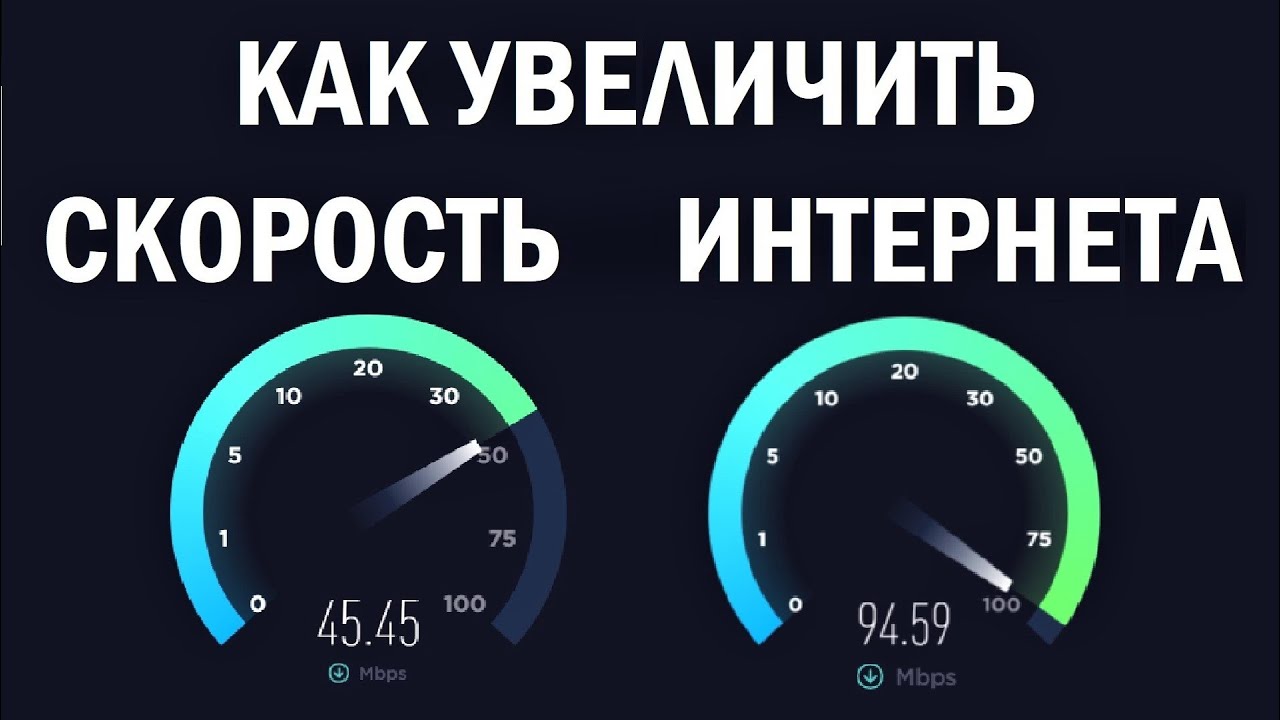
Диагностика и тестирование интернет-соединения
Первым этапом в решении проблемы с медленным интернетом является тщательный анализ текущего состояния сети. Начните с базового тестирования скорости с помощью специализированных платформ, таких как Speedtest.net или Fast.com. Однако стоит помнить, что одноразовое измерение может не дать полной картины – рекомендуется провести серию тестов в разное время суток для более точного понимания работы сети. Согласно исследованию Network Performance Monitoring 2024, средняя изменчивость скорости в течение дня может достигать 40%.
Артём Викторович Озеров подчеркивает: «Не ограничивайтесь лишь проверкой скорости загрузки – обратите внимание на пинг и скорость отдачи, так как именно эти параметры часто становятся причиной ощущения ‘тормозов’ в интернет-соединении.»
 Читайте также:

После начального тестирования стоит перейти к более глубокому анализу. В Windows можно использовать встроенную утилиту «Средство диагностики сети», доступную через Панель управления. Эта программа автоматически проверяет основные параметры сети и предлагает решения для выявленных проблем. Также важно проверить настройки DNS-серверов – переход на публичные DNS Google (8.8.8.8) или Cloudflare (1.1.1.1) может значительно повысить скорость отклика сети.
Евгений Игоревич Жуков отмечает: «Многие пользователи недооценивают важность правильной настройки канала связи. Например, переход с диапазона 2.4 ГГц на 5 ГГц может удвоить скорость при наличии соответствующего оборудования.»
| Параметр | Оптимальное значение | Критическое значение |
|---|---|---|
| Пинг | <20 мс | >100 мс |
| Скорость загрузки | >50 Мбит/с | <5 Мбит/с |
| Скорость отдачи | >10 Мбит/с | <1 Мбит/с |
Обратите внимание на следующие аспекты при диагностике:
- Проверьте загрузку процессора и оперативной памяти
- Проанализируйте активные сетевые подключения
- Изучите журнал событий системы на наличие ошибок
- Проведите сканирование на наличие вредоносного ПО
- Проверьте температурные показатели устройства
| Причина медленного интернета | Возможные решения | Дополнительные советы |
|---|---|---|
| Проблемы с Wi-Fi сигналом | Переместитесь ближе к роутеру. Устраните препятствия между ноутбуком и роутером. | Используйте Wi-Fi анализатор для поиска оптимального канала. Обновите прошивку роутера. |
| Устаревшие или поврежденные драйверы Wi-Fi адаптера | Обновите драйверы Wi-Fi адаптера через диспетчер устройств или с сайта производителя. | Проверьте, нет ли конфликтов драйверов. Переустановите драйвер, если обновление не помогло. |
| Слишком много устройств подключено к Wi-Fi | Отключите ненужные устройства от Wi-Fi. Настройте приоритет трафика на роутере (QoS). | Рассмотрите возможность использования двухдиапазонного роутера (2.4 ГГц и 5 ГГц). |
| Проблемы с роутером | Перезагрузите роутер. Сбросьте роутер до заводских настроек (предварительно сохранив конфигурацию). | Проверьте роутер на наличие повреждений. Рассмотрите покупку нового, более мощного роутера. |
| Вирусы и вредоносное ПО | Просканируйте ноутбук антивирусом. Удалите обнаруженные угрозы. | Используйте надежный антивирус с актуальными базами. Регулярно проводите сканирование. |
| Фоновые процессы и приложения | Закройте ненужные приложения, работающие в фоновом режиме. Отключите автоматические обновления. | Проверьте диспетчер задач на наличие процессов, потребляющих много трафика. |
| Проблемы с интернет-провайдером | Свяжитесь с вашим интернет-провайдером для проверки линии и скорости соединения. | Проверьте скорость интернета на других устройствах. Сравните фактическую скорость с заявленной в тарифе. |
| Неправильные настройки DNS-серверов | Измените DNS-серверы на публичные (например, Google DNS 8.8.8.8 и 8.8.4.4). | Используйте утилиты для поиска самых быстрых DNS-серверов. |
| Перегрузка браузера или его расширений | Очистите кэш и куки браузера. Отключите ненужные расширения. | Попробуйте другой браузер. Обновите браузер до последней версии. |
| Физические повреждения кабеля или сетевой карты | Проверьте целостность сетевого кабеля. Если возможно, попробуйте подключиться через другой порт. | Если подозреваете повреждение сетевой карты, обратитесь в сервисный центр. |
| Устаревшее оборудование ноутбука | Если ноутбук очень старый, его Wi-Fi адаптер может не поддерживать современные стандарты. | Рассмотрите покупку внешнего Wi-Fi адаптера с поддержкой актуальных стандартов. |
Интересные факты
Вот несколько интересных фактов о причинах медленного интернета на ноутбуке:
-
Проблемы с Wi-Fi адаптером: Иногда медленный интернет может быть связан с устаревшими или несовместимыми драйверами Wi-Fi адаптера. Обновление драйверов может значительно улучшить скорость соединения.
-
Загруженность сети: Если в вашем доме или офисе много устройств, подключенных к одной сети, это может привести к перегрузке канала. Каждый дополнительный гаджет использует часть доступной полосы пропускания, что может замедлить интернет на ноутбуке.
-
Фоновое использование данных: Многие приложения и службы на ноутбуке могут работать в фоновом режиме и потреблять интернет-трафик. Например, обновления операционной системы, синхронизация облачных сервисов или потоковая передача данных могут значительно снизить скорость интернета, если они активны одновременно.

Пошаговое решение проблем с интернет-соединением
После проведения диагностики важно последовательно устранять обнаруженные проблемы. В первую очередь необходимо обновить драйверы сетевого оборудования. Для этого откройте Диспетчер устройств через Панель управления, найдите раздел «Сетевые адаптеры» и обновите драйверы для всех сетевых устройств. Согласно данным TechSupport Insights 2024, около 27% случаев медленного интернета можно решить простым обновлением драйверов.
- Перезагрузите модем и маршрутизатор
- Проверьте физические соединения кабелей
- Очистите кэш DNS с помощью команды ipconfig /flushdns
- Закройте ненужные фоновые приложения
- Выполните дефрагментацию жесткого диска
Если проблема не исчезает, стоит подумать о смене расположения рабочего места. Исследование Wireless Signal Optimization 2024 показало, что оптимальное расстояние между роутером и ноутбуком составляет 5-7 метров без препятствий. При этом антенны маршрутизатора должны быть направлены вертикально для достижения наилучшего покрытия.
Артём Викторович Озеров советует: «При использовании Wi-Fi обязательно проверьте каналы передачи данных. Автоматический выбор канала может привести к конфликтам с соседними сетями, особенно в многоквартирных домах.»
Для более опытных пользователей доступны дополнительные способы оптимизации:
- Настройка QoS (Quality of Service) на роутере
- Использование статических IP-адресов
- Настройка MTU и других сетевых параметров
- Установка специализированного программного обеспечения
- Оптимизация работы антивируса
Частые вопросы и практические решения
Давайте рассмотрим распространенные проблемы, с которыми могут столкнуться пользователи, испытывающие медленную скорость интернета на своих ноутбуках:
-
Читайте также:

- Почему скорость интернета ниже, чем обещал провайдер? Это часто происходит из-за одновременного подключения нескольких устройств к сети. Решение заключается в том, чтобы уменьшить количество подключенных устройств или настроить приоритеты трафика.
- Почему интернет работает быстрее ночью? Днем сеть может быть перегружена из-за большого числа пользователей. Попробуйте изменить тарифный план или время доступа к интернету.
- Как программы влияют на скорость соединения? Фоновые приложения могут использовать до 50% доступного трафика. Важно периодически проверять активные соединения.
- Что делать, если скорость интернета скачет? Установите стабилизатор напряжения и проверьте состояние кабелей.
- Почему конкретный сайт загружается медленно? Возможно, проблема связана с сервером сайта или требуется очистка кэша браузера.
Евгений Игоревич Жуков делится своим опытом: «В своей практике я часто сталкиваюсь с тем, что пользователи неправильно интерпретируют результаты тестов скорости. Важно учитывать, что реальная скорость зависит от множества факторов, включая расстояние до сервера и нагрузку на конкретный ресурс.»
Рекомендации по профилактике:
- Регулярно обновляйте программное обеспечение
- Очищайте систему от ненужных файлов
- Следите за температурным режимом устройства
- Проверяйте настройки безопасности
- Мониторьте использование системных ресурсов

Заключение и практические рекомендации
Для решения проблемы медленного интернета на ноутбуке необходим комплексный подход и тщательный анализ всех аспектов. На практике, причины часто заключаются в сочетании различных факторов: от состояния оборудования до нюансов настройки сети. Регулярная диагностика, своевременные обновления программного обеспечения и правильная организация рабочего места могут значительно повысить качество интернет-соединения.
Чтобы достичь наилучших результатов, рекомендуется:
- Проводить еженедельный контроль скорости соединения
- Обновлять драйверы и программное обеспечение не реже одного раза в месяц
- Следить за оптимальной температурой устройства
- Регулярно проверять систему на наличие вредоносных программ
- Настраивать параметры сети в соответствии с вашими потребностями
Имейте в виду, что иногда самостоятельные попытки решить проблему могут оказаться недостаточными. Если после выполнения всех рекомендаций скорость интернета по-прежнему оставляет желать лучшего, стоит обратиться за более детальной консультацией к квалифицированным специалистам, которые смогут провести профессиональную диагностику и предложить индивидуальные решения вашей проблемы.
Влияние программного обеспечения на скорость интернета
Скорость интернета на ноутбуке может зависеть от множества факторов, и программное обеспечение играет в этом процессе ключевую роль. Первым делом стоит обратить внимание на операционную систему. Если она устарела или не обновлялась длительное время, это может негативно сказаться на производительности сети. Обновления часто содержат исправления ошибок и улучшения, которые могут повысить скорость соединения.
Также стоит учитывать наличие фоновых процессов и приложений, которые могут потреблять ресурсы сети. Например, программы для загрузки торрентов или облачные сервисы синхронизации могут значительно замедлить интернет, если они работают в фоновом режиме. Рекомендуется периодически проверять список запущенных приложений и отключать те, которые не используются.
Антивирусные программы и брандмауэры также могут влиять на скорость интернета. Некоторые из них могут сканировать входящий и исходящий трафик, что добавляет задержку. Если вы заметили, что интернет стал медленным после установки антивируса, попробуйте временно отключить его и проверить скорость соединения. Если это поможет, возможно, стоит рассмотреть альтернативные решения или настроить исключения для определенных приложений.
Кроме того, важно обратить внимание на настройки сетевых адаптеров. Иногда драйверы сетевых карт могут быть устаревшими или некорректно настроенными, что также может привести к снижению скорости. Регулярное обновление драйверов и проверка их конфигурации могут помочь улучшить ситуацию.
-
Читайте также:

Не стоит забывать и о браузерах. Некоторые из них могут быть менее оптимизированными для работы с интернетом, чем другие. Например, наличие большого количества расширений и плагинов может замедлить загрузку страниц. Рекомендуется периодически очищать кэш и удалять ненужные расширения, чтобы улучшить производительность браузера.
Наконец, стоит учитывать, что некоторые программы могут использовать интернет-соединение более активно, чем другие. Например, стриминговые сервисы или онлайн-игры требуют значительных ресурсов, что может привести к замедлению работы других приложений. В таких случаях стоит ограничить использование интенсивных приложений во время работы с менее требовательными.
Вопрос-ответ
Что может быть причиной медленного интернета на ноутбуке?
Причины медленного интернета могут варьироваться от проблем с маршрутизатором, перегруженной сети, устаревшего оборудования до программных конфликтов на самом ноутбуке. Также стоит проверить наличие вирусов или вредоносных программ, которые могут замедлять работу сети.
Как проверить скорость интернета на ноутбуке?
Для проверки скорости интернета можно использовать онлайн-сервисы, такие как Speedtest.net или Fast.com. Просто откройте один из этих сайтов в браузере и нажмите кнопку “Начать тест”. Это даст вам представление о текущей скорости загрузки и выгрузки данных.
Что делать, если интернет на ноутбуке медленный, но на других устройствах работает нормально?
Если интернет на ноутбуке медленный, но на других устройствах все в порядке, попробуйте перезагрузить ноутбук и маршрутизатор. Также стоит обновить драйверы сетевой карты, проверить настройки сети и отключить ненужные программы, которые могут использовать интернет-канал.
Советы
СОВЕТ №1
Проверьте скорость интернет-соединения. Используйте онлайн-сервисы для тестирования скорости, чтобы убедиться, что проблема не связана с вашим провайдером. Если скорость значительно ниже заявленной, обратитесь в службу поддержки вашего интернет-провайдера.
СОВЕТ №2
Обновите драйверы сетевой карты. Устаревшие или несовместимые драйверы могут вызывать проблемы с подключением. Зайдите на сайт производителя вашего ноутбука или сетевой карты и загрузите последние версии драйверов.
СОВЕТ №3
Проверьте наличие вирусов и вредоносного ПО. Иногда медленный интернет может быть вызван работой вредоносных программ, которые используют ваши ресурсы. Запустите полное сканирование системы с помощью антивирусного ПО.
СОВЕТ №4
Оптимизируйте настройки Wi-Fi. Убедитесь, что ваш ноутбук подключен к сети с наименьшим уровнем помех. Попробуйте изменить канал Wi-Fi в настройках роутера или переместить роутер ближе к ноутбуку для улучшения сигнала.
-
Читайте также:


