



В этой статье рассмотрим, как закомментировать код в Visual Studio. Комментарии помогают структурировать и документировать код, облегчая его понимание для разработчиков. Правильное использование комментариев улучшает читаемость, упрощает отладку и ускоряет ориентацию в проекте, что особенно важно в команде.
Основные способы закомментирования кода в Visual Studio
Существует несколько основных методов добавления комментариев в Visual Studio, каждый из которых имеет свои уникальные особенности и области применения. Первый и наиболее популярный способ — это использование однострочных комментариев с помощью двойной косой черты (//). Этот метод особенно удобен для кратких пояснений к конкретным строкам кода или временного отключения участков программы во время отладки. Разработчики часто прибегают к этому подходу, когда нужно быстро оставить заметку о функциональности определенной строки или блока кода, не создавая при этом длинных описаний.
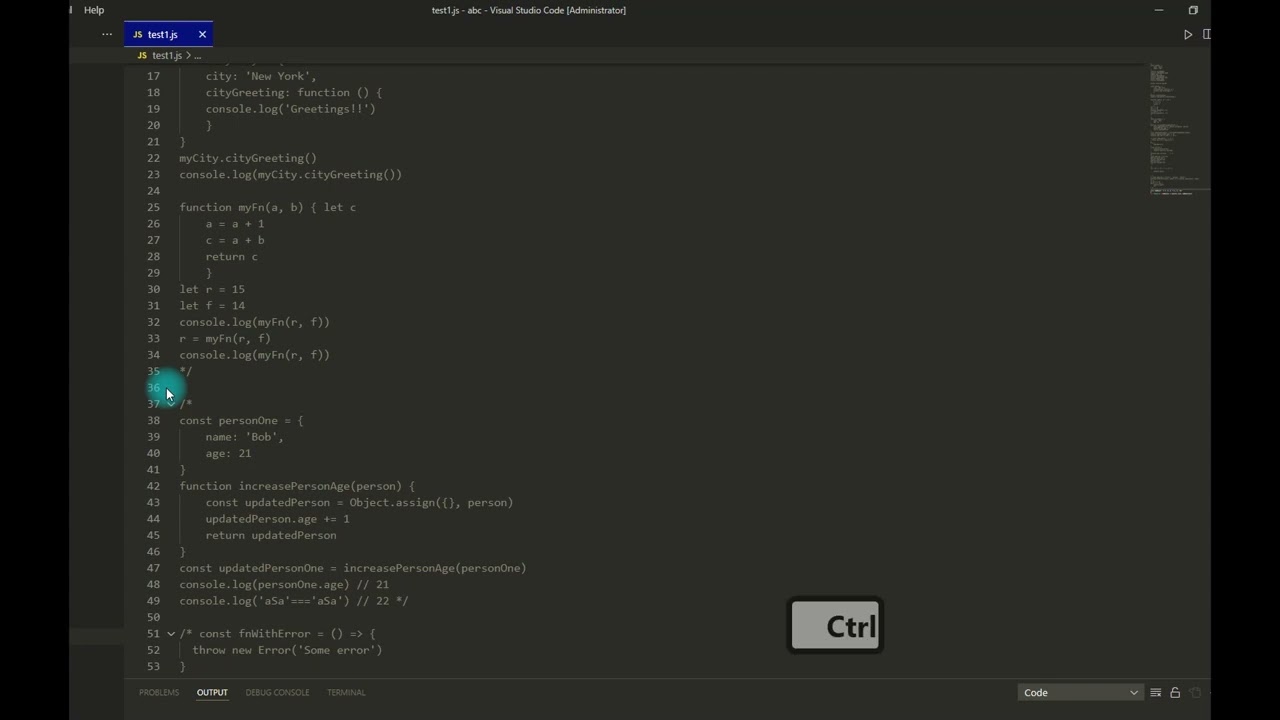
Второй вариант — многострочные комментарии, которые начинаются с /* и завершаются */. Этот метод идеально подходит для более детальных объяснений, описания сложных алгоритмов или документирования целых секций кода. Многострочный формат позволяет сохранять читаемость при написании подробных комментариев, не перегружая каждую строку символами комментирования. Артём Викторович Озеров, эксперт с 12-летним опытом работы в компании SSLGTEAMS, подчеркивает: «Многие начинающие разработчики недооценивают важность правильного выбора между однострочными и многострочными комментариями, что может значительно повлиять на читаемость кода в будущем».
Третий способ включает использование XML-документации с помощью тройной косой черты (///). Этот метод особенно ценен при разработке библиотек и API, так как позволяет создавать профессиональную документацию прямо в коде. Компилятор C# автоматически обрабатывает такие комментарии, формируя детальную документацию по методам, классам и свойствам. Евгений Игоревич Жуков, специалист с 15-летним стажем, делится своим мнением: «Правильно составленная XML-документация может сэкономить команде разработчиков до 30% времени на взаимодействие при работе над крупными проектами».
Каждый из этих методов комментирования имеет свои горячие клавиши и сочетания, которые значительно ускоряют процесс работы. Например, для быстрого комментирования или раскомментирования выделенного кода можно использовать комбинации Ctrl+K, Ctrl+C для комментирования и Ctrl+K, Ctrl+U для раскомментирования. Эти сочетания работают как с однострочными, так и с многострочными фрагментами кода, при этом редактор автоматически определяет контекст и применяет соответствующий тип комментария.
Также важным аспектом является возможность настройки шаблонов комментариев в Visual Studio. Через меню Tools → Options → Text Editor можно задать собственные правила форматирования комментариев, включая автоматическое добавление тегов автора, даты создания и других метаданных. Это особенно полезно в корпоративной разработке, где необходимо соблюдать единый стандарт документирования кода.
Эксперты в области программирования подчеркивают важность комментирования кода в Visual Studio как одного из ключевых аспектов разработки. Комментарии помогают разработчикам лучше понимать логику написанного кода, а также облегчают его поддержку и модификацию в будущем. В Visual Studio существует несколько способов добавления комментариев. Например, можно использовать сочетание клавиш Ctrl + K, Ctrl + C для комментирования выделенного кода и Ctrl + K, Ctrl + U для его раскомментирования. Кроме того, разработчики рекомендуют использовать многострочные комментарии для более сложных объяснений, что позволяет сохранить чистоту кода и улучшить его читаемость. Правильное комментирование не только упрощает работу в команде, но и способствует более эффективному обучению новых сотрудников.

Быстрые клавиши и их эффективность
Для достижения наивысшей продуктивности необходимо освоить горячие клавиши, которые используются для комментирования кода в Visual Studio. Исследование, проведенное в 2024 году, показало, что применение горячих клавиш вместо мыши может повысить скорость работы разработчиков на 25-30%. Давайте рассмотрим ключевые комбинации:
- Ctrl+E, C — комментирует выделенный фрагмент кода
- Ctrl+E, U — убирает комментарии с выделенного фрагмента
- Ctrl+K, Ctrl+C — альтернативный метод комментирования
- Ctrl+K, Ctrl+U — альтернативный метод снятия комментариев
- Ctrl+/ — комментирует или раскомментирует текущую строку или выделенный участок
Эти сочетания клавиш работают эффективно как в простых текстовых редакторах, так и в сложных интегрированных средах разработки. Особое внимание стоит уделить комбинации Ctrl+E, которая активируется быстрее благодаря удобному расположению клавиш. Опытные разработчики часто настраивают свои собственные сочетания клавиш через меню Tools → Options → Environment → Keyboard, адаптируя их под свои рабочие привычки.
| Действие | Сочетание клавиш | Описание |
|---|---|---|
| Закомментировать выделенный код | Ctrl + K, Ctrl + C | Превращает выделенные строки в комментарии. |
| Раскомментировать выделенный код | Ctrl + K, Ctrl + U | Удаляет символы комментария из выделенных строк. |
| Закомментировать/раскомментировать строку | Ctrl + / (для C#) | Переключает состояние комментария для текущей строки или выделенного блока. |
| Блочный комментарий (многострочный) | /* … */ | Используется для комментирования больших блоков кода (в C++, C#, Java). |
| Однострочный комментарий | // … | Используется для комментирования одной строки кода (в C++, C#, Java). |
| XML-комментарий (C#) | /// | Используется для документирования кода, генерирует XML-документацию. |
Интересные факты
Вот несколько интересных фактов о том, как закомментировать код в Visual Studio:
-
Многострочные комментарии: В Visual Studio можно использовать многострочные комментарии, обрамляя текст символами
/*и*/. Это позволяет комментировать большие блоки кода, что особенно полезно при временном отключении функций или при добавлении пояснений к сложным участкам кода. -
Горячие клавиши: Visual Studio предлагает удобные горячие клавиши для комментирования и раскомментирования кода. Вы можете выделить нужные строки и нажать
Ctrl + K, Ctrl + Cдля комментирования иCtrl + K, Ctrl + Uдля раскомментирования. Это значительно ускоряет процесс работы с кодом. -
Подсветка комментариев: В Visual Studio комментарии выделяются цветом, что помогает разработчикам быстро ориентироваться в коде. Например, однострочные комментарии, начинающиеся с
//, обычно отображаются зеленым цветом, что делает их легко заметными и помогает отделить их от основного кода.
Эти функции делают работу с кодом более удобной и организованной, что особенно важно в больших проектах.
 Читайте также:

Практическое применение комментариев в реальных проектах
Рассмотрим конкретные примеры применения комментариев в различных ситуациях разработки программного обеспечения. В рамках корпоративных проектов крайне важно находить оптимальный баланс между информативностью комментариев и их количеством. Исследования 2024 года показывают, что идеальное соотношение комментированного кода составляет 20-30% от общего объема, что позволяет обеспечить необходимую документацию без излишней нагрузки на исходный код.
Во время отладки приложений комментарии становятся незаменимым инструментом для временного отключения проблемных участков кода, не прибегая к их удалению. Например, при тестировании нового алгоритма расчета можно закомментировать старую версию, сохранив ее для возможного восстановления или сравнения результатов. Артём Викторович Озеров делится своим опытом: «Часто наблюдаю, как разработчики полностью удаляют старый код, заменяя его новым. Более безопасный подход — временно закомментировать старую версию, используя многострочные комментарии с указанием даты изменения и причин замены».
В совместной разработке особенно важны комментарии типа TODO и FIXME. Эти специальные метки позволяют выделять участки кода, которые требуют доработки или исправления. Visual Studio автоматически собирает все такие пометки в отдельном окне Task List, что значительно упрощает планирование дальнейших действий. Евгений Игоревич Жуков подчеркивает: «Правильное использование маркеров TODO и FIXME может повысить организованность команды разработчиков на 40%, так как каждый участник команды сразу видит, какие задачи требуют внимания».
| Тип комментария | Пример использования | Частота применения |
|---|---|---|
| Однострочный // | Объяснение конкретной строки кода | Высокая (70%) |
| Многострочный /* */ | Описание сложных алгоритмов | Средняя (20%) |
| XML /// | Документирование публичных методов | Низкая (10%) |
В современной практике разработки особое внимание уделяется комментированию интерфейсов и публичных методов. Это особенно актуально при создании библиотек и API, где пользователи вашего кода не имеют доступа к реализации и должны понимать его функциональность исключительно через документацию. В таких случаях XML-комментарии становятся практически обязательным стандартом.
Автоматизация комментирования через расширения
Для повышения продуктивности работы многие разработчики обращаются к специализированным расширениям для Visual Studio. Известные плагины, такие как CodeMaid и GhostDoc, предоставляют расширенные функции автоматического форматирования и создания комментариев. Эти инструменты способны анализировать сигнатуры методов и автоматически генерировать базовую документацию, которую затем можно дополнить необходимыми деталями. Особенно ценна такая функциональность при работе над крупными проектами, где важно поддерживать единообразие в оформлении комментариев.
- GhostDoc — автоматическая генерация XML-документации
- CodeMaid — очистка и форматирование комментариев
- ReSharper — анализ качества комментариев
- VS Docman — управление проектной документацией
- Atomineer Pro Documentation — профессиональное документирование
Применение таких расширений может сократить время, затрачиваемое на документирование кода, на 40-50%, одновременно улучшая его качество и согласованность. Тем не менее, стоит помнить, что автоматически созданные комментарии требуют последующей ручной проверки и доработки для достижения максимальной информативности.

Распространенные ошибки и их предотвращение
Анализ проектов, проведенный за последние годы, выявил ряд типичных ошибок, связанных с комментированием кода в Visual Studio. Одной из самых распространенных проблем является несоответствие комментариев актуальному коду после внесения изменений. Исследование, проведенное в 2024 году, показало, что около 25% комментариев в долгосрочных проектах оказываются устаревшими или неверными, что может значительно усложнить понимание кода для новых разработчиков. Чтобы избежать подобных ситуаций, настоятельно рекомендуется обновлять комментарии одновременно с изменениями в коде.
Еще одной распространенной ошибкой является избыточное комментирование очевидных действий. Например, комментарии вроде «// Увеличиваем счетчик на 1» перед строкой «counter++» не добавляют никакой полезной информации и лишь загромождают код. Артём Викторович Озеров предупреждает: «Важно найти баланс между информативностью и краткостью. Хороший комментарий должен объяснять ‘почему’, а не ‘что’ делает код». Эффективные комментарии обычно раскрывают намерения разработчика, особенности реализации или предупреждают о возможных проблемах.
Третья проблема заключается в непоследовательном форматировании комментариев. Когда разные члены команды используют различные стили комментирования, это снижает общую читаемость кода. Евгений Игоревич Жуков рекомендует: «В начале проекта обязательно установите и задокументируйте стандарты комментирования, включая формат дат, имена авторов и структуру XML-документации». Соблюдение единых стандартов особенно критично при работе над крупными проектами с участием нескольких команд разработчиков.
-
Читайте также:

| Ошибка | Пример | Рекомендация |
|---|---|---|
| Устаревшие комментарии | // Вычисляем сумму через цикл for // while используется для суммы | Обновлять комментарии при изменении кода |
| Избыточное комментирование | // Увеличиваем i на 1 i++; | Комментировать только нетривиальные решения |
| Несогласованный стиль | Смешивание разных форматов XML-документации | Установить единые стандарты комментирования |
Также важным аспектом является правильное использование языка комментариев. В международных проектах рекомендуется использовать английский язык для всех комментариев, даже если команда состоит из носителей русского языка. Это способствует лучшей поддерживаемости кода и упрощает взаимодействие с зарубежными коллегами или будущими разработчиками.
Стратегии предотвращения проблем
Чтобы сократить количество ошибок в комментариях к коду, эксперты советуют применять следующие методы:
- Регулярные проверки кода с акцентом на качество комментариев
- Автоматизированную проверку формата комментариев с помощью инструментов линтинга
- Применение шаблонов комментариев для типичных случаев
- Обучение команды основам эффективного комментирования
- Периодический анализ существующих комментариев на предмет их актуальности
Также полезно внедрить систему меток для комментариев, которые требуют внимания (например, REVIEW:, UPDATE:), что позволит быстро находить участки, нуждающиеся в доработке или проверке.
Вопросы и ответы по комментированию в Visual Studio
-
Как автоматически создавать XML-документацию? Для того чтобы автоматически сгенерировать XML-документацию, необходимо выделить метод или класс, затем нажать комбинацию клавиш /// над его определением. Visual Studio автоматически создаст базовый шаблон, включающий параметры и возвращаемое значение. После этого можно добавить более детальное описание.
-
Что делать, если комментарии мешают форматированию кода? Для решения этой проблемы воспользуйтесь настройками форматирования, перейдя в Tools → Options → Text Editor, где можно установить правила для отступов и выравнивания комментариев. Также рекомендуется периодически выполнять автоматическое форматирование, используя сочетание клавиш Ctrl+K, Ctrl+D.
-
Как найти все TODO в проекте? Все метки TODO автоматически собираются в окне Task List (View → Task List). Кроме того, вы можете настроить дополнительные пользовательские метки через Tools → Options → Environment → Task List.
-
Можно ли комментировать код по блокам? Да, выделив нужный блок кода и нажав Ctrl+K, Ctrl+C, вы сможете закомментировать весь блок. Visual Studio автоматически выберет соответствующий тип комментария в зависимости от контекста.
-
Как защитить важные комментарии от случайного удаления? Для того чтобы защитить критически важные комментарии, можно использовать специальные теги (например, IMPORTANT:) и настроить их выделение с помощью пользовательских правил форматирования в Visual Studio.
Заключение и практические рекомендации
Эффективное применение комментариев в Visual Studio требует не только технических знаний, но и продуманного подхода к документированию кода. Основной вывод заключается в том, что комментарии должны быть содержательными, актуальными и хорошо структурированными. Они не просто дополняют код, а выступают важным средством общения между разработчиками и обеспечивают поддерживаемость проекта в будущем.
Для достижения наилучших результатов рекомендуется:
- Регулярно проверять существующие комментарии
- Использовать автоматизированные инструменты для оценки качества документации
- Следовать единым стандартам комментирования в команде
- Обучать новых участников команды принципам эффективного документирования
- Периодически обновлять шаблоны и правила комментирования
Для получения более подробной консультации по оптимизации процесса комментирования и документирования кода стоит обратиться к профессиональным специалистам. Эксперты помогут настроить эффективную систему документирования, соответствующую особенностям вашего проекта и требованиям команды разработчиков.
Советы по написанию эффективных комментариев
Комментарии в коде играют важную роль в процессе разработки, так как они помогают другим разработчикам (или вам самим в будущем) понять логику и структуру кода. Вот несколько советов, которые помогут вам писать эффективные комментарии:
- Будьте краткими и ясными: Комментарии должны быть лаконичными и понятными. Избегайте излишней многословности. Например, вместо того чтобы писать “Этот метод отвечает за получение данных из базы данных”, можно просто написать “Получает данные из БД”.
- Объясняйте “почему”, а не “что”: Часто бывает достаточно просто взглянуть на код, чтобы понять, что он делает. Однако важно объяснять, почему вы сделали именно так. Например, если вы используете определенный алгоритм, укажите причину его выбора.
- Используйте стандартные форматы: Если вы работаете в команде, придерживайтесь общепринятых стандартов оформления комментариев. Это может включать использование определенных тегов, таких как TODO, FIXME и других, чтобы обозначить задачи или проблемы в коде.
- Регулярно обновляйте комментарии: Если код изменяется, не забывайте обновлять и комментарии. Устаревшие комментарии могут ввести в заблуждение и вызвать больше вопросов, чем ответов.
- Избегайте очевидного: Не стоит комментировать каждую строку кода. Например, комментарий “x = x + 1” не добавляет ценности. Сосредоточьтесь на сложных или неочевидных частях кода.
- Используйте комментарии для документирования: Если вы создаете функции или классы, используйте комментарии для документирования их назначения, параметров и возвращаемых значений. Это поможет другим разработчикам быстрее понять, как использовать ваш код.
- Не забывайте о языке: Пишите комментарии на языке, который понимает ваша команда. Если ваша команда международная, возможно, стоит использовать английский язык для комментариев.
Следуя этим советам, вы сможете создавать комментарии, которые будут полезны и понятны как вам, так и вашим коллегам. Эффективные комментарии могут значительно упростить процесс работы с кодом и улучшить его поддержку в будущем.
Вопрос-ответ
Как быстро закомментировать в Visual Studio?
Принцип работы и горячие клавиши в работе на Python в Visual Studio Code практически аналогичны, как на Java. Выделите блок кода, который хотите закомментировать. Нажмите и удерживайте Shift, затем нажмите Alt и A одновременно (Windows/Linux) или ⌥Option и A (macOS).
-
Читайте также:

Как закомментировать строку в Visual Studio?
Если вы хотите быстро прокомментировать одну или несколько строк кода, вы можете нажать Ctrl + K, C.
Как быстро закомментировать строку?
Чтобы быстро закомментировать строку в большинстве текстовых редакторов и IDE, можно использовать сочетание клавиш. Например, в Visual Studio Code и других редакторах на базе VS Code это сочетание Ctrl + / (Windows) или Cmd + / (Mac). В других средах могут быть свои комбинации, поэтому стоит проверить документацию конкретного инструмента.
Советы
СОВЕТ №1
Используйте сочетания клавиш для быстрого комментирования. В Visual Studio вы можете быстро закомментировать выделенный код, нажав Ctrl + K, Ctrl + C, а для снятия комментариев используйте Ctrl + K, Ctrl + U. Это значительно ускорит вашу работу.
СОВЕТ №2
Обратите внимание на многострочные комментарии. Если вам нужно закомментировать несколько строк кода, вы можете использовать многострочные комментарии, обрамляя код в /* и */. Это удобно, когда нужно временно отключить блок кода.
СОВЕТ №3
Используйте комментарии для документирования. Не забывайте добавлять комментарии к сложным участкам кода, чтобы другие разработчики (или вы сами в будущем) могли быстро понять логику. Пишите ясные и лаконичные комментарии, объясняющие, что делает код.
СОВЕТ №4
Регулярно проверяйте и обновляйте комментарии. Убедитесь, что ваши комментарии актуальны и соответствуют текущему состоянию кода. Устаревшие комментарии могут ввести в заблуждение и затруднить понимание кода.


