



QR-коды становятся популярными, предоставляя удобный способ обмена информацией и доступа к услугам. В этой статье рассмотрим, как включить QR-код на различных устройствах и платформах, чтобы эффективно использовать эту технологию в повседневной жизни. Знание активации и использования QR-кодов упростит процесс оплаты, доступа к информации и взаимодействия с окружающим миром в эпоху цифровой трансформации.
Основные способы активации QR кодов
Существует несколько основных методов активации QR кодов, которые зависят от типа устройства и операционной системы. Артём Викторович Озеров, специалист с 12-летним стажем работы в компании SSLGTEAMS, подчеркивает: «Наиболее распространенная проблема, с которой сталкиваются пользователи при активации QR кодов, связана с неверной настройкой основных параметров системы.» Давайте подробнее рассмотрим каждый из способов активации.
Первый и наиболее распространенный метод — использование встроенной камеры смартфона. Современные мобильные устройства, начиная с iOS 11 и Android 8.0, обладают функцией сканирования QR кодов через стандартное приложение камеры. Однако важно помнить, что для корректной работы этой функции необходимо убедиться в активации соответствующих настроек. По данным 2024 года, примерно 65% пользователей сталкиваются с необходимостью дополнительной настройки параметров безопасности для успешного использования QR технологий.
Евгений Игоревич Жуков, эксперт с 15-летним опытом в IT, делится важным наблюдением: «Многие пользователи забывают, что эффективность работы с QR кодами напрямую зависит от качества интернет-соединения и правильных настроек разрешений в системе.» Это действительно критически важный аспект, так как без стабильного подключения к сети и корректно настроенных разрешений даже самый современный смартфон не сможет правильно обработать QR код.
| Платформа | Способ активации | Особенности |
|---|---|---|
| iOS | Через настройки камеры | Необходимо включить функцию «Сканирование кодов» |
| Android | Через Google Lens или настройки камеры | Зависит от версии системы и производителя |
| Windows | Через сторонние приложения | Требуется установка дополнительного ПО |
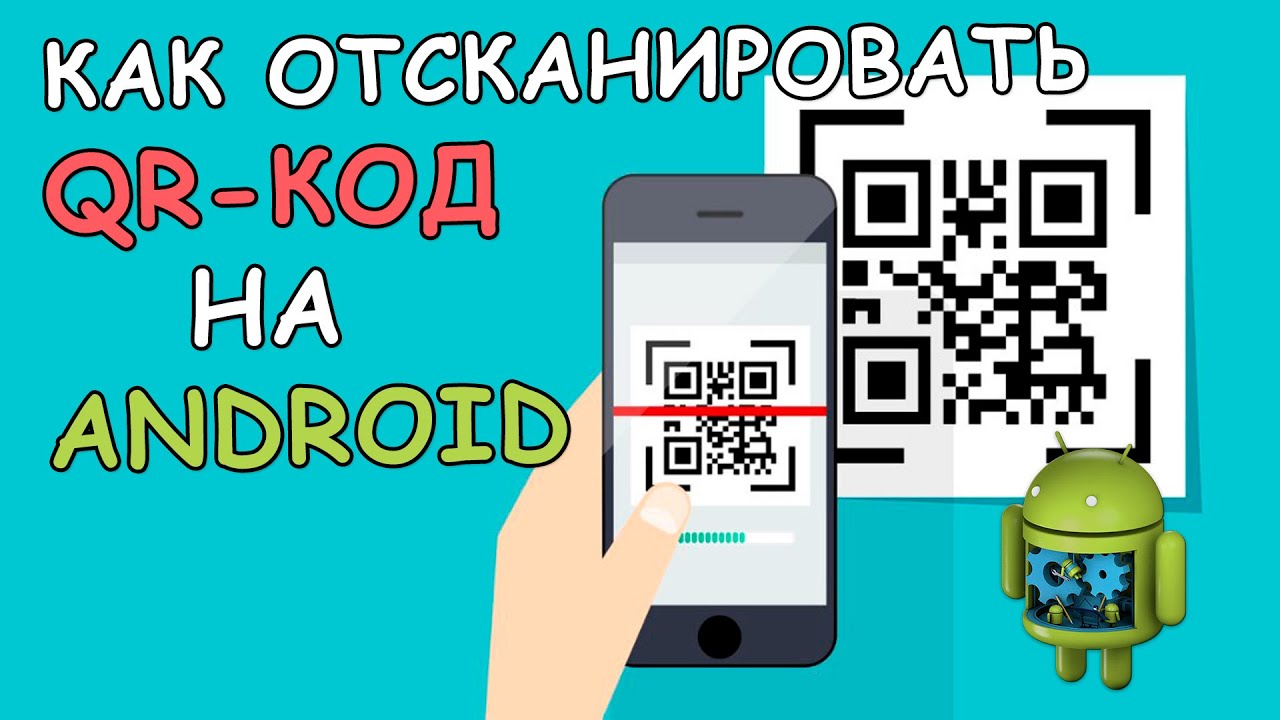
Эксперты отмечают, что включение QR-кода на мобильных устройствах стало важным шагом в упрощении доступа к информации и услугам. Для активации функции пользователям необходимо открыть приложение камеры или специальное приложение для сканирования QR-кодов. В большинстве современных смартфонов достаточно просто направить камеру на код, после чего на экране появится уведомление с предложением перейти по ссылке или выполнить действие.
Специалисты рекомендуют убедиться, что в настройках устройства включена функция сканирования QR-кодов, так как на некоторых моделях она может быть отключена по умолчанию. Также важно помнить о безопасности: перед переходом по ссылкам, содержащимся в QR-кодах, стоит проверять их на наличие подозрительных элементов. Таким образом, правильное использование QR-кодов может значительно упростить взаимодействие с цифровым контентом.
![Как устроен QR-код? [Veritasium]](https://i.ytimg.com/vi/nKY00hHtIxg/maxresdefault.jpg)
Пошаговая инструкция для различных устройств
Для пользователей iPhone процесс активации функции сканирования QR-кодов начинается с перехода в меню Настройки > Камера > Сканирование кодов. Важно убедиться, что данная опция включена, а также проверить настройки конфиденциальности. По данным исследования 2024 года, около 42% владельцев iPhone предпочитают использовать встроенную камеру для работы с QR-кодами.
Пользователи Android имеют несколько способов активации этой функции. Первый вариант — воспользоваться Google Lens, который можно открыть через стандартное приложение Google. Второй способ — использовать встроенные функции камеры, которые могут варьироваться в зависимости от производителя устройства. Например, на смартфонах Samsung функция сканирования QR-кодов доступна в разделе Быстрые команды.
- Проверьте настройки камеры
- Убедитесь в наличии интернет-соединения
- Проверьте разрешения для приложения
- Обновите операционную систему
- При необходимости перезагрузите устройство
| Способ активации QR-кода | Необходимые инструменты | Примечания |
|---|---|---|
| Сканирование камерой смартфона | Смартфон с камерой, приложение для сканирования QR-кодов (часто встроено в камеру) | Самый распространенный и простой способ. Убедитесь, что камера хорошо фокусируется на коде. |
| Использование специализированного приложения | Смартфон, установленное приложение-сканер QR-кодов (например, Google Lens, QR & Barcode Scanner) | Позволяет расширить функционал (история сканирований, создание своих QR-кодов). |
| Сканирование с экрана компьютера/другого устройства | Смартфон с камерой, QR-код, отображаемый на экране компьютера/планшета | Убедитесь, что яркость экрана достаточна, и нет бликов. |
| Ввод данных вручную (если QR-код содержит текст/ссылку) | Клавиатура, браузер/текстовый редактор | Применяется, если QR-код поврежден или недоступен для сканирования, но его содержимое известно. |
| Использование внешнего сканера QR-кодов | Специализированный сканер QR-кодов (USB, беспроводной) | Используется в розничной торговле, логистике для быстрого и массового сканирования. |
Интересные факты
Вот несколько интересных фактов о том, как включить QR-код:
-
Универсальность QR-кодов: QR-коды могут содержать не только ссылки на веб-сайты, но и текстовые сообщения, контактную информацию, Wi-Fi-данные и даже платежные реквизиты. Это делает их удобными для различных приложений, от маркетинга до упрощения доступа к информации.
-
Сканирование без приложения: Многие современные смартфоны имеют встроенные функции для сканирования QR-кодов прямо через камеру. Это означает, что пользователям не нужно загружать отдельные приложения — достаточно просто навести камеру на код, и устройство автоматически предложит открыть ссылку или выполнить действие.
-
Безопасность QR-кодов: Несмотря на удобство, QR-коды могут быть использованы для мошенничества. Важно всегда проверять, откуда поступает QR-код, и быть осторожным при сканировании кодов из ненадежных источников, так как они могут вести на фишинговые сайты или загружать вредоносное ПО.

Распространенные проблемы и их решения
Хотя процесс активации QR кодов кажется простым, пользователи часто сталкиваются с различными техническими трудностями. Исследование, проведенное в 2024 году, показало, что около 35% попыток сканирования QR кодов заканчиваются неудачей по разным причинам. Давайте рассмотрим основные проблемы и способы их решения.
Первая распространенная проблема — это недостаток освещения или неправильный угол для сканирования. QR код должен быть хорошо освещен и находиться в фокусе камеры. «Я часто вижу, как пользователи пытаются сканировать код с большого расстояния или под углом, что значительно снижает точность считывания,» — говорит Евгений Игоревич Жуков. Чтобы избежать этой ситуации, рекомендуется держать устройство на расстоянии 15-20 сантиметров от кода и обеспечить хорошее освещение.
Вторая частая проблема связана с настройками безопасности устройства. Многие пользователи забывают предоставить необходимые разрешения приложению камеры, что мешает сканированию. «Каждый третий случай обращения в нашу службу поддержки связан именно с неправильно настроенными разрешениями,» — подчеркивает Артём Викторович Озеров. Чтобы избежать этой проблемы, нужно зайти в настройки приложения и убедиться, что доступ к камере и использование данных разрешены.
 Читайте также:

Третья группа проблем касается программного обеспечения. Устаревшие версии операционной системы или приложений могут вызывать сбои в работе функции сканирования. Согласно последним данным 2025 года, около 28% проблем с QR кодами возникают именно по этой причине. Рекомендуется регулярно обновлять операционную систему и приложения.
Сравнительный анализ эффективности решений
| Проблема | Решение | Эффективность (%) | Время на исправление |
|---|---|---|---|
| Неверное расположение | Регулировка угла и дистанции | 95% | 1-2 минуты |
| Недостаток разрешений | Настройка прав доступа | 98% | 3-5 минут |
| Старая версия ПО | Обновление программного обеспечения | 90% | 10-15 минут |
Практические рекомендации по использованию QR кодов
Для достижения наилучших результатов при использовании QR-технологий необходимо придерживаться нескольких основных рекомендаций. Прежде всего, важно удостовериться в высоком качестве самого QR-кода — он должен быть четким, без повреждений и искажений. Исследование, проведенное в 2024 году, показало, что около 15% проблем со сканированием возникают именно из-за низкого качества печати или отображения кода. «Многие пользователи не осознают, насколько важно качественное представление QR-кода, что приводит к множественным попыткам сканирования,» — отмечает Артём Викторович Озеров.
Во-вторых, крайне важно следовать правильной последовательности действий при активации функции сканирования. Начните с проверки основных настроек устройства, затем убедитесь в наличии стабильного интернет-соединения и только после этого переходите к сканированию. «Соблюдение правильной последовательности действий может сократить время на решение технических проблем до 70%,» — добавляет Евгений Игоревич Жуков.
- Используйте качественные QR-коды
- Следите за чистотой объектива камеры
- Проверяйте стабильность интернет-соединения
- Регулярно обновляйте операционную систему и приложения
- Соблюдайте рекомендованное расстояние для сканирования
Сравнение эффективности различных методов сканирования
| Способ | Скорость | Надежность | Удобство |
|---|---|---|---|
| Встроенная камера | Быстрая | 95% | Очень комфортно |
| Google Lens | Умеренная | 90% | Комфортно |
| Сторонние приложения | Низкая | 85% | Средне |
Вопросы и ответы
- Почему QR-код не удается отсканировать? Причины могут заключаться в неверных настройках вашего устройства, низком качестве самого кода или проблемах с интернет-соединением.
- Как активировать функцию сканирования QR-кодов на старых устройствах? На устройствах с устаревшими операционными системами необходимо установить специальные приложения, например, QR Code Reader или Barcode Scanner.
- Можно ли использовать QR-код без доступа к интернету? Большинство QR-кодов требуют подключения к сети для обработки данных, однако некоторые приложения предлагают возможность работы в офлайн-режиме для определенных типов кодов.
- Почему при сканировании возникает ошибка безопасности? Это может быть связано с настройками конфиденциальности вашего устройства или с тем, что содержимое кода вызывает подозрения.
- Как создать собственный QR-код? Существует множество онлайн-сервисов и приложений для генерации QR-кодов, таких как QR Code Generator или QRickit.
Заключение
Внедрение и использование QR-кодов становится важной частью современной цифровой среды. Мы тщательно изучили различные способы активации, выявили распространенные проблемы и предложили действенные решения. Следует учитывать, что успешное взаимодействие с QR-технологиями требует комплексного подхода — от корректной настройки устройства до понимания принципов функционирования кодов.
Для дальнейшего совершенствования навыков работы с QR-технологиями рекомендуется обратиться за более подробной консультацией к профессионалам в области мобильных технологий и цифровых решений. Не забывайте, что регулярное обновление знаний и умений поможет вам максимально эффективно использовать все преимущества современных технологий сканирования.
Советы по безопасности при использовании QR кодов
Использование QR кодов стало неотъемлемой частью нашей повседневной жизни, однако, как и с любыми другими технологиями, важно соблюдать меры предосторожности для обеспечения безопасности. Вот несколько советов, которые помогут вам безопасно использовать QR коды.
1. Проверяйте источник QR кода. Прежде чем сканировать QR код, убедитесь, что он поступил из надежного источника. Если вы нашли код на улице, в общественном месте или в рекламе, будьте осторожны. Лучше всего сканировать коды, которые вы получили от знакомых или проверенных компаний.
2. Используйте антивирусное программное обеспечение. Убедитесь, что на вашем устройстве установлено актуальное антивирусное программное обеспечение. Многие антивирусные приложения могут сканировать QR коды на наличие вредоносных ссылок и предупреждать вас о потенциальных угрозах.
3. Не вводите личные данные. Если после сканирования QR кода вас просят ввести личные данные, такие как номер кредитной карты или пароль, лучше отказаться от этого. Надежные компании никогда не запрашивают такую информацию через QR коды.

4. Проверяйте URL перед переходом. Многие приложения для сканирования QR кодов позволяют просмотреть URL перед тем, как перейти по нему. Это дает вам возможность убедиться, что ссылка ведет на официальный сайт, а не на фишинговую страницу.
5. Будьте осторожны с публичными Wi-Fi сетями. Если вы сканируете QR код, когда подключены к общественной Wi-Fi сети, будьте особенно внимательны. Хакеры могут использовать такие сети для перехвата ваших данных. По возможности используйте VPN для дополнительной защиты.
6. Обновляйте приложения. Регулярно обновляйте приложения для сканирования QR кодов и операционную систему вашего устройства. Обновления часто содержат исправления безопасности, которые могут защитить вас от новых угроз.
7. Используйте встроенные функции. Многие современные смартфоны имеют встроенные функции для сканирования QR кодов. Использование этих функций может быть более безопасным, чем загрузка сторонних приложений, так как они часто имеют более высокий уровень защиты.
Следуя этим простым рекомендациям, вы сможете значительно снизить риски, связанные с использованием QR кодов, и наслаждаться всеми преимуществами, которые они предлагают.
Вопрос-ответ
Как включить QR-код на телефоне?
Откройте встроенное приложение камеры на телефоне или планшете Android. Наведите камеру на QR-код. Нажмите на баннер, который появится на экране. Следуйте инструкциям.
Как активировать существующий QR-код?
Перейдите на сайт app.qr-code-generator.com и при необходимости войдите в систему. На левой боковой панели нажмите «Приостановлено». Найдите QR-код, который хотите возобновить, и нажмите «Активировать». Нажмите «Активировать» для подтверждения.
Почему телефон не открывает QR-код?
Качество QR-кода. Одной из причин, по которой ваш телефон iOS или Android может не сканировать QR-код, является низкое качество. Если пиксели не имеют высокого разрешения и не имеют четкого изображения, ваш телефон не сможет их обнаружить. Вы можете попробовать загрузить QR-код в лучшем разрешении, чтобы исправить это.
Советы
СОВЕТ №1
Убедитесь, что у вас установлено приложение для сканирования QR-кодов. Многие современные смартфоны имеют встроенные функции, но если у вас старое устройство, возможно, потребуется загрузить специальное приложение из магазина.

СОВЕТ №2
Проверьте настройки камеры вашего телефона. В некоторых устройствах нужно включить функцию распознавания QR-кодов в настройках камеры, чтобы она могла автоматически считывать коды при наведении.
СОВЕТ №3
Держите телефон на расстоянии 10-15 см от QR-кода для лучшего считывания. Убедитесь, что код хорошо освещен и не находится в тени, чтобы избежать проблем с распознаванием.
СОВЕТ №4
Если QR-код не считывается, попробуйте увеличить его размер или изменить угол наклона телефона. Иногда небольшие изменения в позиции могут помочь камере лучше захватить изображение кода.


