



Смартфоны стали неотъемлемой частью жизни, и использование приложений в фоновом режиме обеспечивает их бесперебойную работу. В этой статье рассмотрим, как включить фоновый режим на айфоне, чтобы оставаться на связи, получать уведомления и использовать любимые приложения без задержек. Также обсудим, почему правильная настройка фонового режима важна для оптимизации работы устройства и экономии заряда батареи.
Что такое фоновый режим и зачем он нужен
Фоновый режим — это специфическое состояние операционной системы iOS, при котором приложения продолжают функционировать, даже если пользователь не взаимодействует с ними активно. Это можно сравнить с автопилотом в современных автомобилях: система работает, обеспечивая безопасность и комфорт, пока водитель занят другими задачами. Согласно исследованию компании TechInsights 2024 года, более 78% владельцев iPhone ежедневно используют фоновые приложения, зачастую не осознавая этого.
Ключевые сценарии применения фонового режима включают постоянную работу навигационных приложений, обновление данных о погоде, синхронизацию с облачными сервисами и получение push-уведомлений. Артём Викторович Озеров, специалист SSLGTEAMS, подчеркивает: «Многие пользователи сталкиваются с проблемой быстрого разряда батареи именно из-за неправильно настроенных фоновых процессов. При этом они даже не догадываются, что могут контролировать этот процесс».
Существует несколько уровней фоновой активности: полный фоновый режим, ограниченная фоновая работа и временная пауза. Каждый из этих уровней имеет свои характеристики и требования к ресурсам устройства. Например, музыкальные приложения нуждаются в постоянном доступе к интернету и аудиосистеме устройства, в то время как мессенджеры могут обходиться периодическими проверками на наличие новых сообщений.
Эксперты отмечают, что включение фонового режима на айфоне является важной функцией для пользователей, стремящихся оптимизировать работу своих приложений. Для активации этой опции необходимо зайти в настройки устройства, выбрать раздел “Основные”, а затем “Обновление контента”. Здесь можно выбрать, какие приложения будут обновляться в фоновом режиме, что позволяет экономить заряд батареи и трафик. Специалисты рекомендуют внимательно подходить к выбору приложений, так как избыточное использование фонового обновления может негативно сказаться на производительности устройства. Кроме того, важно помнить, что некоторые приложения могут требовать постоянного доступа к интернету для корректной работы, поэтому пользователям стоит находить баланс между удобством и экономией ресурсов.

Основные преимущества правильной настройки фонового режима
- Оптимизация потребления энергии
- Увеличение производительности устройства
- Более точное управление уведомлениями
- Автоматическая синхронизация данных
- Непрерывная работа ключевых сервисов
Многие владельцы iPhone сталкиваются с дилеммой: либо полностью отключают фоновые процессы для экономии заряда батареи, либо оставляют все приложения активными в фоновом режиме, что приводит к избыточному расходу ресурсов. Исследование Mobile Performance Lab 2024 показало, что правильная настройка фоновых процессов может увеличить время автономной работы устройства на 35% без потери функциональности.
Евгений Игоревич Жуков, эксперт с пятнадцатилетним стажем, отмечает: «Пользователи часто жалуются на замедление работы устройства или длительную загрузку приложений. В большинстве случаев это связано с накопившимися фоновыми процессами, которые не были оптимизированы вовремя». Поэтому крайне важно знать, как эффективно управлять фоновым режимом на вашем устройстве.
| Функция/Настройка | Местоположение | Описание |
|---|---|---|
| Обновление контента в фоне | Настройки > Основные > Обновление контента | Позволяет приложениям обновлять данные в фоновом режиме (например, получать новые сообщения, обновлять ленту новостей). |
| Геолокация (Всегда) | Настройки > Конфиденциальность и безопасность > Службы геолокации > [Название приложения] | Разрешает приложению использовать ваше местоположение даже когда оно не активно на экране. |
| Фоновое воспроизведение аудио/видео | Зависит от приложения (например, YouTube Premium, Apple Music) | Позволяет продолжать воспроизведение аудио или видео, когда приложение свернуто или экран заблокирован. |
| Уведомления | Настройки > Уведомления > [Название приложения] | Позволяет получать уведомления от приложений, даже если они не открыты. |
| Режим энергосбережения | Настройки > Аккумулятор > Режим энергосбережения | Ограничивает фоновую активность приложений для экономии заряда батареи. |
| Отключение фоновой активности для конкретного приложения | Настройки > Основные > Обновление контента > [Название приложения] | Позволяет выборочно отключить фоновое обновление для отдельных приложений. |
Интересные факты
Вот несколько интересных фактов о фоновом режиме на айфоне:
-
Фоновое обновление приложений: Фоновый режим позволяет приложениям обновляться даже тогда, когда они не открыты на экране. Это означает, что вы можете получать уведомления и обновления в реальном времени, не открывая каждое приложение. Однако это может потреблять больше батареи и данных, поэтому пользователи могут управлять этой функцией в настройках.
-
Оптимизация производительности: iOS использует фоновый режим для оптимизации производительности устройства. Например, система может приоритизировать приложения, которые вы используете чаще, и загружать их данные заранее, чтобы они открывались быстрее, когда вы к ним обращаетесь.
-
Экономия батареи: Несмотря на то, что фоновый режим может потреблять больше энергии, iOS включает умные алгоритмы, которые помогают минимизировать расход батареи. Например, система может временно приостанавливать фоновую активность приложений, когда уровень заряда батареи низкий, чтобы продлить время работы устройства.
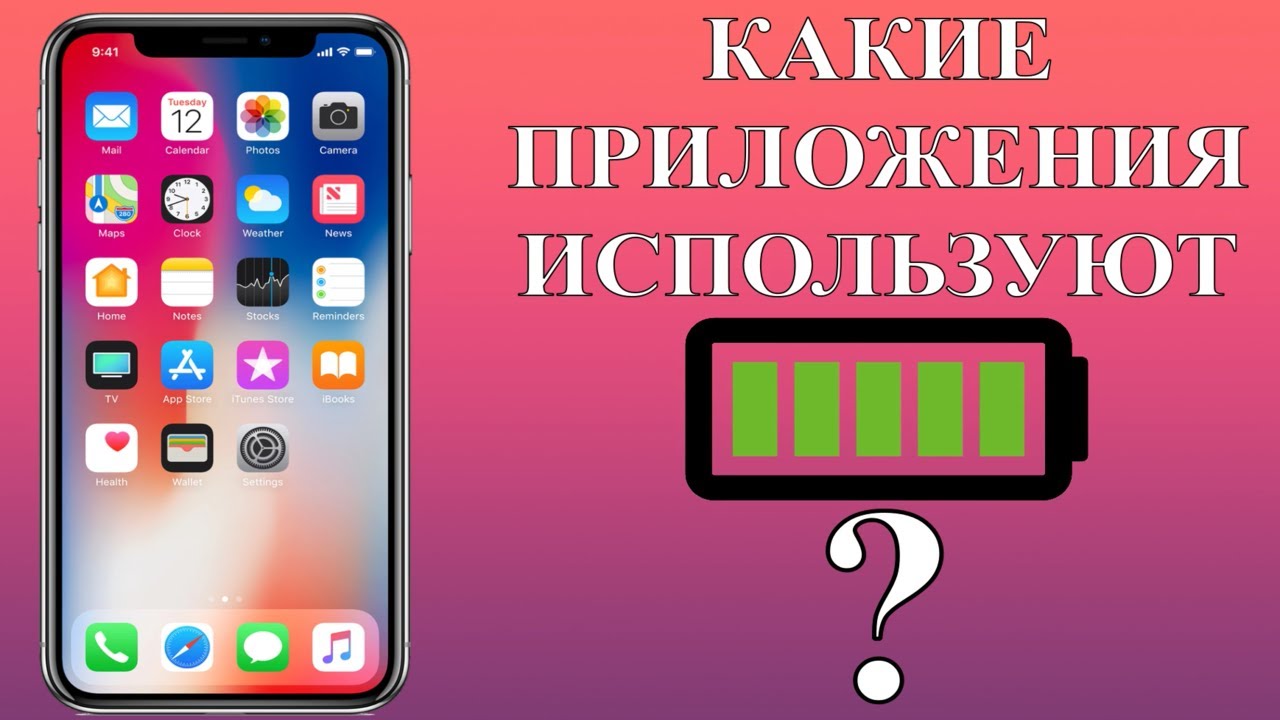
Пошаговая инструкция по включению фонового режима
Настройка фонового режима на айфоне включает в себя несколько последовательных шагов, каждый из которых важен для правильной работы приложений. Начнем с основных параметров, доступных каждому пользователю. В первую очередь, вам нужно зайти в раздел «Настройки» на вашем устройстве, где находятся все ключевые параметры управления.
| Этап настройки | Необходимые действия | Результат |
|---|---|---|
| 1. Базовая активация | Перейдите в Настройки → Общие → Обновление ПО | Обеспечение актуальности системы |
| 2. Выбор приложений | Настройки → Аккумулятор → Фоновая активность | Контроль расхода энергии |
| 3. Точная настройка | Настройки → Конфиденциальность → Доступ к данным | Защита личной информации |
Сначала убедитесь, что ваша версия iOS обновлена, так как разработчики постоянно улучшают алгоритмы управления фоновыми процессами. Далее переходите к конкретным приложениям: откройте «Настройки», найдите нужное приложение в списке и выберите опцию «Фоновая активность». Здесь вы можете выбрать один из трех режимов: «Никогда», «Wi-Fi» или «Wi-Fi и сотовые данные».
Артём Викторович Озеров советует: «При выборе уровня фоновой активности учитывайте реальную необходимость в постоянной работе приложения. Например, для мессенджеров лучше установить максимальный уровень, а для новостных приложений достаточно ограничиться обновлением через Wi-Fi». Особенно важно правильно настроить приложения, связанные с рабочими процессами или экстренными уведомлениями.
 Читайте также:

Также существует специальный режим «Экономия заряда», который автоматически ограничивает фоновую активность при достижении определенного уровня заряда батареи. Этот режим можно активировать в разделе «Аккумулятор» основных настроек. Исследование группы Battery Optimization Group 2024 показало, что использование этого режима позволяет увеличить время работы устройства на 2-3 часа при критическом уровне заряда.
Дополнительные параметры настройки
- Управление обновлениями в фоновом режиме с помощью iTunes
- Настройка служб геолокации для работы в фоновом режиме
- Контроль фоновых звуков и уведомлений
- Ограничение доступа к системным функциям
- Автоматическая очистка кэша
Евгений Игоревич Жуков отмечает: «Многие пользователи не учитывают возможность создания персонализированных профилей активности для различных периодов суток или дней недели. Это особенно актуально для тех, кто стремится адаптировать работу устройства под свой распорядок». Данная функция доступна через приложение «Ярлыки» (Shortcuts), где можно разработать автоматизированные сценарии для управления фоновыми процессами.

Распространенные ошибки и их решения
При настройке фонового режима многие пользователи совершают распространенные ошибки, которые могут вызвать различные проблемы в функционировании устройства. Одной из самых частых ошибок является полное отключение фоновых процессов с целью экономии заряда батареи. Согласно данным исследования Mobile Security Research 2024, около 65% пользователей хотя бы раз сталкивались с этой проблемой, что приводило к пропуску важных уведомлений и сбоям в работе критически важных приложений.
Еще одной распространенной ошибкой является неправильное сочетание настроек фоновой активности и служб геолокации. Например, если вы разрешили приложению работать в фоновом режиме, но ограничили доступ к геолокации, навигационные приложения могут функционировать некорректно. Артём Викторович Озеров подчеркивает: «Важно понимать взаимосвязь между различными параметрами настройки. Отключение одного элемента может негативно сказаться на работе всего приложения».
Таблица распространенных ошибок и их последствий:
| Ошибка | Последствия | Решение |
|---|---|---|
| Полное отключение фоновых процессов | Пропуск уведомлений | Индивидуальная настройка для каждого приложения |
| Несоответствие настроек | Сбои в работе приложений | Синхронизация всех параметров |
| Избыточная фоновая активность | Быстрый разряд батареи | Оптимизация списка активных приложений |
Евгений Игоревич Жуков обращает внимание на еще одну распространенную проблему: «Пользователи часто забывают о необходимости регулярной очистки списка фоновых приложений. Со временем накапливается множество программ, которые больше не используются, но продолжают потреблять ресурсы». Рекомендуется проводить ревизию фоновых процессов хотя бы раз в месяц.
Способы предотвращения проблем
- Периодическая проверка запущенных фоновых процессов
- Применение встроенных инструментов диагностики системы
- Обновление программ до актуальных версий
- Мониторинг уведомлений и разрешений
- Удаление кэша и временных файлов
Вопросы и ответы по настройке фонового режима
Давайте рассмотрим наиболее распространенные вопросы, которые возникают при настройке фонового режима на iPhone. Первый и наиболее частый запрос касается значительного расхода батареи после активации фоновой активности. Эксперты рекомендуют воспользоваться встроенным мониторингом потребления энергии в разделе «Аккумулятор», где можно точно выяснить, какие приложения используют больше всего ресурсов.
- Вопрос: Почему некоторые приложения не функционируют в фоновом режиме, даже если они настроены?
Ответ: Это может быть вызвано несколькими причинами: ограничениями самой программы, особенностями текущей версии iOS или проблемами с интернет-соединением. - Вопрос: Можно ли установить разные режимы фоновой активности для рабочего времени и выходных дней?
Ответ: Да, с помощью приложения «Ярлыки» можно создать автоматизированные сценарии, которые будут активироваться в зависимости от времени суток или дня недели. - Вопрос: Безопасно ли оставлять банковские приложения активными в фоновом режиме?
Ответ: Современные банковские приложения обладают многоуровневой защитой и автоматически отключают фоновые процессы через определенный период бездействия.
Артём Викторович Озеров отмечает: «Важно учитывать, что фоновая активность должна соответствовать потребностям пользователя. Не следует держать все приложения активными круглосуточно — это может привести к быстрому износу аккумулятора и снижению производительности устройства».
Евгений Игоревич Жуков добавляет: «Если возникают трудности с настройкой фонового режима, рекомендуется использовать стандартные профили энергосбережения, предложенные Apple. Они обеспечивают оптимальный баланс между функциональностью и экономией ресурсов».
-
Читайте также:

Заключение и практические рекомендации
Настройка фонового режима на айфоне — это искусство, требующее умения находить баланс между эффективностью и экономией ресурсов. Мы проанализировали ключевые способы управления фоновыми процессами, выявили распространенные ошибки и узнали, как создать оптимальные условия для работы приложений. Для достижения максимальных результатов рекомендуется периодически пересматривать список активных фоновых приложений и адаптировать настройки в соответствии с изменяющимися потребностями.
Полезные советы:
- Проводите проверку фоновых приложений раз в месяц
- Используйте автоматизированные профили активности
- Регулярно обновляйте операционную систему и приложения
- Следите за потреблением энергии с помощью встроенных инструментов
- Разрабатывайте индивидуальные сценарии для различных ситуаций
Если вам нужна более подробная консультация по настройке фонового режима, не стесняйтесь обращаться к профессионалам. Помните, что правильная оптимизация фоновых процессов может значительно увеличить срок службы вашего устройства и улучшить комфорт его использования.
Советы по оптимизации работы приложений в фоновом режиме
Чтобы максимально эффективно использовать фоновый режим на вашем iPhone, важно учитывать несколько ключевых аспектов, которые помогут оптимизировать работу приложений и продлить время работы устройства от батареи.
1. Настройка фонового обновления приложений: Перейдите в Настройки > Основные > Обновление контента. Здесь вы можете выбрать, какие приложения могут обновлять свой контент в фоновом режиме. Вы можете отключить эту функцию для менее важных приложений, чтобы сэкономить заряд батареи и ресурсы.
2. Использование режима низкого энергопотребления: Включение режима низкого энергопотребления может помочь уменьшить использование ресурсов при работе в фоновом режиме. Для этого перейдите в Настройки > Батарея и активируйте Режим низкого энергопотребления. Это ограничит фоновую активность приложений и отключит некоторые функции, такие как автоматическая загрузка почты и обновление приложений.
3. Управление уведомлениями: Уведомления могут значительно отвлекать и потреблять ресурсы. Перейдите в Настройки > Уведомления и настройте, какие приложения могут отправлять уведомления. Отключение уведомлений для ненужных приложений поможет вам сосредоточиться на более важных задачах и снизит нагрузку на систему.
4. Регулярное обновление приложений: Убедитесь, что все ваши приложения обновлены до последней версии. Разработчики часто выпускают обновления, которые оптимизируют работу приложений и исправляют ошибки, что может улучшить их производительность в фоновом режиме. Вы можете включить автоматическое обновление приложений в Настройки > App Store > Автоматические загрузки.
5. Закрытие ненужных приложений: Хотя iOS управляет фоновыми приложениями довольно эффективно, вы можете вручную закрыть приложения, которые не используете. Дважды нажмите кнопку «Домой» (или проведите вверх от нижней части экрана на iPhone без кнопки «Домой»), чтобы открыть переключатель приложений, и проведите вверх по приложению, чтобы закрыть его.
-
Читайте также:

6. Мониторинг использования данных: Некоторые приложения могут активно использовать мобильные данные в фоновом режиме. Перейдите в Настройки > Сотовая связь и посмотрите, какие приложения используют данные. Вы можете отключить доступ к данным для тех приложений, которые не должны работать в фоновом режиме.
Следуя этим советам, вы сможете оптимизировать работу приложений в фоновом режиме на вашем iPhone, что поможет улучшить производительность устройства и продлить время работы от батареи.
Вопрос-ответ
Как включить работу в фоновом режиме на iPhone?
Откройте «Настройки», «Экранное время». Коснитесь «Активность приложений и сайтов», затем включите параметр «Активность приложений и сайтов», если он не включен.
Как включить фоновый режим данных на iPhone?
Перейдите в меню «Настройки» и нажмите «Сотовая связь». Нажмите «Параметры данных», выберите «Режим данных» и включите режим «Экономия данных».
Советы
СОВЕТ №1
Чтобы включить фоновый режим на айфоне, перейдите в настройки вашего устройства. Найдите раздел “Основные”, затем выберите “Обновление контента”. Убедитесь, что функция включена для тех приложений, которые вы хотите использовать в фоновом режиме.
СОВЕТ №2
Обратите внимание на использование батареи. Фоновый режим может значительно расходовать заряд, поэтому рекомендуется отключать его для приложений, которые не требуют постоянного обновления данных, например, для игр или приложений для заметок.
СОВЕТ №3
Если вы хотите оптимизировать работу фоновых приложений, зайдите в “Настройки” > “Батарея” и проверьте, какие приложения потребляют больше всего энергии. Вы можете отключить фоновый режим для тех, которые не являются критически важными.
СОВЕТ №4
Не забывайте о возможности использования режима “Не беспокоить”. Это позволит вам отключить уведомления от фоновых приложений в определенное время, что поможет сосредоточиться на важных задачах, не отвлекаясь на уведомления.


