



В условиях активного использования устройств для доступа к данным важно управлять аккаунтами, особенно в контексте безопасности и конфиденциальности. Удаление аккаунта Google с других устройств может защитить личную информацию, если вы потеряли устройство или больше не планируете его использовать. В этой статье мы рассмотрим, как эффективно удалить аккаунт Google на других устройствах, сохранив контроль над данными и минимизировав риски несанкционированного доступа.
Основные причины необходимости удаления аккаунта Гугл на других устройствах
Существует несколько основных ситуаций, когда необходимо деавторизовать Google-аккаунт на сторонних устройствах. Прежде всего, это связано с вопросами безопасности: активный профиль, оставленный без присмотра, может стать легкой целью для злоумышленников. Это особенно актуально после работы на общественных компьютерах или устройствах коллег. Еще одной распространенной причиной является необходимость управления несколькими аккаунтами, когда случайная авторизация неверного профиля может вызвать путаницу в рабочих процессах.
| Причина | Риск | Необходимые действия |
|---|---|---|
| Использование общественного ПК | Доступ к личной информации | Немедленная деавторизация |
| Передача устройства в сервисный центр | Возможность копирования данных | Удаление всех учетных записей |
| Продажа устройства | Полный доступ к аккаунту | Полный сброс настроек |
Важно осознавать, что современные технологии синхронизации позволяют получать доступ к различным видам данных через авторизованные устройства. Это могут быть электронные письма, контакты, пароли от различных сервисов, медиафайлы и многое другое. При этом многие пользователи даже не догадываются, насколько обширный спектр информации становится доступным всего лишь через авторизацию в Google-аккаунте.
Эксперты в области информационной безопасности подчеркивают важность удаления аккаунта Google с других устройств для защиты личной информации. При этом они рекомендуют следовать нескольким простым шагам. Сначала необходимо зайти в настройки аккаунта Google и выбрать раздел “Безопасность”. Здесь можно увидеть список устройств, на которых активирован аккаунт. Удаление доступа к устройству происходит в несколько кликов: достаточно выбрать нужное устройство и нажать “Удалить”.
Специалисты также советуют регулярно проверять активные сессии и отключать доступ к тем устройствам, которые больше не используются. Это поможет предотвратить несанкционированный доступ к личным данным. Важно помнить, что даже если устройство больше не используется, информация может оставаться уязвимой, если аккаунт не был удален. Таким образом, регулярная проверка и удаление аккаунта с ненужных устройств — это важный шаг к обеспечению безопасности личной информации.

Пошаговая инструкция по удалению аккаунта Гугл через веб-интерфейс
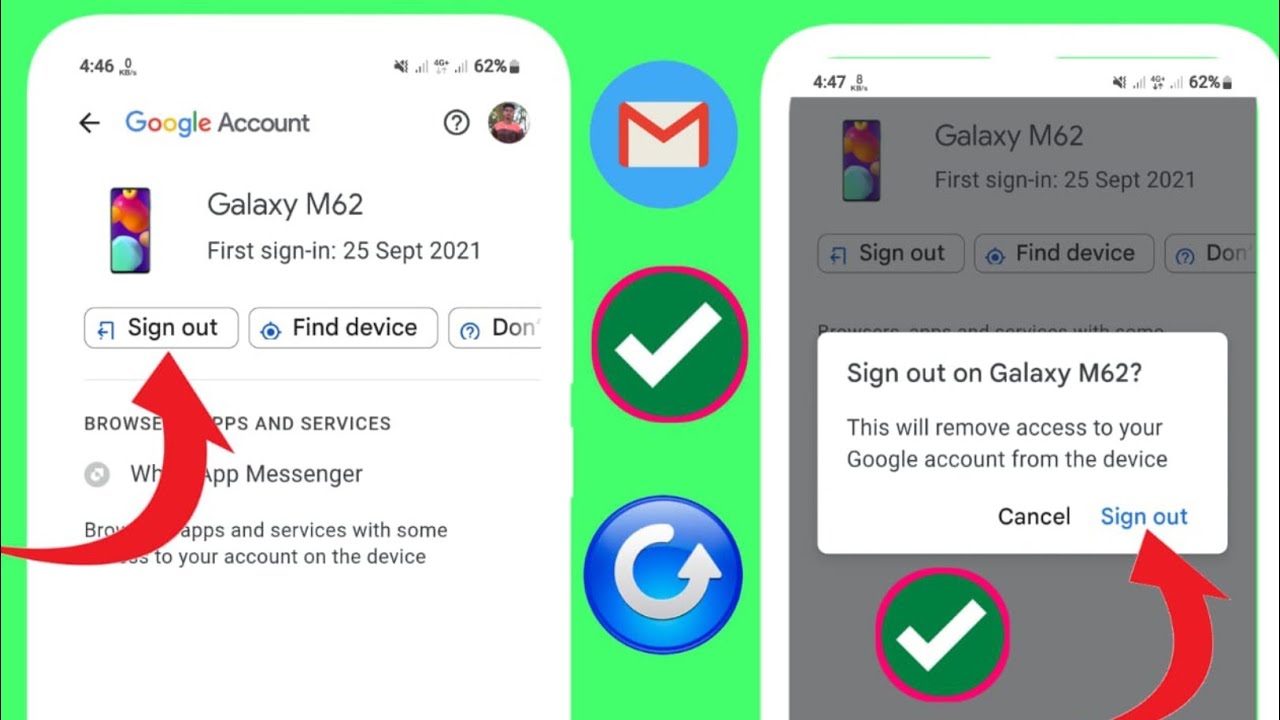
Процесс деавторизации вашего аккаунта Google на других устройствах начинается с входа в профиль через официальный сайт. Для успешного завершения этой операции вам потребуется стабильное интернет-соединение и доступ к основному устройству, на котором хранится ваша учетная запись. Первым делом необходимо перейти на страницу управления безопасностью аккаунта по адресу myaccount.google.com/security. В этом разделе вы найдете пункт «Ваши устройства», который позволяет отслеживать все активные сессии.
- Войдите в свой Google-аккаунт через браузер
- Перейдите в раздел «Безопасность»
- Найдите раздел «Ваши устройства»
- Ознакомьтесь со списком активных устройств
- Выберите устройство, с которого хотите выйти
- Нажмите «Удалить» или «Выйти»
Важно отметить, что система может запросить подтверждение действий через двухфакторную аутентификацию, если она активирована в настройках безопасности. Это дополнительный уровень защиты, который помогает предотвратить несанкционированные действия с вашим аккаунтом. После подтверждения операции выбранное устройство будет принудительно деавторизовано, и все активные сессии будут завершены.
Существуют некоторые нюансы, которые стоит учитывать при удалении устройств из списка. Например, если вы случайно удалите основное устройство, вам может понадобиться повторная авторизация во всех связанных сервисах Google. Также следует помнить, что удаление устройства из списка не приводит к удалению локальных данных – для полной очистки необходим физический доступ к устройству.
| Способ удаления | Описание | Когда использовать |
|---|---|---|
| Удаление через настройки Google-аккаунта | Зайдите в аккаунт Google на компьютере или телефоне, перейдите в раздел “Безопасность” -> “Ваши устройства” -> “Управление устройствами”. Выберите устройство и нажмите “Выйти”. | Если у вас есть доступ к аккаунту Google и вы хотите удалить его с конкретного устройства, которое больше не используете или потеряли. |
| Удаление через настройки устройства | На устройстве, с которого хотите удалить аккаунт, перейдите в “Настройки” -> “Аккаунты” (или “Пользователи и аккаунты”) -> выберите аккаунт Google и нажмите “Удалить аккаунт”. | Если у вас есть физический доступ к устройству и вы хотите полностью удалить аккаунт Google с него. |
| Смена пароля Google-аккаунта | Зайдите в аккаунт Google, перейдите в раздел “Безопасность” -> “Как вы входите в аккаунт Google” -> “Пароль”. Смените пароль. При смене пароля будет предложено выйти со всех устройств. | Если вы подозреваете, что ваш аккаунт был скомпрометирован, или хотите принудительно выйти со всех устройств, не имея к ним доступа. |
Интересные факты
Вот несколько интересных фактов о том, как удалить аккаунт Google на других устройствах:
-
Удаление через веб-интерфейс: Вы можете удалить свой аккаунт Google с других устройств, используя веб-интерфейс. Для этого достаточно зайти в настройки аккаунта на сайте Google и выбрать опцию “Безопасность”. Там можно просмотреть все устройства, на которых вы вошли в аккаунт, и удалить доступ к ним.
-
Удаление через удаленное управление: Если вы потеряли устройство, на котором был ваш аккаунт Google, вы можете воспользоваться функцией “Найти устройство” (Find My Device) для удаленного удаления аккаунта. Это позволяет защитить ваши данные, даже если устройство не под рукой.
-
Синхронизация и безопасность: Удаление аккаунта Google с одного устройства не влияет на другие устройства, где вы также вошли в этот аккаунт. Однако, если вы используете синхронизацию, изменения могут отразиться на всех устройствах. Поэтому важно следить за тем, какие устройства имеют доступ к вашему аккаунту, чтобы избежать несанкционированного доступа.

Альтернативные методы удаления аккаунта и их особенности
Существуют различные способы управления авторизованными устройствами, помимо стандартного веб-интерфейса. Мобильное приложение Google предоставляет пользователям расширенные возможности контроля над сессиями, что особенно полезно для владельцев смартфонов. С помощью приложения можно не только просматривать список активных устройств, но и получать push-уведомления о подозрительных попытках входа в систему. Этот способ позволяет быстро реагировать на возможные угрозы безопасности.
Еще одним вариантом является функция «Быстрый выход» (Quick Log-out), которая дает возможность выйти со всех устройств одним нажатием кнопки. Однако у этого метода есть значительный недостаток: он завершает все активные сессии, включая те, которые вы могли бы предпочесть оставить открытыми. Поэтому его стоит применять только в экстренных ситуациях.
| Метод | Скорость | Точность | Удобство |
|---|---|---|---|
| Веб-интерфейс | Высокая | Точечное управление | Умеренное |
| Мобильное приложение | Мгновенная | Гибкое | Высокое |
| Быстрый выход | Мгновенная | Общий | Низкое |
Важно помнить, что некоторые методы могут временно ограничивать доступ к определённым сервисам Google, особенно при использовании двухфакторной аутентификации. Например, после массового выхода со всех устройств может потребоваться повторная верификация на доверенных устройствах.
 Читайте также:

Экспертное мнение: Рекомендации по управлению безопасностью аккаунта
По мнению Александра Кузнецова, эксперта в области информационной безопасности с 15-летним стажем работы в крупных IT-компаниях, регулярная проверка авторизованных устройств должна стать неотъемлемой частью повседневной практики пользователей Google-сервисов. «Особенно важно осуществлять ревизию подключенных устройств после поездок или работы в общественных местах», – подчеркивает специалист.
Вот несколько рекомендаций от Александра:
- Проверяйте авторизованные устройства как минимум раз в месяц
- Активируйте двухфакторную аутентификацию для всех важных аккаунтов
- Используйте уникальные пароли для различных сервисов
- Регулярно обновляйте программное обеспечение на своих устройствах
В своей практике Александр неоднократно сталкивался с ситуациями, когда своевременная деавторизация помогала избежать серьезных утечек данных. «Многие пользователи не осознают важность контроля сессий, пока не столкнутся с проблемой», – добавляет он.
Часто задаваемые вопросы по удалению аккаунта Гугл на других устройствах
- Что делать, если устройство недоступно физически? В такой ситуации единственным вариантом завершить сессию является удаление через веб-интерфейс. Тем не менее, для полной очистки данных может понадобиться сброс устройства с помощью функции «Найти устройство».
- Как часто следует проверять активные устройства? Рекомендуется осуществлять проверку раз в месяц, а также после каждой поездки или использования общественных компьютеров.
- Что происходит с локальными данными после удаления устройства из аккаунта? Локальные данные продолжают храниться на устройстве до тех пор, пока не будет выполнен физический сброс. Удаление устройства из аккаунта лишь останавливает синхронизацию и доступ к облачным сервисам.
- Можно ли автоматизировать процесс выхода со всех устройств? Полная автоматизация этого процесса невозможна из соображений безопасности, однако можно настроить автоматический выход после определенного времени бездействия.
- Что делать при подозрительной активности? В первую очередь, измените пароль, активируйте двухфакторную аутентификацию и проведите полную проверку всех авторизованных устройств.
Заключение и практические рекомендации
Контроль за авторизованными устройствами в вашем Google-аккаунте является ключевым элементом цифровой безопасности. Регулярное удаление устройств, которые вы больше не используете, способствует защите ваших личных данных от несанкционированного доступа. Основные рекомендации включают необходимость периодической проверки активных сессий и применение всех доступных мер безопасности, таких как двухфакторная аутентификация и создание уникальных паролей.
Для оптимизации процесса стоит установить регулярные напоминания о проверке авторизованных устройств и использовать надежные пароли для всех важных аккаунтов. Если вы столкнулись с трудностями или заметили подозрительную активность, незамедлительно обратитесь в службу поддержки Google и проведите полную проверку безопасности вашего аккаунта.
Проверка успешности удаления аккаунта на других устройствах
После того как вы завершили процесс удаления аккаунта Google с других устройств, важно убедиться, что все шаги были выполнены правильно и ваш аккаунт больше не доступен на этих устройствах. Вот несколько способов, как можно проверить успешность удаления аккаунта:
- Проверка на устройстве:
Первый и самый очевидный способ — это проверить само устройство. Попробуйте войти в свой аккаунт Google на том устройстве, с которого вы его удалили. Если вход не удался и система сообщает, что учетные данные неверны, это означает, что аккаунт был успешно удален.
- Проверка через настройки устройства:
На большинстве устройств можно проверить список учетных записей, которые были добавлены. Перейдите в настройки устройства, найдите раздел «Учетные записи» или «Пользователи и аккаунты». Если ваш аккаунт Google отсутствует в этом списке, значит, он был успешно удален.
- Проверка через браузер:
Если вы использовали браузер для доступа к своему аккаунту, откройте браузер и попробуйте зайти на сайт Google. Если вы видите сообщение о том, что необходимо войти в систему, или если ваш аккаунт не отображается в списке, значит, удаление прошло успешно.
- Проверка через приложение:
Если вы использовали приложения Google, такие как Gmail или Google Drive, откройте каждое из них и проверьте, требуется ли вход в аккаунт. Если приложение запрашивает ваши учетные данные, это также подтверждает, что аккаунт был удален.
- Уведомления и сообщения:
После удаления аккаунта вы можете не получать уведомления и сообщения, связанные с вашим аккаунтом Google. Если вы больше не видите уведомления о новых письмах или событиях, это также может служить индикатором успешного удаления.
- Проверка через безопасность аккаунта:
Вы можете зайти в настройки безопасности вашего аккаунта Google с другого устройства, на котором вы все еще авторизованы. Перейдите в раздел «Безопасность» и проверьте, какие устройства имеют доступ к вашему аккаунту. Если удаленное устройство не отображается в списке, значит, удаление прошло успешно.
Если вы обнаружили, что аккаунт все еще доступен на каком-либо устройстве, возможно, вы не завершили процесс удаления на этом конкретном устройстве. В таком случае повторите шаги по удалению аккаунта и проверьте еще раз. Также рекомендуется периодически проверять доступные устройства в настройках безопасности вашего аккаунта Google, чтобы убедиться, что доступ к вашему аккаунту имеют только те устройства, которые вы хотите оставить.
Вопрос-ответ
Как узнать, на каких устройствах я вошел в свой аккаунт Google?
Чтобы узнать, на каких устройствах вы вошли в свой аккаунт Google, перейдите в настройки безопасности вашего аккаунта. В разделе “Ваши устройства” вы увидите список всех устройств, на которых вы авторизованы. Вы также можете просмотреть информацию о последнем доступе и местоположении каждого устройства.
Что произойдет с данными, если я удалю аккаунт Google с устройства?
Если вы удалите аккаунт Google с устройства, все данные, связанные с этим аккаунтом, такие как электронная почта, контакты и файлы, будут удалены с устройства. Однако ваши данные останутся в облаке и будут доступны, если вы войдете в аккаунт с другого устройства.
-
Читайте также:

Как удалить аккаунт Google с устройства, если я его потерял?
Если вы потеряли устройство, вы можете удалить свой аккаунт Google удаленно. Для этого зайдите в настройки безопасности вашего аккаунта на другом устройстве или компьютере и выберите опцию “Управление устройствами”. Найдите потерянное устройство и выберите “Удалить доступ” или “Заблокировать устройство”, чтобы защитить свои данные.
Советы
СОВЕТ №1
Перед удалением аккаунта Google на других устройствах, убедитесь, что у вас есть резервные копии всех важных данных. Это может включать фотографии, документы и контакты, которые могут быть потеряны при удалении аккаунта.
СОВЕТ №2
Зайдите в настройки безопасности вашего аккаунта Google и проверьте, какие устройства подключены к вашему аккаунту. Это поможет вам убедиться, что вы удаляете аккаунт только с тех устройств, которые вам не нужны.
СОВЕТ №3
Используйте функцию “Управление устройствами” в настройках Google, чтобы удалить доступ к вашему аккаунту на конкретных устройствах. Это позволит вам сохранить аккаунт на тех устройствах, которые вы используете регулярно.
СОВЕТ №4
После удаления аккаунта на других устройствах, проверьте, что вы вышли из всех приложений и сервисов, связанных с вашим аккаунтом Google, чтобы избежать несанкционированного доступа к вашей информации.


