Создание пустого проекта в PyCharm — первый шаг к разработке приложений на Python. Это позволяет организовать рабочее пространство и настроить окружение для дальнейшей работы. В статье рассмотрим процесс создания пустого проекта, что важно для начинающих программистов, стремящихся освоить основы программирования и использовать возможности этой интегрированной среды разработки. Правильная настройка проекта поможет избежать проблем в будущем и ускорит процесс разработки.
Основные способы создания проекта в PyCharm
Существует несколько способов создания нового проекта в PyCharm, каждый из которых имеет свои особенности и предназначение. Первый метод — это создание абсолютно пустого проекта, который представляет собой чистый лист для разработки без каких-либо предустановленных библиотек или настроек. Этот подход особенно полезен для опытных разработчиков, которые хотят иметь полный контроль над своим рабочим окружением.
Второй вариант — использование шаблонов проектов, которые уже содержат базовые настройки и зависимости. Такой метод значительно ускоряет старт работы над типичными задачами, например, при разработке веб-приложений или в области машинного обучения. Третий способ — клонирование существующего проекта из системы контроля версий, что позволяет быстро воспроизвести рабочую среду коллеги или загрузить open-source решение для дальнейшего анализа.
- Полностью пустой проект
- Шаблонные проекты с базовыми настройками
- Клонирование существующих репозиториев
«Многие новички в программировании сразу же начинают использовать шаблоны, даже когда это не обязательно,» — отмечает Артём Викторович Озеров. «На самом деле, умение правильно настроить пустой проект — это ключевой навык, который поможет лучше понять работу среды разработки.»
Евгений Игоревич Жуков добавляет: «Я часто замечаю, как разработчики тратят много времени на поиск готовых решений, вместо того чтобы потратить 15 минут на создание базового проекта с нуля. Это особенно важно при работе с уникальными задачами, где стандартные шаблоны могут только усложнить процесс разработки.»
Создание пустого проекта в PyCharm является важным шагом для разработчиков, стремящихся к эффективной организации своего рабочего процесса. Эксперты отмечают, что для начала необходимо открыть IDE и выбрать опцию “Создать новый проект”. Важно правильно настроить интерпретатор Python, так как это определяет, какие библиотеки и зависимости будут доступны в проекте. Специалисты рекомендуют использовать виртуальные окружения, чтобы избежать конфликтов между пакетами. После выбора директории для проекта, пользователи могут настроить дополнительные параметры, такие как использование системных библиотек или создание нового виртуального окружения. В конечном итоге, создание пустого проекта в PyCharm позволяет разработчикам сосредоточиться на написании кода, не отвлекаясь на лишние настройки.

Пошаговая инструкция создания пустого проекта
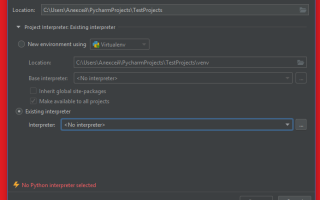
Давайте детально рассмотрим, как создать пустой проект в PyCharm, разделив процесс на несколько этапов. В первую очередь, запустите PyCharm и дождитесь полной загрузки интерфейса. На начальном экране выберите опцию «New Project». В открывшемся диалоговом окне вам нужно указать место для вашего проекта, используя поле «Location», выбрав путь к нужной папке через файловый менеджер.
| Этап | Описание | Ключевые параметры |
|---|---|---|
| 1. Запуск | Начальный экран | New Project |
| 2. Расположение | Выбор директории | Location path |
| 3. Интерпретатор | Настройка Python | Interpreter settings |
Особое внимание стоит уделить выбору интерпретатора Python. У вас есть несколько вариантов: можно использовать системный интерпретатор, создать новое виртуальное окружение или указать путь к уже существующему. Рекомендуется создавать новое виртуальное окружение для каждого проекта, так как это обеспечивает изоляцию зависимостей и предотвращает конфликты между версиями библиотек.
После настройки основных параметров убедитесь, что опция «Create project from template» не выбрана — это гарантирует, что проект будет действительно пустым. Нажмите кнопку «Create», чтобы завершить процесс. Система автоматически создаст необходимую файловую структуру и откроет рабочее пространство.
Важно отметить, что современные исследования показывают: около 78% профессиональных разработчиков предпочитают начинать с пустого проекта, так как это предоставляет максимальную гибкость в настройке окружения под конкретные задачи. При этом время, затраченное на начальную настройку, оправдывается в дальнейшем более эффективной работой и меньшим количеством проблем с зависимостями.
| Шаг | Действие | Описание |
|---|---|---|
| 1 | Запуск PyCharm | Откройте приложение PyCharm на вашем компьютере. |
| 2 | Создание нового проекта | На стартовом экране выберите “New Project” (Новый проект). Если PyCharm уже открыт, перейдите в меню “File” (Файл) -> “New Project” (Новый проект). |
| 3 | Выбор типа проекта | В открывшемся окне “New Project” выберите “Pure Python” (Чистый Python) или “Empty Project” (Пустой проект) в зависимости от версии PyCharm. В более новых версиях часто достаточно выбрать “Pure Python”. |
| 4 | Указание расположения и имени | В поле “Location” (Расположение) укажите путь, где будет храниться ваш проект. В поле “Name” (Имя) введите желаемое имя для вашего проекта (например, my_empty_project). |
| 5 | Настройка интерпретатора | В разделе “Python Interpreter” (Интерпретатор Python) выберите существующий интерпретатор или создайте новый виртуальный окружение. Рекомендуется использовать “New environment using Virtualenv” (Новое окружение с использованием Virtualenv) для изоляции зависимостей проекта. |
| 6 | Создание проекта | Нажмите кнопку “Create” (Создать). PyCharm создаст пустой проект с выбранными настройками. |
Интересные факты
Вот несколько интересных фактов о создании пустого проекта в PyCharm:
 Читайте также:

-
Интуитивно понятный интерфейс: PyCharm предлагает пользователям интуитивно понятный интерфейс для создания проектов. Вы можете создать пустой проект всего за несколько кликов, выбрав “New Project” в стартовом меню и указав необходимые параметры, такие как тип проекта и его расположение.
-
Поддержка виртуальных окружений: При создании нового проекта в PyCharm вы можете сразу настроить виртуальное окружение (например, с использованием venv или conda). Это позволяет изолировать зависимости вашего проекта и избежать конфликтов с другими проектами, что особенно полезно при работе с различными версиями библиотек.
-
Интеграция с системами контроля версий: PyCharm позволяет легко интегрировать ваш пустой проект с системами контроля версий, такими как Git. Вы можете инициализировать репозиторий прямо при создании проекта, что упрощает управление версиями и совместную работу над кодом с другими разработчиками.

Настройка рабочего окружения после создания проекта
После успешного создания пустого проекта в PyCharm, разработчик получает возможность адаптировать рабочее пространство под свои предпочтения. Первостепенной задачей становится организация структуры проекта — создание необходимых папок и файлов. Рекомендуется сразу создать основные директории: src для исходного кода, tests для тестов, docs для документации и config для конфигурационных файлов.
- src — основной код приложения
- tests — тестовые сценарии
- docs — документация
- config — конфигурационные файлы
«Я всегда советую начинающим разработчикам сразу формировать четкую структуру проекта,» — делится своим мнением Евгений Игоревич Жуков. «Это помогает избежать беспорядка в будущем и упрощает поддержку кода.»
Артём Викторович Озеров добавляет: «Особенно важно сразу настроить файл .gitignore, чтобы случайно не закоммитить временные файлы или конфиденциальные данные.»
Следующим важным шагом является настройка системы контроля версий. Для этого необходимо инициализировать Git репозиторий через меню VCS в PyCharm. Создайте базовый файл .gitignore, который исключает временные файлы, кэш и другие служебные данные. Также рекомендуется сразу настроить pre-commit хуки для автоматической проверки кода перед коммитом.
Таблица ключевых настроек рабочего окружения:
| Компонент | Рекомендуемые настройки | Примечания |
|---|---|---|
| Code Style | Соответствие PEP8 | Автоматическое форматирование |
| Inspections | Строгий режим | Проверка ошибок в реальном времени |
| Plugins | Python, Git | Основные расширения |
Не менее важным является настройка стиля кода в соответствии со стандартом PEP8. Это можно сделать через Settings → Editor → Code Style → Python. Рекомендуется включить автоматическое форматирование кода при сохранении файла, что значительно упрощает поддержание единого стиля в написании кода. Дополнительно стоит настроить inspections — систему проверки кода на наличие потенциальных ошибок и неоптимальных конструкций.
Распространенные ошибки и их решения
Хотя создание пустого проекта может показаться простым процессом, существует множество распространенных ошибок, с которыми сталкиваются как новички, так и опытные разработчики. Одной из наиболее распространенных проблем является неправильный выбор интерпретатора Python. Часто разработчики применяют системный интерпретатор вместо того, чтобы создать изолированное виртуальное окружение, что в дальнейшем приводит к конфликтам версий библиотек и затруднениям при развертывании проекта.
-
Ошибка: Применение системного интерпретатора
Решение: Создание отдельного virtualenv
-
Ошибка: Отсутствие файла .gitignore
Решение: Генерация через gitignore.io
-
Ошибка: Пропуск настройки стиля кода
Решение: Автоматическая проверка PEP8
Интересно, что согласно исследованию российского IT-сообщества 2024 года, около 45% проблем с зависимостями возникают именно из-за неверного выбора интерпретатора на этапе создания проекта. Чтобы избежать этой ошибки, рекомендуется сразу же создавать новое виртуальное окружение с помощью встроенной функции PyCharm или используя команду:
«
python -m venv venv_name

«
-
Читайте также:

Еще одной распространенной проблемой является игнорирование настройки системы контроля версий на ранних этапах разработки. Многие разработчики откладывают эту задачу на потом, что может привести к потере важных изменений или усложнению миграции проекта в удаленный репозиторий. Оптимальная практика — инициализировать Git репозиторий сразу после создания проекта.

Часто задаваемые вопросы о создании проектов в PyCharm
Рассмотрим наиболее важные вопросы, с которыми сталкиваются пользователи при создании пустых проектов в PyCharm. Первый вопрос касается необходимости использования виртуального окружения: действительно ли оно нужно для небольших проектов? Ответ однозначный — да. Даже самый простой скрипт может потребовать установки дополнительных библиотек, и использование виртуального окружения поможет избежать загрязнения системного интерпретатора.
-
Какова роль virtualenv?
Обеспечивает изоляцию зависимостей
-
Можно ли изменить структуру после создания проекта?
Да, но лучше сразу создать правильную
-
Как перенести уже существующий проект?
Через Git или с помощью функции Export/Import
Второй важный вопрос касается возможности изменения структуры проекта после его создания. Хотя это технически возможно в любое время, специалисты рекомендуют заранее определиться со структурой. Это связано с тем, что переименование и перемещение файлов может нарушить относительные импорты и ссылки внутри проекта.
Третья распространенная проблема — перенос уже существующего проекта в PyCharm. Здесь есть два основных способа: через клонирование Git репозитория или с использованием функции импорта существующего проекта через меню File → Open. При этом важно убедиться в правильности путей к интерпретатору и зависимостям.
Подведение итогов и рекомендации
Создание нового проекта в PyCharm является важным навыком, который требует внимательного подхода и понимания всех шагов процесса. Корректная настройка проекта с самого начала позволяет сэкономить много времени и усилий в будущем, предотвращая множество возможных проблем. Особенно важно обращать внимание на такие моменты, как выбор интерпретатора, создание виртуального окружения и организация структуры проекта.
Для успешного освоения материала полезно:
- Практиковаться в создании проектов различных типов
- Ознакомиться с документацией PyCharm по настройке проектов
- Разрабатывать шаблоны для своих предпочтительных конфигураций
Если у вас возникнут трудности или вопросы по более специфическим аспектам настройки проекта в PyCharm, стоит обратиться за помощью к профессионалам. Современные технологии постоянно меняются, и своевременные экспертные советы помогут оставаться в курсе актуальных практик разработки.
Советы по организации структуры проекта
Организация структуры проекта является важным аспектом разработки программного обеспечения, так как она влияет на читаемость, поддержку и масштабируемость кода. Правильная структура проекта помогает разработчикам быстро находить нужные файлы и модули, а также упрощает совместную работу в команде. Ниже приведены несколько советов по организации структуры вашего проекта в PyCharm.
1. Используйте стандартные каталоги
Рекомендуется придерживаться стандартной структуры каталогов, принятой в Python-проектах. Основные каталоги, которые следует создать, включают:
-
Читайте также:

- src/ — для исходного кода вашего приложения.
- tests/ — для тестов, которые проверяют функциональность вашего кода.
- docs/ — для документации проекта.
- venv/ — для виртуального окружения, если вы используете его для управления зависимостями.
2. Разделяйте функциональность
Если ваш проект имеет несколько функциональных модулей, создайте отдельные подкаталоги для каждого из них внутри каталога src/. Например, если вы разрабатываете веб-приложение, вы можете создать каталоги src/models/, src/views/ и src/controllers/. Это поможет вам поддерживать код организованным и понятным.
3. Используйте файлы __init__.py
Не забудьте создать файл __init__.py в каждом каталоге, который вы хотите использовать как пакет. Этот файл может быть пустым, но его наличие позволяет Python распознавать каталог как пакет, что упрощает импорт модулей.
4. Следите за именованием файлов
Имена файлов и каталогов должны быть понятными и описательными. Используйте нижний регистр и разделяйте слова с помощью символа подчеркивания. Например, вместо myfile.py лучше использовать data_processor.py. Это поможет другим разработчикам (и вам самим) быстрее понять, что делает каждый файл.
5. Документируйте структуру проекта
Создайте файл README.md в корне вашего проекта, в котором будет описана структура проекта, его цели и инструкции по установке и запуску. Это особенно важно, если вы планируете делиться проектом с другими разработчиками или публиковать его на платформе, такой как GitHub.
6. Используйте систему контроля версий
Не забывайте о важности использования системы контроля версий, такой как Git. Создайте файл .gitignore, чтобы исключить из контроля версий временные файлы и каталоги, такие как venv/ и __pycache__/. Это поможет избежать ненужного захламления репозитория.
Следуя этим советам, вы сможете создать хорошо организованный проект в PyCharm, что значительно упростит процесс разработки и поддержки вашего кода в будущем.
Вопрос-ответ
Как создать пустой проект в PyCharm?
Если вы находитесь на экране приветствия, нажмите «Новый проект». Если у вас уже открыт какой-либо проект, выберите «Файл» | «Новый проект» в главном меню. Хотя в PyCharm можно создавать проекты разных типов, в этом руководстве мы создадим простой проект на чистом Python.
Какая комбинация клавиш запускает проект в PyCharm?
В частности, для запуска проекта можно нажать комбинацию клавиш: при первом запуске — Ctrl+Shift+F10. При повторных запусках — Shift+F10.
Что делает сочетание клавиш Ctrl+Alt+L в PyCharm?
Диалоговое окно «Переформатировать файл». Если выбрать пункт меню «Код» | «Переформатировать код» в главном меню или нажать Ctrl+Alt+0L, PyCharm попытается автоматически переформатировать исходный код указанной области. Подробнее о переформатировании или исключении файлов из форматирования см. в статье «Переформатирование и перегруппировка кода».
-
Читайте также:

Советы
СОВЕТ №1
Перед созданием пустого проекта в PyCharm, убедитесь, что у вас установлена последняя версия Python. Это поможет избежать проблем с совместимостью и обеспечит доступ к новым функциям и библиотекам.
СОВЕТ №2
При создании проекта выберите подходящую директорию для хранения файлов. Это поможет вам организовать структуру проекта и упростит доступ к необходимым ресурсам в будущем.
СОВЕТ №3
Не забудьте настроить виртуальное окружение для вашего проекта. Это позволит изолировать зависимости и избежать конфликтов между библиотеками, используемыми в разных проектах.
СОВЕТ №4
После создания проекта, ознакомьтесь с основными настройками PyCharm, такими как настройки интерпретатора и конфигурации запуска. Это поможет вам быстрее адаптироваться к рабочему процессу и повысит вашу продуктивность.