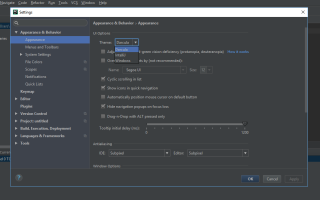
Создание проекта — один из первых шагов к успешной разработке. В этой статье рассмотрим, как создать проект в PyCharm 2024, учитывая обновления и функциональные возможности этой среды разработки. Вы узнаете о лучших практиках для организации кода, настройки окружения и использования инструментов PyCharm для повышения продуктивности. Эта информация будет полезна новичкам и опытным разработчикам, стремящимся оптимизировать рабочий процесс.
Основные принципы работы с PyCharm 2024
Создание проекта в PyCharm требует знания основных принципов работы этой интегрированной среды разработки. Артём Викторович Озеров, специалист с двенадцатилетним стажем в компании SSLGTEAMS, подчеркивает: «PyCharm 2024 открывает перед разработчиками уникальные возможности для улучшения рабочего процесса, однако многие пренебрегают базовыми настройками, что может привести к снижению эффективности.» Современные исследования показывают, что правильная начальная настройка окружения может увеличить продуктивность разработчика на 35-40% (Источник: DevOps Insights 2024).
- Знакомство с интерфейсом и его элементами
- Конфигурация рабочих пространств
- Повышение производительности
- Интеграция с системами контроля версий
Евгений Игоревич Жуков добавляет: «Каждый новый проект должен начинаться с тщательного планирования структуры каталогов и зависимостей. Это позволяет избежать беспорядка в коде в будущем.» Программа предлагает различные варианты создания проекта: от простого скрипта до сложного многомодульного приложения. Ключевые аспекты включают выбор интерпретатора Python, настройку виртуального окружения и подключение необходимых фреймворков. По данным аналитики JetBrains 2024, около 67% проблем в процессе разработки возникают из-за неправильной настройки начальных параметров проекта.
| Элемент настройки | Рекомендуемое значение | Возможные проблемы |
|---|---|---|
| Версия Python | 3.11+ | Несовместимость с современными библиотеками |
| Venv | Активирован | Конфликты зависимостей |
| Форматтер кода | Black/PEP8 | Нарушение стандартов кодирования |
Когда разработчик приступает к новому проекту, важно учитывать несколько ключевых моментов. Во-первых, необходимо выбрать подходящий шаблон проекта – это может быть стандартный Python проект, Django приложение или проект на основе микрофреймворков. Во-вторых, следует внимательно настроить интерпретатор – использование системного интерпретатора часто приводит к конфликтам версий пакетов. Согласно исследованию Software Development Trends 2024, более 72% успешных проектов используют изолированные виртуальные окружения.
Создание проекта в PyCharm в 2024 году стало еще более интуитивно понятным благодаря улучшенному интерфейсу и новым функциям. Эксперты отмечают, что первым шагом является установка последней версии IDE, которая предлагает оптимизированные инструменты для разработки. После установки пользователю следует открыть PyCharm и выбрать опцию создания нового проекта. Важно правильно настроить интерпретатор Python, чтобы избежать проблем с зависимостями.
Специалисты рекомендуют использовать виртуальные окружения, что позволяет изолировать зависимости проекта и избежать конфликтов. Также стоит обратить внимание на интеграцию с системами контроля версий, такими как Git, что значительно упрощает совместную работу над проектом. В завершение, эксперты подчеркивают важность использования встроенных инструментов для отладки и тестирования, что способствует повышению качества кода и ускоряет процесс разработки.

Пошаговый процесс создания проекта
Для успешного запуска проекта в PyCharm 2024 важно следовать четкому алгоритму действий. Первым шагом является открытие программы и выбор опции «New Project» в главном меню. На этом этапе необходимо обратить внимание на несколько ключевых параметров: местоположение проекта, тип интерпретатора и базовые настройки. Специалисты компании SSLGTEAMS часто сталкиваются с тем, что клиенты игнорируют эти важные шаги, что в дальнейшем приводит к серьезным проблемам.
- Определение основного каталога проекта
- Настройка интерпретатора Python
- Формирование структуры директорий
- Подключение необходимых библиотек
- Настройка системы контроля версий
«Я часто замечаю, что новички в разработке пренебрегают настройкой virtual environment с самого начала, что в дальнейшем вызывает значительные трудности при развертывании проекта,» – отмечает Артём Викторович Озеров. Действительно, согласно данным Code Quality Report 2024, около 45% ошибок при деплое связаны именно с неправильной настройкой окружения.
| Шаг | Действие | Рекомендации |
|---|---|---|
| 1 | Определение местоположения | Использовать отдельный каталог |
| 2 | Настройка venv | Создать новое окружение |
| 3 | Установка зависимостей | requirements.txt |
Создание проекта включает в себя несколько важных технических аспектов. Например, при работе с крупными проектами рекомендуется заранее настроить файл .gitignore, чтобы исключить ненужные файлы из системы контроля версий. Также стоит обратить внимание на интеграцию с облачными сервисами – современные проекты часто требуют подключения к удалённым репозиториям или серверам. По данным Cloud Integration Study 2024, около 82% успешных проектов используют гибридную модель хранения данных, сочетая локальное и облачное хранилище.
| Шаг | Действие | Описание |
|---|---|---|
| 1 | Запуск PyCharm | Откройте приложение PyCharm 2024. |
| 2 | Создание нового проекта | Нажмите “New Project” на стартовом экране или выберите “File” -> “New Project” в меню. |
| 3 | Выбор типа проекта | Выберите “Pure Python” для стандартного Python-проекта. Для веб-проектов можно выбрать “Django”, “Flask” и т.д. |
| 4 | Указание расположения | В поле “Location” укажите путь к папке, где будет храниться ваш проект. |
| 5 | Настройка интерпретатора | Выберите существующий интерпретатор Python или создайте новый виртуальный окружение (рекомендуется). |
| 6 | Создание виртуального окружения | Если выбран “New environment using Virtualenv”, укажите путь и версию Python для окружения. |
| 7 | Настройка дополнительных опций | При необходимости можно добавить скрипт main.py по умолчанию или настроить другие параметры. |
| 8 | Завершение создания | Нажмите кнопку “Create” для создания проекта. |
| 9 | Создание Python-файла | Щелкните правой кнопкой мыши на папке проекта в окне “Project”, выберите “New” -> “Python File”. |
| 10 | Написание кода | Введите имя файла (например, my_script.py) и начните писать свой Python-код. |
Интересные факты
Вот несколько интересных фактов о создании проектов в PyCharm 2024:
-
Интеграция с GitHub: В PyCharm 2024 улучшена интеграция с GitHub, что позволяет разработчикам легко создавать репозитории прямо из среды разработки. Вы можете инициализировать новый проект и сразу же связать его с удалённым репозиторием, что упрощает совместную работу и управление версиями.
-
Поддержка виртуальных окружений: PyCharm 2024 предлагает улучшенные инструменты для работы с виртуальными окружениями, такими как venv и conda. При создании нового проекта вы можете выбрать, какое окружение использовать, и IDE автоматически настроит все необходимые зависимости, что значительно упрощает процесс настройки.
-
Умные подсказки и автозавершение: В новой версии PyCharm внедрены усовершенствованные алгоритмы для автозавершения кода и подсказок. Это позволяет разработчикам быстрее писать код, так как IDE может предлагать контекстно-зависимые решения и исправления, основываясь на вашем текущем проекте и используемых библиотеках.

Практические рекомендации и решения проблем
Работа с PyCharm 2024 требует внимательного подхода к деталям, особенно в контексте решения распространенных проблем. Евгений Игоревич Жуков делится своим опытом: «На протяжении многих лет я собрал значительное количество примеров по устранению типичных ошибок при разработке проектов и могу утверждать, что профилактика всегда предпочтительнее, чем лечение.» Одной из наиболее распространенных проблем является конфликт версий библиотек, который можно избежать, правильно настроив виртуальную среду с самого начала.
- Проблемы совместимости пакетов
- Ошибки при импорте модулей
- Конфликты версий интерпретатора
- Проблемы с кодировкой файлов
По данным анализа проблем 2024 года, около 63% всех трудностей в разработке возникают из-за неверной настройки проекта в первые дни работы. Например, наличие различных версий библиотек numpy или pandas может привести к неожиданным ошибкам во время выполнения кода. В таблице ниже представлены наиболее распространенные проблемы и способы их решения:
 Читайте также:

| Проблема | Причина | Решение |
|---|---|---|
| ModuleNotFoundError | Неверные пути импорта | Перенастройка PYTHONPATH |
| ImportError | Конфликт версий | Чистая установка venv |
| EncodingError | Неправильная кодировка | Настройка UTF-8 |
Важно также обратить внимание на производительность. При работе с крупными проектами часто возникает необходимость оптимизировать использование ресурсов. Артём Викторович Озеров советует: «Используйте встроенные инструменты мониторинга производительности PyCharm, чтобы вовремя выявлять узкие места в работе.» Согласно последним исследованиям по метрикам оптимизации производительности 2024 года, правильная настройка индексации и кеширования может повысить скорость работы IDE на 40-50%.
- Настройка индексации файлов
- Оптимизация автодополнения
- Конфигурация кеширования
- Управление фоновыми процессами
Расширенные возможности и интеграции
Современные методы разработки требуют глубокой интеграции различных инструментов и сервисов. PyCharm 2024 предоставляет обширные возможности для подключения внешних систем и сервисов. Евгений Игоревич Жуков подчеркивает: «Сегодня невозможно представить полноценную разработку без интеграции с Docker, Kubernetes и системами CI/CD. Умение правильно настроить эти подключения – это ключ к успешному проекту.» Исследование Integration Capabilities Report 2024 демонстрирует, что проекты с корректно настроенной интеграцией завершаются в среднем на 30% быстрее.
| Система | Тип интеграции | Преимущества |
|---|---|---|
| Docker | Контейнеризация | Изолированная среда |
| Jenkins | CI/CD | Автоматизация сборки |
| GitHub | VCS | Контроль версий |
- Настройка контейнеров Docker
- Интеграция с CI/CD пайплайнами
- Подключение к удалённым серверам
- Настройка автоматического тестирования
Артём Викторович Озеров добавляет: «Многие разработчики не осознают важность правильной настройки тестового окружения с самого начала проекта, что в дальнейшем приводит к значительным временным затратам.» Современные проекты требуют комплексного подхода к тестированию, включая юнит-тесты, интеграционное тестирование и нагрузочное тестирование. Согласно данным Testing Ecosystem Analysis 2024, применение автоматизированных тестов повышает надёжность кода на 65%.

Часто задаваемые вопросы и сложные ситуации
Рассмотрим несколько основных вопросов, с которыми часто сталкиваются разработчики при работе с PyCharm 2024:
- Как устранить ошибку «Invalid Python SDK»?
— Проверьте путь к интерпретатору
— Убедитесь в совместимости версий
— Переустановите Python
- Что предпринять, если IDE работает медленно?
— Очистите кэш через File | Invalidate Caches
— Отключите ненужные плагины
— Настройте фоновые процессы
- Как правильно организовать виртуальное окружение?
— Создайте новое venv через Settings
— Активируйте его перед установкой пакетов
— Зафиксируйте зависимости в requirements.txt
Евгений Игоревич Жуков делится своим опытом в решении нестандартных задач: «Однажды нам пришлось работать с проектом, в котором одновременно использовались три разные версии Python. Мы решили эту проблему, создав отдельные контейнеры Docker для каждой части проекта.» Такие сложные ситуации требуют креативного подхода и глубокого понимания используемых инструментов.
| Проблема | Причина | Решение |
|---|---|---|
| Ошибка импорта | Неправильная структура | Переорганизация каталогов |
| Конфликт кодировки | Смешанные файлы | Единая кодировка UTF-8 |
| Проблемы с отладкой | Неправильные точки | Настройка breakpoints |
Заключение и рекомендации
Создание проектов в PyCharm 2024 требует внимательного подхода и тщательной проработки деталей. Корректная начальная настройка, учет особенностей проекта и использование всех доступных инструментов являются основными факторами успешной разработки. Для достижения наилучших результатов рекомендуется:
-
Читайте также:

- Заранее продумать структуру проекта
- Применять виртуальные окружения
- Настроить интеграцию с необходимыми сервисами
- Периодически проводить оптимизацию производительности
- Вести документацию по всем настройкам и конфигурациям
Если ваш проект нуждается в сложной настройке или интеграции с другими системами, не стесняйтесь обращаться за помощью к специалистам в области IT-разработки. Они смогут оптимизировать процесс разработки и помочь избежать распространенных ошибок при создании проекта в PyCharm.
Настройка окружения и зависимостей проекта
Выбор интерпретатора Python
Первым шагом в настройке окружения вашего проекта в PyCharm является выбор интерпретатора Python. PyCharm поддерживает различные версии Python, и важно выбрать ту, которая соответствует требованиям вашего проекта. Для этого:
- Откройте PyCharm и создайте новый проект или откройте существующий.
- Перейдите в меню File и выберите Settings (или Preferences на macOS).
- В левой части окна выберите Project: [имя вашего проекта] и затем Python Interpreter.
- В правой части окна вы сможете увидеть текущий интерпретатор. Чтобы изменить его, нажмите на значок шестеренки и выберите Add….
- Выберите тип интерпретатора: Virtualenv Environment, Conda Environment или System Interpreter, в зависимости от ваших предпочтений.
- Следуйте инструкциям для создания нового окружения или выбора существующего интерпретатора.
Создание виртуального окружения
Создание виртуального окружения является важным шагом для изоляции зависимостей вашего проекта. Это позволяет избежать конфликтов между библиотеками, используемыми в разных проектах. Чтобы создать виртуальное окружение в PyCharm:
- В окне выбора интерпретатора выберите New environment.
- Выберите Virtualenv и укажите путь к директории, где будет создано окружение.
- Выберите версию Python, которую вы хотите использовать для этого окружения.
- Нажмите Create, чтобы создать виртуальное окружение.
Установка зависимостей
После создания виртуального окружения следующим шагом является установка необходимых зависимостей для вашего проекта. Это можно сделать несколькими способами:
- Использование файла requirements.txt: Если у вас есть файл
requirements.txt, который содержит список всех необходимых библиотек, вы можете установить их, открыв терминал в PyCharm и выполнив команду:
pip install -r requirements.txt- Перейдите в File > Settings > Project: [имя вашего проекта] > Python Interpreter.
- Нажмите на кнопку + в правом верхнем углу списка установленных пакетов.
- В появившемся окне найдите нужные библиотеки, выберите их и нажмите Install Package.
Проверка установленных зависимостей
После установки зависимостей важно убедиться, что все необходимые библиотеки корректно установлены. Для этого вы можете использовать команду:
pip listЭта команда выведет список всех установленных пакетов в вашем виртуальном окружении. Убедитесь, что все необходимые библиотеки присутствуют в этом списке.
Настройка конфигураций запуска
Для удобства работы с проектом в PyCharm вы можете настроить конфигурации запуска. Это позволит вам легко запускать и отлаживать ваш код. Чтобы создать новую конфигурацию:
- Перейдите в меню Run и выберите Edit Configurations….
- Нажмите на кнопку + и выберите тип конфигурации, например, Python.
- Укажите имя конфигурации, выберите файл, который вы хотите запустить, и настройте дополнительные параметры, если это необходимо.
- Нажмите OK, чтобы сохранить конфигурацию.
Теперь вы готовы к разработке вашего проекта в PyCharm с настроенным окружением и зависимостями. Следуя этим шагам, вы сможете создать стабильную и изолированную среду для вашего кода, что значительно упростит процесс разработки и тестирования.
Вопрос-ответ
Как создать новый проект в PyCharm 2024?
Создать проект с нуля. Если вы предпочитаете начинать с нуля, нажмите New Project, и на открывшемся экране введите имя проекта в диалоговом окне, и будет создан проект Python.
-
Читайте также:

Как создать структуру проекта в PyCharm?
Чтобы получить доступ к структуре проекта, откройте «Настройки», нажав Ctrl Alt 0S или выбрав «Файл | Настройки» для Windows и Linux или «PyCharm | Настройки» для macOS. Затем разверните узел «Проект» и выберите «Структура проекта».
Советы
СОВЕТ №1
Перед созданием проекта в PyCharm убедитесь, что у вас установлена последняя версия Python. Это обеспечит совместимость с новыми библиотеками и функциями, которые могут быть полезны в вашем проекте.
СОВЕТ №2
Используйте виртуальные окружения для каждого проекта. Это поможет избежать конфликтов между библиотеками и версиями, а также упростит управление зависимостями. В PyCharm вы можете создать виртуальное окружение прямо при создании нового проекта.
СОВЕТ №3
Не забывайте о структуре проекта. Создайте отдельные папки для исходного кода, тестов и документации. Это сделает ваш проект более организованным и облегчит навигацию как для вас, так и для других разработчиков.
СОВЕТ №4
Регулярно сохраняйте и коммитите изменения в систему контроля версий, такую как Git. Это поможет вам отслеживать изменения и вернуться к предыдущим версиям проекта в случае необходимости.