



Создание локальной сети в VirtualBox — важный шаг для разработчиков и системных администраторов, желающих протестировать сетевые конфигурации и разрабатывать программное обеспечение в изолированной среде. В этой статье мы рассмотрим процесс настройки локальной сети, что позволит эффективно имитировать различные сценарии взаимодействия между виртуальными машинами. Освоив этот навык, вы улучшите свои знания в области сетевых технологий и повысите качество разрабатываемых решений.
Основные типы сетевых подключений в Virtualbox
VirtualBox предлагает несколько вариантов сетевого подключения, каждый из которых обладает уникальными характеристиками и предназначением. Давайте рассмотрим их более подробно в сравнительной таблице:
| Режим | Описание | Преимущества | Недостатки |
|---|---|---|---|
| NAT | Сетевой адресный перевод, при котором виртуальная машина использует IP-адрес хоста | Легкость настройки, автоматическая работа | Ограниченный доступ к хосту и другим виртуальным машинам |
| Bridge | Мостовое соединение, позволяющее виртуальной машине стать полноценным участником физической сети | Полный доступ к сети, видимость для других устройств | Необходима ручная настройка, сложнее в реализации |
| Host-only | Изолированная сеть между хостом и виртуальной машиной | Безопасность, простота управления | Нет доступа к внешней сети |
| Internal | Внутренняя сеть только для виртуальных машин | Полная изоляция, безопасность | Сложность настройки взаимодействия с хостом |
Артём Викторович Озеров делится своим опытом: «На протяжении своей карьеры я заметил, что многие начинающие администраторы путают NAT и Bridge. Важно осознавать, что NAT лучше подходит для простого выхода в интернет, в то время как Bridge необходим, когда виртуальная машина должна быть равноправным участником физической сети».
На практике часто возникает необходимость комбинировать различные режимы. Например, можно использовать Bridge для основного подключения к физической сети и Host-only для внутреннего взаимодействия между виртуальными машинами. Такой подход позволяет создать гибкую и надежную инфраструктуру, где каждая виртуальная машина выполняет определенные функции и имеет свой уровень доступа.
Создание локальной сети в VirtualBox является важной задачей для тестирования и разработки. Эксперты отмечают, что для начала необходимо правильно настроить сетевые адаптеры виртуальных машин. Рекомендуется использовать режим “Сетевой мост” или “Виртуальная сеть”, что позволит виртуальным машинам взаимодействовать друг с другом и с хостовой системой.
Кроме того, важно убедиться, что все машины находятся в одной подсети, что можно сделать, задав им статические IP-адреса. Специалисты также советуют проверить настройки брандмауэра на хостовой системе, чтобы избежать блокировки сетевого трафика.
Для более сложных сценариев можно использовать NAT или внутренние сети, что даст возможность создать изолированные среды для тестирования. В целом, создание локальной сети в VirtualBox требует внимательности к деталям, но при правильном подходе открывает широкие возможности для экспериментов и обучения.

Специфика работы с NAT Networks
NAT Network является улучшенной версией традиционного NAT, которая предоставляет возможность виртуальным машинам обмениваться данными друг с другом в рамках общей виртуальной сети. Этот режим особенно актуален для разработки тестовых окружений, где необходима изоляция от реальной сети, но при этом сохраняется возможность взаимодействия между виртуальными машинами. Процесс настройки NAT Network начинается с создания новой виртуальной сети через меню «Файл» -> «Настройки» -> «Сеть», где можно задать диапазон IP-адресов и другие параметры.
| Шаг | Действие | Описание |
|---|---|---|
| 1 | Создание виртуальных машин | Создайте две или более виртуальных машин в VirtualBox, которые будут участвовать в локальной сети. |
| 2 | Настройка сетевых адаптеров | Для каждой виртуальной машины перейдите в “Настройки” -> “Сеть”. Выберите “Адаптер 1” и установите тип подключения “Внутренняя сеть” (Internal Network). Присвойте ей имя, например, “MyLAN”. |
| 3 | Настройка IP-адресов | Запустите виртуальные машины. В каждой из них вручную настройте статические IP-адреса из одной подсети (например, 192.168.1.1, 192.168.1.2 и т.д.) с одинаковой маской подсети (например, 255.255.255.0). |
| 4 | Проверка связи | Откройте командную строку (или терминал) на одной из виртуальных машин и используйте команду ping для проверки связи с другой виртуальной машиной (например, ping 192.168.1.2). Успешный пинг означает, что локальная сеть настроена правильно. |
| 5 | Дополнительные настройки (опционально) | Для доступа к интернету из виртуальных машин, добавьте второй сетевой адаптер (Адаптер 2) с типом подключения “NAT” или “Сетевой мост” (Bridged Adapter). |
Интересные факты
Вот несколько интересных фактов о создании локальной сети в VirtualBox:
-
Сетевые режимы VirtualBox: VirtualBox предлагает несколько сетевых режимов, таких как NAT, Bridged Adapter, Internal Network и Host-Only Adapter. Каждый из этих режимов имеет свои особенности и предназначен для различных сценариев. Например, режим “Internal Network” позволяет создать изолированную сеть, где виртуальные машины могут общаться друг с другом, но не имеют доступа к внешнему интернету.
-
Сетевые адаптеры и их конфигурация: В VirtualBox можно настроить до восьми сетевых адаптеров для каждой виртуальной машины. Это позволяет создавать сложные сетевые топологии, включая маршрутизаторы и коммутаторы, что полезно для тестирования сетевых решений и обучения.
-
Использование VirtualBox для обучения: Создание локальной сети в VirtualBox является популярным методом для обучения сетевым технологиям и администрированию. Студенты и профессионалы могут экспериментировать с различными конфигурациями, устанавливать и настраивать серверы, а также тестировать сетевые протоколы, не рискуя повредить реальную инфраструктуру.
Эти факты подчеркивают гибкость и мощность VirtualBox как инструмента для создания и управления виртуальными сетями.

Пошаговая инструкция по созданию локальной сети в Virtualbox
Создание локальной сети в VirtualBox включает в себя несколько важных шагов, которые необходимо выполнять последовательно. Начнем с основного этапа — настройки виртуальных машин и их сетевых адаптеров. В первую очередь, вам нужно создать нужное количество виртуальных машин, которые будут частью вашей локальной сети. Для каждой из них важно правильно выбрать операционную систему и выделить достаточные ресурсы, так как эффективность сети зависит от мощности каждой виртуальной машины.
Теперь перейдем к настройке сетевых адаптеров. Откройте настройки первой виртуальной машины и перейдите в раздел «Сеть». Здесь вам нужно активировать первый сетевой адаптер (Adapter 1) и установить режим «Внутренняя сеть». Важно, чтобы все виртуальные машины, которые должны взаимодействовать друг с другом, имели одинаковое имя внутренней сети. Например, можно использовать название «OfficeLAN». Также рекомендуется настроить второй адаптер в режиме NAT, чтобы обеспечить доступ к интернету, если это необходимо.
Евгений Игоревич Жуков отмечает: «Часто сталкиваюсь с ошибкой, когда администраторы забывают о правильной маршрутизации пакетов. Если вы используете несколько сетевых адаптеров, обязательно проверьте таблицу маршрутизации на каждой виртуальной машине».
 Читайте также:

Следующим шагом является настройка статических IP-адресов для каждой виртуальной машины. Это можно сделать либо через настройки операционной системы, либо с помощью DHCP-сервера. Рекомендуется использовать частные диапазоны IP-адресов, такие как 192.168.x.x или 10.x.x.x. Например, для трех машин можно назначить адреса: 192.168.1.10, 192.168.1.11 и 192.168.1.12 с маской подсети 255.255.255.0. Не забудьте установить одинаковый шлюз по умолчанию для всех виртуальных машин.
- Убедитесь, что брандмауэр настроен корректно для каждой виртуальной машины
- Проверьте работу ICMP-запросов между виртуальными машинами
- Настройте DNS-серверы для правильного разрешения имен
- Проведите тестирование скорости передачи данных
- Создайте документацию по настройкам сети
Если вы работаете с Windows-системами, потребуется дополнительная настройка брандмауэра и служб общего доступа. Для Linux-систем важно правильно настроить файл /etc/network/interfaces или соответствующий файл конфигурации вашего дистрибутива. Также рекомендуется установить и настроить утилиты для мониторинга сети, такие как Wireshark или nmap, для диагностики возможных проблем.
Типичные проблемы при настройке и их решения
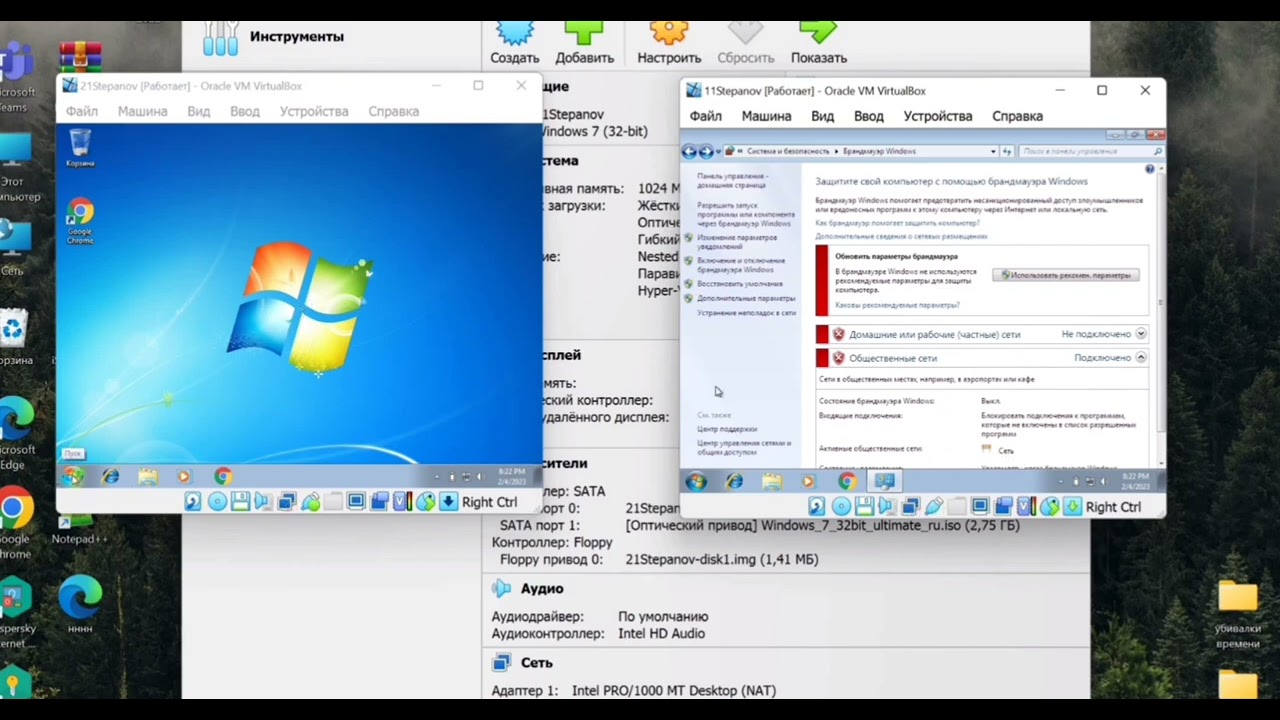
Одной из часто встречающихся проблем является отсутствие соединения между виртуальными машинами, даже если сетевые адаптеры настроены корректно. Это может быть вызвано неправильной конфигурацией файрвола или несовпадением подсетей. Для диагностики рекомендуется использовать команду ping для проверки связи между машинами, а также просмотреть таблицу маршрутизации с помощью команды route print (для Windows) или ip route (для Linux). Если проблема не устраняется, стоит попробовать перезапустить сетевые службы или полностью заново создать виртуальную сеть в настройках Virtualbox.
Распространенные ошибки и способы их предотвращения
При создании локальных сетей в VirtualBox пользователи часто сталкиваются с рядом типичных ошибок, которые могут значительно усложнить процесс настройки. Одной из наиболее распространенных проблем является неправильная настройка IP-адресов, когда виртуальные машины получают адреса из разных подсетей или используют конфликтующие диапазоны. Артём Викторович Озеров подчеркивает: «Я часто вижу случаи, когда администраторы забывают о необходимости уникальности MAC-адресов сетевых адаптеров, что приводит к конфликтам в сети».
Еще одной частой ошибкой является неверная конфигурация файрвола и правил безопасности. Многие начинающие специалисты просто отключают защитные механизмы вместо того, чтобы корректно настроить правила доступа. Это может привести как к невозможности взаимодействия между виртуальными машинами, так и к потенциальным уязвимостям в системе. Рекомендуется создавать специальные правила для внутренней сети, которые разрешают необходимый трафик, сохраняя при этом защиту от внешних угроз.
Типичные ошибки при настройке можно увидеть в следующей таблице:
| Ошибка | Признаки | Способ решения |
|---|---|---|
| Конфликт IP-адресов | Периодические отключения, медленная работа | Проверка диапазонов DHCP, ручная настройка адресов |
| Неправильная маршрутизация | Невозможность доступа к определенным хостам | Проверка таблицы маршрутизации, настройка шлюзов |
| Проблемы с NAT | Отсутствие доступа к интернету | Настройка правил проброса портов |
| Ошибка в настройках адаптера | Отсутствие сетевого интерфейса в виртуальной машине | Проверка драйверов, переустановка Guest Additions |
Евгений Игоревич Жуков добавляет: «Многие не придают значения документированию сетевых настроек. Когда возникает проблема, сложно восстановить исходное состояние без подробной документации». Поэтому рекомендуется вести журнал всех изменений в сетевых настройках, включая использованные IP-адреса, настройки маршрутизации и правила файрвола.
Практические рекомендации по предотвращению ошибок
Чтобы снизить риски, важно следовать нескольким ключевым рекомендациям:
- Обязательно создавайте резервные копии конфигураций сети
- Применяйте уникальные названия для каждой локальной сети
- Убедитесь в совместимости версий Virtualbox и Guest Additions
- Проводите тестирование изменений на одной виртуальной машине перед их широким применением
- Регулярно обновляйте программное обеспечение
Варианты использования локальной сети в Virtualbox
Локальные сети в Virtualbox находят широкое применение в различных профессиональных областях. Наиболее распространенным является использование виртуальных сетей для тестирования серверных приложений и сервисов. Например, можно создать полноценную тестовую среду, включающую веб-сервер, базу данных и клиентские системы, что позволяет проверять взаимодействие всех компонентов без риска повредить рабочую инфраструктуру. Артём Викторович Озеров делится своим опытом: «В одном из проектов мы разработали целую экосистему из 15 виртуальных машин для тестирования корпоративного ПО, что значительно ускорило процесс разработки и отладки».
-
Читайте также:

Еще одно важное направление — обучение и сертификация специалистов в области сетевых технологий. Virtualbox предоставляет отличную платформу для изучения принципов работы сетей, настройки маршрутизации, балансировки нагрузки и других аспектов сетевого администрирования. Евгений Игоревич Жуков отмечает: «Студенты могут экспериментировать с различными сетевыми конфигурациями, не опасаясь негативных последствий для реальной инфраструктуры».
В области разработки программного обеспечения локальные сети в Virtualbox позволяют создать эффективное CI/CD-окружение, где различные компоненты системы могут взаимодействовать в изолированной среде. Это особенно актуально при работе с микросервисной архитектурой, где необходимо тестирование множества взаимодействующих сервисов.
Примеры успешных проектов
Изучим несколько практических примеров использования:
- Настройка тестового стенда для оценки новых версий Active Directory
- Формирование виртуального колл-центра для подготовки операторов
- Проверка отказоустойчивых кластеров без необходимости в физическом оборудовании
- Создание и отладка распределенных приложений в закрытой среде
- Моделирование DDoS-атак для проверки систем безопасности
Вопросы и ответы по созданию локальной сети в Virtualbox
При работе с локальными сетями в VirtualBox возникает множество вопросов, которые требуют внимательного анализа. Как отмечает Артём Викторович Озеров: «Многие трудности выглядят сложными лишь на первый взгляд, но имеют простые решения при правильном подходе».
- Как организовать доступ к интернету при использовании Internal Network? Для этого можно настроить дополнительный сетевой адаптер в режиме NAT, который обеспечит выход в интернет, сохраняя при этом изолированную внутреннюю сеть.
- Что делать, если виртуальные машины не могут видеть друг друга? Проверьте настройки подсети, состояние брандмауэра и корректность имени внутренней сети. Также убедитесь, что все виртуальные машины используют одинаковые параметры MTU.
- Как наладить централизованное управление IP-адресами? Настройте DHCP-сервер на одной из виртуальных машин, который будет распределять адреса остальным участникам сети. Можно использовать как Windows Server, так и специализированные решения, такие как dnsmasq.
- Можно ли ограничить пропускную способность сети? Да, VirtualBox позволяет настраивать ограничения пропускной способности через графический интерфейс или с помощью командной строки VBoxManage.
- Как обеспечить безопасность внутренней сети? Используйте встроенные функции брандмауэра, настройте правила доступа между виртуальными машинами и регулярно обновляйте программное обеспечение всех VM.
Заключение и практические рекомендации
Создание локальной сети в Virtualbox является мощным инструментом для тестирования, разработки и обучения, который позволяет эффективно моделировать различные сетевые конфигурации без необходимости в физическом оборудовании. Подводя итоги, выделим несколько ключевых аспектов: правильный выбор режима сетевого подключения, точная настройка IP-адресов и внимательное отношение к вопросам безопасности являются основными факторами успешной работы. Следуя рекомендациям, представленным в этой статье, вы сможете создавать надежные и эффективные виртуальные сети, адаптированные под ваши конкретные задачи.
Для дальнейшего совершенствования своих навыков стоит обратиться за более подробной консультацией к специалистам в области виртуализации и сетевых технологий. Не забывайте, что регулярная практика и углубление знаний в сфере сетевых технологий помогут вам достичь профессионального уровня в управлении виртуальными инфраструктурами.
Дополнительные инструменты для управления локальной сетью в Virtualbox
Использование командной строки VirtualBox
VirtualBox предоставляет мощный интерфейс командной строки (VBoxManage), который позволяет управлять виртуальными машинами и их сетевыми настройками. С помощью VBoxManage вы можете создавать, изменять и удалять сетевые адаптеры, а также настраивать их параметры. Например, чтобы создать внутреннюю сеть, можно использовать следующую команду:
VBoxManage modifyvm "Имя_вашей_ВМ" --nic1 intnet --intnet1 "Имя_сети"Здесь “Имя_вашей_ВМ” — это название вашей виртуальной машины, а “Имя_сети” — название внутренней сети, которую вы хотите создать. Этот инструмент особенно полезен для автоматизации процессов и управления несколькими виртуальными машинами одновременно.
Использование VirtualBox GUI
Для тех, кто предпочитает графический интерфейс, VirtualBox также предлагает удобный GUI для настройки сетевых адаптеров. В окне настроек виртуальной машины перейдите в раздел “Сеть”. Здесь вы можете выбрать тип адаптера (NAT, Bridged, Internal, Host-only) и настроить дополнительные параметры, такие как имя сети и режим работы адаптера. Это позволяет легко управлять сетевыми настройками без необходимости запоминать команды.
-
Читайте также:

Сетевые фильтры
VirtualBox поддерживает использование сетевых фильтров, которые позволяют управлять трафиком между виртуальными машинами и хостом. Вы можете настроить фильтры для ограничения доступа к определённым IP-адресам или портам. Это может быть полезно для создания безопасной среды для тестирования приложений или для изоляции виртуальных машин друг от друга.
Мониторинг сетевого трафика
Для анализа и мониторинга сетевого трафика между виртуальными машинами можно использовать такие инструменты, как Wireshark. Установив Wireshark на хост-машину, вы сможете захватывать и анализировать пакеты, проходящие через виртуальные сетевые адаптеры. Это поможет вам лучше понять, как ваши виртуальные машины взаимодействуют друг с другом и с внешними сетями.
Скрипты и автоматизация
Для более сложных сетевых конфигураций и автоматизации процессов можно использовать скрипты на Bash или PowerShell. С помощью скриптов вы можете автоматически настраивать сети, запускать виртуальные машины и выполнять другие задачи. Это особенно полезно в средах разработки и тестирования, где требуется быстрое развертывание и настройка множества виртуальных машин.
Заключение
Использование дополнительных инструментов для управления локальной сетью в VirtualBox значительно упрощает процесс настройки и управления виртуальными машинами. Независимо от того, предпочитаете ли вы графический интерфейс или командную строку, VirtualBox предоставляет все необходимые инструменты для создания и управления локальными сетями, что делает его мощным решением для виртуализации.
Вопрос-ответ
Как создать Сеть NAT в VirtualBox?
Чтобы создать сеть NAT в VirtualBox, откройте менеджер VirtualBox, выберите нужную виртуальную машину, перейдите в настройки (Settings), затем в раздел “Сеть” (Network). Включите адаптер, выберите тип подключения “NAT” из выпадающего списка. После этого можно настроить дополнительные параметры, такие как проброс портов, если это необходимо. Сохраните изменения и запустите виртуальную машину, которая теперь будет использовать NAT для доступа к интернету.
Как получить доступ к localhost в virtualbox?
Откройте IE в VirtualBox и подключитесь к localhost по адресу http://10.0.2.2 для localhost или по адресу http://10.0.2.2:3000 для localhost:3000. Я оставил сетевые настройки NAT, поэтому мост, как предлагалось выше, в моём случае не нужен. Редактировать файлы конфигурации не нужно.
Какой IP-адрес у виртуальной машины VirtualBox?
Обычно это 192.168.0.101. В режиме “Виртуальный адаптер хоста” машина-хост также выступает в роли роутера VirtualBox и обладает IP-адресом по умолчанию 192.168.56.1.
Советы
СОВЕТ №1
Перед началом настройки локальной сети в VirtualBox, убедитесь, что у вас установлены все необходимые расширения и обновления для VirtualBox. Это поможет избежать проблем с совместимостью и обеспечит доступ ко всем функциям, необходимым для создания сети.
СОВЕТ №2
При создании виртуальных машин, используйте одинаковую версию операционной системы и сетевые настройки для всех машин, которые вы хотите объединить в локальную сеть. Это упростит процесс настройки и устранит возможные конфликты.
-
Читайте также:

СОВЕТ №3
Обратите внимание на настройки сетевого адаптера. Выберите режим “Сетевой мост” или “Виртуальная сеть” в зависимости от ваших нужд. Режим “Сетевой мост” позволяет виртуальным машинам взаимодействовать с другими устройствами в вашей физической сети, тогда как “Виртуальная сеть” изолирует их от внешнего мира.
СОВЕТ №4
Не забывайте проверять настройки брандмауэра и антивирусного программного обеспечения на ваших виртуальных машинах. Иногда они могут блокировать сетевые соединения, что затрудняет взаимодействие между виртуальными машинами. Убедитесь, что необходимые порты открыты и правила настроены правильно.


