



QR-коды стали важной частью повседневной жизни, позволяя быстро получать доступ к информации, услугам и продуктам одним нажатием на экран. В этой статье вы узнаете, как сканировать QR-код с телефона различными способами, независимо от операционной системы. Умение использовать QR-коды упростит взаимодействие с окружающим миром, будь то оплата товаров, доступ к Wi-Fi или получение информации о мероприятиях.
Основные способы сканирования QR кодов
Существует несколько способов сканирования QR-кодов, которые зависят от модели вашего смартфона и операционной системы. Наиболее простой вариант – воспользоваться встроенными функциями камеры, которые доступны на современных устройствах. Например, пользователи iPhone могут просто навести камеру на QR-код, и система автоматически распознает его содержимое. Подобная функция также присутствует во многих Android-устройствах, особенно в моделях последних лет.
Артём Викторович Озеров, эксперт с 12-летним стажем работы в компании SSLGTEAMS, акцентирует внимание на необходимости использования официальных приложений для сканирования. «Многие пользователи ошибочно загружают подозрительные приложения из интернета, что может привести к утечке личной информации или заражению устройства вредоносным ПО,» – отмечает специалист.
Для тех, чьи устройства не поддерживают встроенное сканирование, существуют надежные альтернативы. Например, Google Lens предлагает мощный инструмент для распознавания не только QR-кодов, но и текста, а также объектов из окружающей среды. Согласно статистике, более 65% пользователей предпочитают именно этот сервис благодаря его универсальности и высокой точности распознавания (Исследование Mobile Technology Trends, 2024).
| Метод сканирования | Преимущества | Ограничения |
|---|---|---|
| Встроенная камера | Быстрота, удобство, безопасность | Не работает на старых устройствах |
| Google Lens | Универсальность, дополнительные функции | Требует стабильного интернет-соединения |
| Специализированные приложения | Широкий функционал, настройки | Занимает место в памяти устройства |
Сканирование QR-кодов с телефона стало неотъемлемой частью повседневной жизни. Эксперты отмечают, что большинство современных смартфонов уже имеют встроенные функции для распознавания этих кодов. Для этого достаточно открыть камеру и навести её на QR-код. Важно, чтобы освещение было достаточным, а код находился в фокусе.
Некоторые специалисты рекомендуют использовать специальные приложения для сканирования, которые могут предложить дополнительные функции, такие как сохранение истории сканирования или возможность создания собственных QR-кодов. Однако, при использовании сторонних приложений, следует быть осторожным и выбирать только проверенные источники, чтобы избежать потенциальных угроз безопасности.
Кроме того, эксперты подчеркивают важность проверки информации, полученной через QR-коды, особенно если они ведут на сайты с личными данными или финансовой информацией. В целом, сканирование QR-кодов — это простой и удобный способ доступа к информации, который продолжает набирать популярность.

Пошаговая инструкция для различных платформ
Давайте подробнее рассмотрим, как происходит сканирование QR-кодов на различных устройствах. Для пользователей iPhone этот процесс максимально упрощен: достаточно запустить приложение камеры, направить объектив на код, и после автоматического распознавания появится уведомление о доступном действии. Важно помнить, что код должен полностью помещаться в рамку видимости, а освещение должно быть достаточным для качественного считывания.
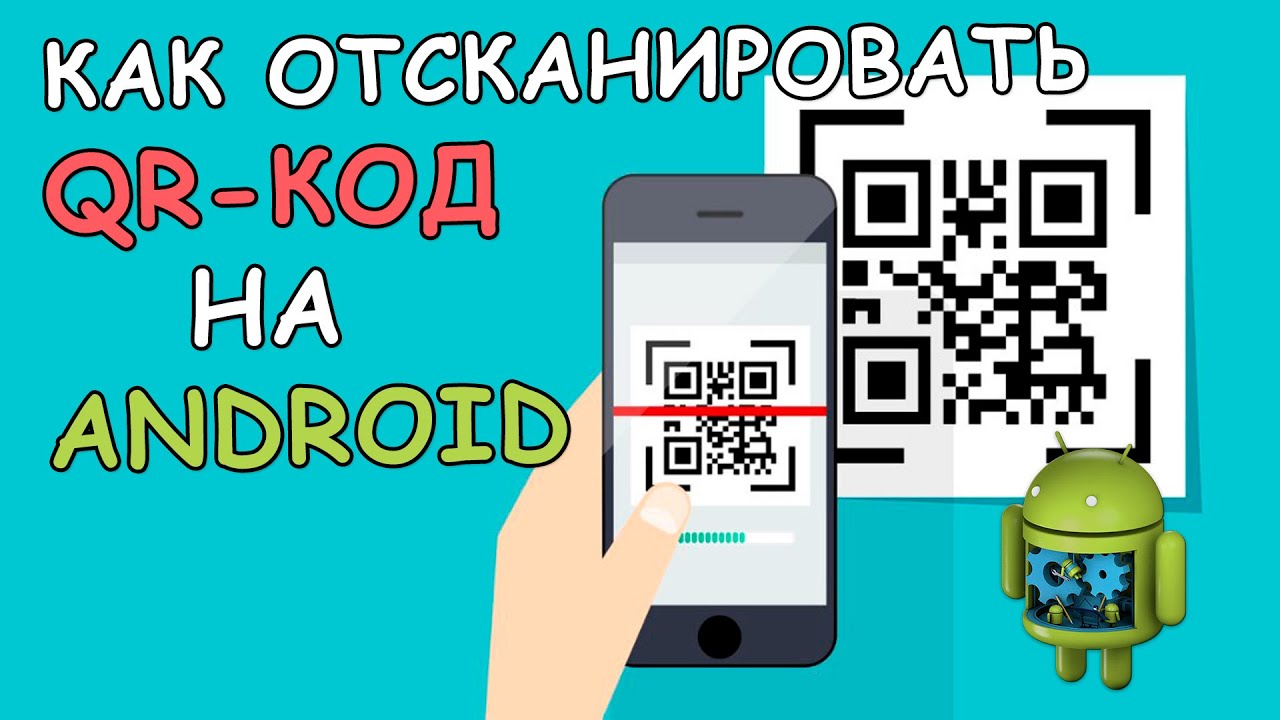
Пользователи Android также могут воспользоваться встроенными функциями сканирования, однако их наличие зависит от модели устройства и версии операционной системы. В большинстве современных смартфонов таких брендов, как Samsung, Xiaomi и других популярных марок, эта функция уже интегрирована в стандартное приложение камеры. Если же такой возможности нет, можно использовать Google Lens, который доступен во многих приложениях Google.
- Запустите приложение камеры
- Направьте объектив на QR-код
- Дождитесь появления уведомления
- Подтвердите действие или перейдите по ссылке
| Шаг | Действие | Описание |
|---|---|---|
| 1 | Откройте приложение камеры | На большинстве смартфонов приложение камеры имеет встроенный QR-сканер. |
| 2 | Наведите камеру на QR-код | Убедитесь, что весь QR-код находится в рамке видоискателя. |
| 3 | Дождитесь распознавания | Телефон автоматически распознает QR-код и предложит перейти по ссылке или выполнить другое действие. |
| 4 | Нажмите на уведомление | Нажмите на появившееся уведомление или ссылку, чтобы открыть содержимое QR-кода. |
| 5 | Используйте стороннее приложение (опционально) | Если встроенная камера не сканирует QR-коды, загрузите бесплатное приложение для сканирования QR-кодов из App Store (iOS) или Google Play (Android). |
Интересные факты
Вот несколько интересных фактов о сканировании QR-кодов с телефона:
-
История QR-кодов: QR-коды были разработаны в 1994 году японской компанией Denso Wave для отслеживания автозапчастей на производственных линиях. Они быстро стали популярными благодаря своей способности хранить больше информации, чем традиционные штрих-коды.
-
Универсальность: Современные смартфоны, как на базе iOS, так и Android, имеют встроенные функции для сканирования QR-кодов через камеры. Это делает процесс сканирования доступным для большинства пользователей без необходимости установки дополнительных приложений.
-
Безопасность и конфиденциальность: При сканировании QR-кодов важно быть осторожным, так как они могут содержать ссылки на вредоносные сайты. Некоторые приложения для сканирования QR-кодов предлагают функции предварительного просмотра URL, что помогает пользователям избежать потенциальных угроз.
Распространенные ошибки и способы их избежать
При использовании QR-кодов пользователи нередко сталкиваются с различными трудностями. Евгений Игоревич Жуков, эксперт с 15-летним стажем в компании SSLGTEAMS, подчеркивает: «Наиболее распространенной проблемой является попытка сканирования поврежденного или неправильно сгенерированного кода. Это вызывает разочарование у пользователей и негативно сказывается на восприятии технологии в целом.»
Ключевым моментом для успешного сканирования является несколько факторов. Во-первых, качество самого кода: он должен быть четким, без повреждений и искажений. Во-вторых, важна правильная освещенность: слишком яркий свет или, наоборот, недостаток света могут помешать корректному считыванию. В-третьих, стабильность положения устройства: дрожание камеры или постоянные движения могут затруднить процесс распознавания.
Сравнительный анализ проблемных ситуаций
| Проблема | Причина | Решение |
|---|---|---|
| Код не считывается | Недостаточное освещение | Применить дополнительное освещение |
| Ошибка при считывании | Поврежденный код | Найти альтернативный источник кода |
| Сбой программы | Старая версия программного обеспечения | Обновить приложение или систему |

Вопросы и ответы
- Что делать, если ваша встроенная камера не распознает код? Попробуйте воспользоваться сторонними приложениями, такими как Google Lens или специализированные сканеры QR-кодов. Также стоит проверить настройки безопасности вашего устройства.
- Можно ли сканировать код с экрана другого устройства? Да, это возможно, однако имейте в виду, что экран может отражать свет, поэтому рекомендуется увеличить яркость дисплея устройства, на котором отображается код.
- Почему иногда коды ведут на фишинговые сайты? Это может случиться, если вы сканируете коды из ненадежных источников. Всегда проверяйте URL-адрес перед тем, как переходить по ссылке.
- Как защитить себя при сканировании незнакомых кодов? Используйте только проверенные приложения и внимательно изучайте запросы на доступ к вашим данным.
- Что делать, если для сканирования требуется установка дополнительного программного обеспечения? Лучше отказаться от сканирования такого кода, так как это может быть попыткой мошенников получить доступ к вашему устройству.
Практические рекомендации от экспертов
Светлана Павловна Данилова, профессионал с десятилетним опытом работы в компании SSLGTEAMS, рекомендует: «Перед тем как сканировать любой QR-код, всегда задавайте себе вопрос: действительно ли вам необходимо переходить по этой ссылке? Это особенно актуально для кодов, которые вы встретили в общественных местах или получили от незнакомых отправителей.»
 Читайте также:

Ирина Александровна Павлова, специалист с 17-летним стажем, добавляет: «Регулярное обновление операционной системы и приложений крайне важно, так как разработчики постоянно улучшают алгоритмы безопасности и защиты данных при сканировании.»
Заключение и рекомендации
Сканирование QR-кодов стало важной частью нашей повседневной цифровой жизни, и знание различных способов их считывания поможет вам максимально эффективно использовать эту технологию. Независимо от того, применяете ли вы встроенную камеру или специальные приложения, важно следовать основным правилам безопасности и внимательно относиться к каждому этапу процесса.
Для получения более подробной информации по вопросам мобильной безопасности и технологий сканирования рекомендуется обратиться к профессионалам в этой области. Не забывайте, что правильное использование технологий является залогом безопасного и комфортного взаимодействия с цифровым пространством.
Лучшие приложения для сканирования QR кодов
Сканирование QR-кодов стало неотъемлемой частью нашей повседневной жизни, благодаря своей простоте и удобству. Существует множество приложений, которые позволяют быстро и эффективно считывать QR-коды с помощью смартфонов. Ниже представлены некоторые из лучших приложений для этой задачи.
1. Google Lens
Google Lens — это мощное приложение, которое не только сканирует QR-коды, но и распознает объекты, текст и даже переводит языки. Оно доступно на устройствах Android и iOS. Чтобы использовать Google Lens для сканирования QR-кода, просто откройте приложение, наведите камеру на код, и информация будет отображена на экране.
2. QR Code Reader
QR Code Reader — это простое и интуитивно понятное приложение, доступное для iOS и Android. Оно позволяет быстро сканировать QR-коды и предоставляет возможность сохранять историю сканирования. Приложение автоматически распознает QR-коды и открывает ссылки, содержащиеся в них, без лишних действий со стороны пользователя.
3. QR & Barcode Scanner
-
Читайте также:

Это приложение доступно на Android и iOS и предлагает пользователям возможность сканировать как QR-коды, так и штрих-коды. QR & Barcode Scanner отличается высокой скоростью работы и простым интерфейсом. Оно также позволяет сохранять отсканированные коды и делиться ими с друзьями.
4. Kaspersky QR Scanner
Разработанное известной компанией по производству антивирусного ПО, Kaspersky QR Scanner обеспечивает дополнительный уровень безопасности при сканировании QR-кодов. Приложение проверяет ссылки на наличие вредоносного контента, что делает его отличным выбором для тех, кто беспокоится о безопасности своих данных. Доступно для iOS и Android.
5. NeoReader
NeoReader — это универсальное приложение для сканирования QR-кодов и штрих-кодов, доступное на обеих платформах. Оно поддерживает множество форматов кодов и позволяет пользователям сохранять историю сканирования. NeoReader также предлагает возможность делиться отсканированными кодами через социальные сети и мессенджеры.
При выборе приложения для сканирования QR-кодов важно учитывать не только функциональность, но и безопасность. Многие из перечисленных приложений предлагают дополнительные функции, такие как защита от вредоносных ссылок и возможность сохранения истории, что делает их отличным выбором для пользователей, стремящихся к удобству и безопасности.
Вопрос-ответ
Какой инструмент нужен для сканирования QR-кодов на телефоне?
Для сканирования QR-кодов на телефоне обычно достаточно встроенной камеры. Большинство современных смартфонов поддерживают эту функцию. Просто откройте камеру, наведите её на QR-код, и появится уведомление с ссылкой или информацией. Если ваш телефон не поддерживает эту функцию, можно скачать специальное приложение для сканирования QR-кодов из магазина приложений.
Что делать, если QR-код не сканируется?
Если QR-код не сканируется, проверьте несколько моментов: убедитесь, что код хорошо освещен и находится в фокусе камеры, а также что он не поврежден. Попробуйте увеличить расстояние до кода или изменить угол наклона телефона. Если проблема сохраняется, возможно, стоит попробовать другое приложение для сканирования QR-кодов.
Можно ли сканировать QR-коды с экрана другого устройства?
Да, вы можете сканировать QR-коды с экрана другого устройства, если качество изображения достаточно хорошее. Убедитесь, что экран яркий и четкий, а также что код не искажен. В некоторых случаях может потребоваться увеличить яркость экрана или уменьшить расстояние между устройствами для лучшего распознавания.

Советы
СОВЕТ №1
Убедитесь, что ваша камера настроена на автоматическую фокусировку. Это поможет вашему телефону быстро и точно распознать QR-код, что значительно ускорит процесс сканирования.
СОВЕТ №2
Используйте хорошее освещение при сканировании QR-кодов. Яркое и равномерное освещение поможет избежать бликов и теней, которые могут затруднить считывание кода.
СОВЕТ №3
Проверьте, есть ли у вашего телефона встроенная функция сканирования QR-кодов в приложении камеры. Многие современные смартфоны поддерживают эту функцию, что делает процесс более удобным и быстрым.
СОВЕТ №4
Если ваш телефон не поддерживает сканирование QR-кодов через камеру, установите специальное приложение для сканирования. Существует множество бесплатных приложений, которые могут помочь вам быстро и безопасно считывать QR-коды.


