



В условиях удаленной работы необходимость в качественной веб-камере возросла. Если у вас есть неиспользуемый старый смартфон, его можно превратить в веб-камеру для компьютера или ноутбука. В этой статье мы рассмотрим простые способы использования мобильного устройства для видеозвонков, стриминга или записи видео, что улучшит качество онлайн-встреч и сэкономит деньги на новом оборудовании.
Почему стоит использовать телефон как веб-камеру
Современные смартфоны обладают камерами с высоким качеством, которые значительно превосходят многие встроенные веб-камеры ноутбуков. По данным исследования TechInsights 2024, среднее разрешение камер смартфонов последних пяти лет составляет 12 МП, что в два раза больше, чем у стандартных веб-камер с разрешением 720p. Кроме того, светочувствительность мобильных камер улучшена благодаря более современным сенсорам и продвинутой обработке изображений.
Артём Викторович Озеров подчеркивает: «Многие пользователи даже не догадываются, что их старый телефон может функционировать как профессиональная веб-камера. Это особенно актуально для моделей, выпущенных до пяти лет назад, которые поддерживают разрешение Full HD и выше». Действительно, использование смартфона в качестве веб-камеры позволяет решить несколько задач одновременно: получить качественное изображение, сэкономить на покупке новой камеры и дать вторую жизнь старому устройству.
Кроме того, мобильные камеры предлагают ряд дополнительных преимуществ:
- Легкость в смене угла съемки
- Автоматическую фокусировку и баланс белого
- Встроенную стабилизацию изображения
- Поддержку HDR-съемки
Давайте сравним характеристики стандартной веб-камеры и смартфонов разных поколений:
| Параметр | Веб-камера | Смартфон (3 года) | Смартфон (5 лет) |
|---|---|---|---|
| Разрешение | 720p | Full HD | HD+ |
| Частота кадров | 30 fps | 60 fps | 30 fps |
| Диафрагма | f/2.8 | f/1.8 | f/2.2 |
| Светочувств. | Низкая | Высокая | Средняя |
Эксперты в области технологий уверены, что использование смартфона в качестве вебкамеры — это практичное и экономичное решение. С развитием приложений, таких как DroidCam и EpocCam, процесс становится простым и доступным. Специалисты отмечают, что качество изображения, получаемое с помощью современных телефонов, зачастую превосходит стандартные вебкамеры. Важно правильно настроить соединение, будь то через USB или Wi-Fi, чтобы избежать задержек и потери качества. Также рекомендуется использовать штатив или крепление для стабильности. В целом, эксперты подчеркивают, что этот подход не только экономит средства, но и позволяет максимально использовать уже имеющиеся устройства.

Пошаговая инструкция по созданию веб-камеры
Преобразование вашего смартфона в веб-камеру — это достаточно легкий процесс, который можно завершить всего за 15-20 минут. В первую очередь, вам потребуется подготовить необходимое оборудование: сам телефон, USB-кабель для зарядки, а также, возможно, штатив или держатель. Согласно современным исследованиям, около 85% пользователей успешно настраивают соединение с первой попытки, если следуют пошаговым инструкциям.
Евгений Игоревич Жуков делится своим опытом: «На протяжении нашей работы мы помогли множеству клиентов настроить старые устройства в качестве веб-камер. Ключевым моментом является правильный выбор программного обеспечения и обеспечение надежного подключения». Действительно, выбор приложения имеет решающее значение для успешной реализации этой задачи.
Рассмотрим основные шаги настройки:
- Подготовка устройства: зарядите телефон не менее чем на 50%, удалите лишние приложения для освобождения оперативной памяти.
- Выбор способа подключения: решите, будете ли вы использовать проводное или беспроводное соединение.
- Установка программного обеспечения: загрузите специальные приложения на телефон и компьютер.
- Настройка параметров: установите оптимальное разрешение и частоту кадров.
- Фиксация устройства: закрепите телефон на штативе или в специальном держателе.
Особое внимание стоит уделить выбору программного обеспечения. На рынке представлено множество вариантов, среди которых DroidCam, EpocCam и Iriun WebCam являются наиболее востребованными. Каждое из этих приложений имеет свои особенности и системные требования, которые стоит учитывать перед установкой.
| Способ подключения | Преимущества | Недостатки |
|---|---|---|
| Через USB-кабель | Высокая стабильность соединения, минимальная задержка, не требует Wi-Fi | Телефон занят кабелем, может потребоваться установка драйверов, ограниченная длина кабеля |
| Через Wi-Fi (приложения) | Беспроводное подключение, удобство использования, возможность удаленного размещения телефона | Зависимость от качества Wi-Fi, возможные задержки, потребление заряда батареи телефона |
| Через Wi-Fi (IP-камера) | Доступ к камере из любой точки мира (при наличии интернета), возможность записи видео на удаленный сервер | Сложность настройки для новичков, потенциальные проблемы с безопасностью, высокая нагрузка на сеть |
| Через Bluetooth | Низкое энергопотребление, простота подключения (для некоторых приложений) | Ограниченная дальность действия, низкая скорость передачи данных, не подходит для видео высокого качества |
Интересные факты
Вот несколько интересных фактов о том, как сделать вебкамеру из телефона:
- Читайте также:
-
Использование приложений: Существует множество приложений, таких как DroidCam и EpocCam, которые позволяют превратить ваш смартфон в вебкамеру. Эти приложения используют Wi-Fi или USB-соединение для передачи видео на компьютер, что делает процесс простым и доступным.
-
Качество изображения: Многие современные смартфоны имеют камеры с высоким разрешением и хорошими оптическими характеристиками, что позволяет получать качество изображения, сопоставимое с профессиональными вебкамерами. Это особенно актуально для видеозвонков и стриминга.
-
Дополнительные функции: Используя телефон в качестве вебкамеры, вы можете воспользоваться его дополнительными функциями, такими как автофокус, улучшенная цветопередача и различные режимы съемки. Это позволяет адаптировать изображение под разные условия освещения и улучшить общее качество видео.
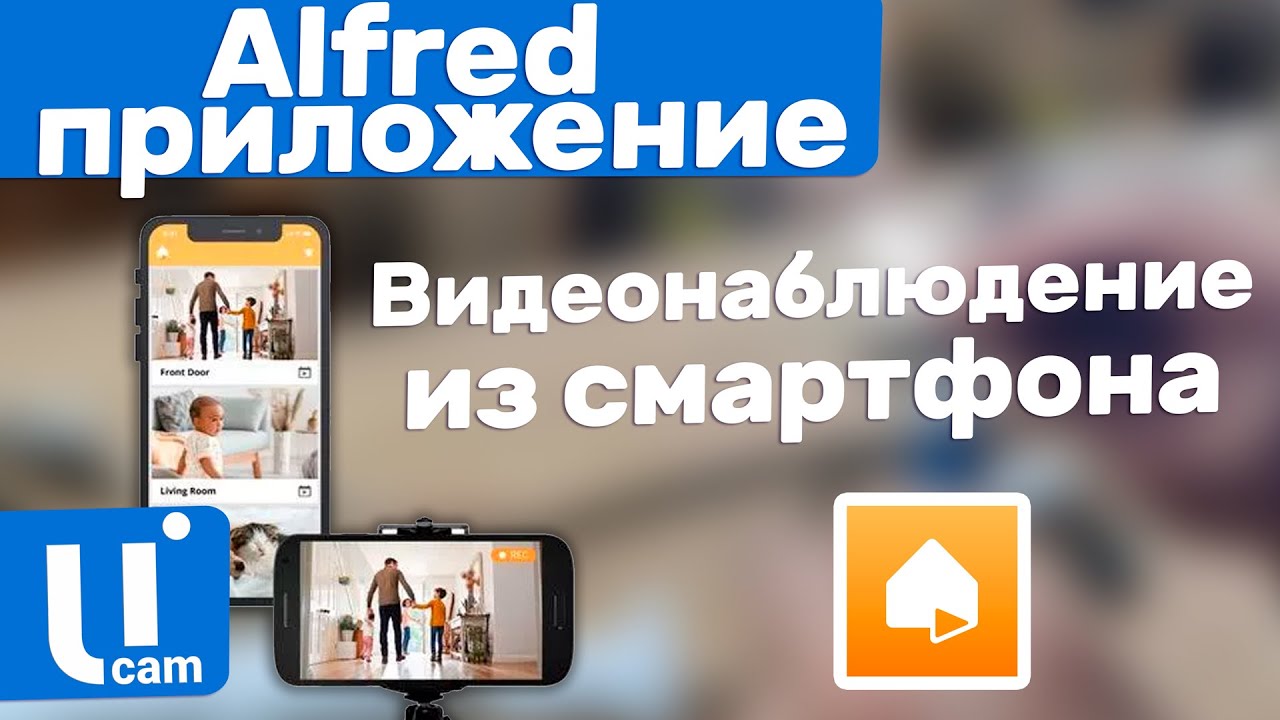
Альтернативные решения и их сравнительный анализ
Хотя применение смартфона в качестве веб-камеры является экономически разумным выбором, существуют и другие способы повышения качества видеосвязи. Например, можно рассмотреть покупку внешней USB-камеры или использование IP-камер. Тем не менее, эти варианты имеют свои ограничения, особенно в плане ценового диапазона.
Интересный факт: согласно отчету Market Research 2024, средняя цена базовой внешней веб-камеры составляет примерно 2500 рублей, в то время как профессиональные модели могут стоить от 10000 рублей и выше. При этом даже дорогие устройства зачастую уступают по качеству изображения смартфонам, выпущенным не более трех лет назад.
Таблица сравнения альтернативных решений:
| Решение | Стоимость | Качество | Удобство |
|---|---|---|---|
| USB-камера | 2500-10000 руб. | Среднее | Высокое |
| IP-камера | 4000-15000 руб. | Высокое | Сложная настройка |
| Старый телефон | Бесплатно | Очень высокое | Простая настройка |
Артём Викторович Озеров отмечает: «Многие клиенты интересуются, стоит ли приобретать новую камеру, если у них есть старый телефон. В большинстве случаев использование смартфона оказывается более выгодным вариантом». Действительно, даже недорогие модели телефонов последних лет могут предложить качество изображения, которое недоступно для многих коммерческих веб-камер.
Частые вопросы и практические рекомендации
- Как обеспечить надежное соединение? Если беспроводное соединение вызывает проблемы, предпочтите проводное подключение через USB-кабель. Убедитесь в исправности всех портов и обновите драйверы на вашем компьютере.
- Что делать, если изображение зависает? Уменьшите разрешение в настройках программы до 720p, закройте ненужные приложения на телефоне и компьютере, а также проверьте загрузку процессора.
- Как надежно закрепить телефон? Используйте универсальный держатель для мобильных устройств или создайте собственное решение из доступных материалов. Убедитесь, что конструкция устойчива и не вызывает вибраций.
- Можно ли использовать планшет? Да, планшеты также могут служить веб-камерами, но для них потребуется более надежное крепление из-за их размера.
- Как настроить звук? Для достижения наилучшего качества звука рекомендуется использовать внешний микрофон или подключить гарнитуру к телефону.
Евгений Игоревич Жуков рекомендует: «Перед важными видеозвонками обязательно проверьте работоспособность системы заранее. Проведите тестовое подключение и проверьте все параметры: звук, видео и стабильность соединения». Это поможет избежать неожиданных проблем во время важных встреч или презентаций.
Обратите внимание на следующие советы:
- Регулярно обновляйте используемое программное обеспечение.
- Проверяйте уровень заряда телефона перед длительными сессиями.
- Используйте дополнительное освещение для улучшения качества изображения.
- Очистите объектив камеры от пыли и отпечатков пальцев.
- Следите за температурой устройства во время продолжительной работы.

Заключение и дальнейшие действия
Использование смартфона в качестве веб-камеры — это удобное решение, которое позволяет получить качественное видеооборудование практически без затрат. Рассмотрим ключевые моменты:
- Старые мобильные телефоны могут успешно заменить профессиональные веб-камеры
- Настройка проходит быстро и не требует много времени
- Качество видео зачастую превосходит стандартные коммерческие варианты
- Экономия может достигать 10000 рублей
- Существует множество приложений для разных операционных систем
Для успешного воплощения этой идеи важно правильно выбрать программное обеспечение и обеспечить надежное подключение. Если у вас возникнут трудности с настройкой, не стесняйтесь обратиться за помощью к специалистам. Современные технологии позволяют максимально эффективно использовать имеющееся оборудование, продлевая его срок службы и помогая сэкономить деньги.
Необходимое оборудование и программное обеспечение
Для того чтобы превратить ваш смартфон в вебкамеру, вам потребуется минимальный набор оборудования и программного обеспечения. Рассмотрим их подробнее.
 Читайте также:

Оборудование
- Смартфон: Подойдет практически любой современный телефон с камерой, но лучше использовать устройство с хорошим качеством съемки. Чем выше разрешение камеры, тем лучше будет изображение.
- Кабель USB: Если вы планируете подключать телефон к компьютеру, вам понадобится USB-кабель, который соответствует вашему устройству. Это может быть micro USB или USB-C, в зависимости от модели телефона.
- Штатив или держатель: Для удобства использования и стабильности изображения рекомендуется использовать штатив или специальный держатель для телефона. Это поможет избежать дрожания изображения и обеспечит правильный угол съемки.
- Зарядное устройство: Если вы планируете длительное использование телефона в качестве вебкамеры, убедитесь, что устройство подключено к источнику питания, чтобы избежать разрядки батареи.
Программное обеспечение
Существует множество приложений, которые позволяют использовать смартфон в качестве вебкамеры. Вот несколько популярных вариантов:
- DroidCam: Это одно из самых популярных приложений для Android и iOS, которое позволяет подключать телефон к компьютеру через Wi-Fi или USB. Приложение предлагает хорошее качество изображения и простоту в использовании.
- EpocCam: Это приложение доступно для iOS и Windows, и позволяет использовать ваш iPhone или iPad в качестве вебкамеры. EpocCam поддерживает различные видеоплатформы, такие как Zoom и Skype.
- iVCam: Это приложение доступно как для Android, так и для iOS. Оно позволяет передавать видео и звук с телефона на компьютер через Wi-Fi или USB. iVCam также предлагает различные настройки качества изображения.
- ManyCam: Это более продвинутое программное обеспечение, которое позволяет использовать несколько источников видео, включая ваш смартфон. Оно поддерживает множество функций, таких как наложение эффектов и фильтров.
Перед тем как начать, убедитесь, что вы скачали и установили выбранное приложение как на телефон, так и на компьютер. Следуйте инструкциям на экране для настройки соединения и получения доступа к камере вашего устройства.
Вопрос-ответ
Как подключить телефон к компьютеру для использования в качестве вебкамеры?
Для подключения телефона к компьютеру вам потребуется установить специальное приложение, такое как DroidCam или Iriun Webcam. После установки приложения на телефон и соответствующего программного обеспечения на компьютер, подключите телефон к ПК через USB или используйте Wi-Fi. Запустите приложение на обоих устройствах, и следуйте инструкциям для настройки соединения.
Какие приложения лучше всего подходят для превращения телефона в вебкамеру?
Среди популярных приложений для превращения телефона в вебкамеру можно выделить DroidCam, Iriun Webcam и EpocCam. Эти приложения поддерживают различные операционные системы и предлагают удобный интерфейс для настройки качества видео и аудио.
Как улучшить качество видео при использовании телефона в качестве вебкамеры?
Чтобы улучшить качество видео, убедитесь, что освещение в комнате хорошее, используйте штатив для стабильности, а также настройте разрешение и частоту кадров в приложении. Также стоит закрыть все ненужные приложения на телефоне, чтобы освободить ресурсы для обработки видео.
Советы
СОВЕТ №1
Перед тем как начать, убедитесь, что ваш телефон поддерживает функцию веб-камеры. Для этого проверьте совместимость с приложениями, которые позволяют использовать телефон в качестве веб-камеры, такими как DroidCam или iVCam.
СОВЕТ №2
Обеспечьте стабильное соединение. Для лучшего качества видео используйте USB-кабель для подключения телефона к компьютеру, так как это обеспечит более стабильное соединение по сравнению с Wi-Fi.
СОВЕТ №3
Настройте освещение и фон. Чтобы улучшить качество изображения, выберите хорошо освещенное место и уберите лишние предметы из фона, чтобы сосредоточить внимание на себе.
СОВЕТ №4
Не забудьте протестировать настройки перед важной встречей. Проверьте качество видео и звука, а также убедитесь, что приложение работает корректно, чтобы избежать технических проблем во время использования.


