



Создание информативных графиков в Microsoft Excel — важный навык для визуализации данных и их лучшего понимания. В этой статье рассмотрим основные шаги и советы по созданию графиков, которые привлекут внимание и помогут донести информацию. Вы узнаете, как выбрать подходящий тип графика, настроить оформление и добавить элементы, делающие график более профессиональным и легким для восприятия.
Основные типы графиков в Excel и их особенности
Перед тем как приступить к созданию графиков, необходимо разобраться в различиях между основными типами диаграмм и знать, когда их лучше применять. Столбчатые диаграммы прекрасно подходят для сравнения разных категорий данных, линейные графики идеально иллюстрируют изменения во времени, а круговые диаграммы позволяют наглядно представить доли от целого. Согласно исследованию аналитической компании DataViz Solutions 2024, наиболее популярными типами графиков являются столбчатые диаграммы (45%), линейные графики (30%) и точечные диаграммы (15%).
- Столбчатые диаграммы — для сравнительного анализа
- Линейные графики — для временных рядов
- Круговые диаграммы — для демонстрации пропорций
- Точечные диаграммы — для анализа корреляций
Артём Викторович Озеров отмечает: «Многие новички допускают ошибку, выбирая неподходящий тип графика для своих данных. Например, использование круговой диаграммы для отображения временных рядов может полностью исказить восприятие информации». Эксперт советует всегда начинать с ясного понимания того, какую историю данные хотят рассказать.
Для наглядного сравнения основных типов графиков можно воспользоваться следующей таблицей:
| Тип графика | Преимущества | Ограничения |
|---|---|---|
| Столбчатая диаграмма | Ясное сравнение категорий | Сложности с большим объемом данных |
| Линейный график | Отличная видимость трендов | Не подходит для категориальных данных |
| Круговая диаграмма | Легкость восприятия пропорций | Ограничение в 5-6 категориях |
Эксперты в области визуализации данных подчеркивают важность правильного выбора типа графика для достижения максимальной информативности. Они рекомендуют начинать с четкого определения цели графика: что именно необходимо донести до аудитории. Важно использовать цветовые схемы, которые не только привлекают внимание, но и помогают различать данные. Также стоит обратить внимание на шрифты и размеры, чтобы текст был легко читаемым.
Кроме того, специалисты советуют избегать перегруженности графиков лишними элементами, такими как сетки и ненужные подписи. Четкие и лаконичные подписи к осям и легендам помогут зрителям быстро понять представленные данные. Наконец, эксперты акцентируют внимание на необходимости предварительного анализа данных, чтобы выбрать наиболее подходящий формат визуализации, что в итоге сделает график не только красивым, но и информативным.

Пошаговое создание профессионального графика
Создание качественного графика в Excel можно разбить на несколько последовательных этапов. Первым шагом является подготовка данных. Необходимо организовать информацию в виде аккуратной таблицы, где каждый столбец будет представлять отдельную категорию данных. Евгений Игоревич Жуков делится своим опытом: «Я часто замечаю, как пользователи пытаются строить графики на основе неструктурированных данных. Это приводит к множеству проблем, начиная от неправильного отображения и заканчивая невозможностью автоматического обновления графика при изменении данных».
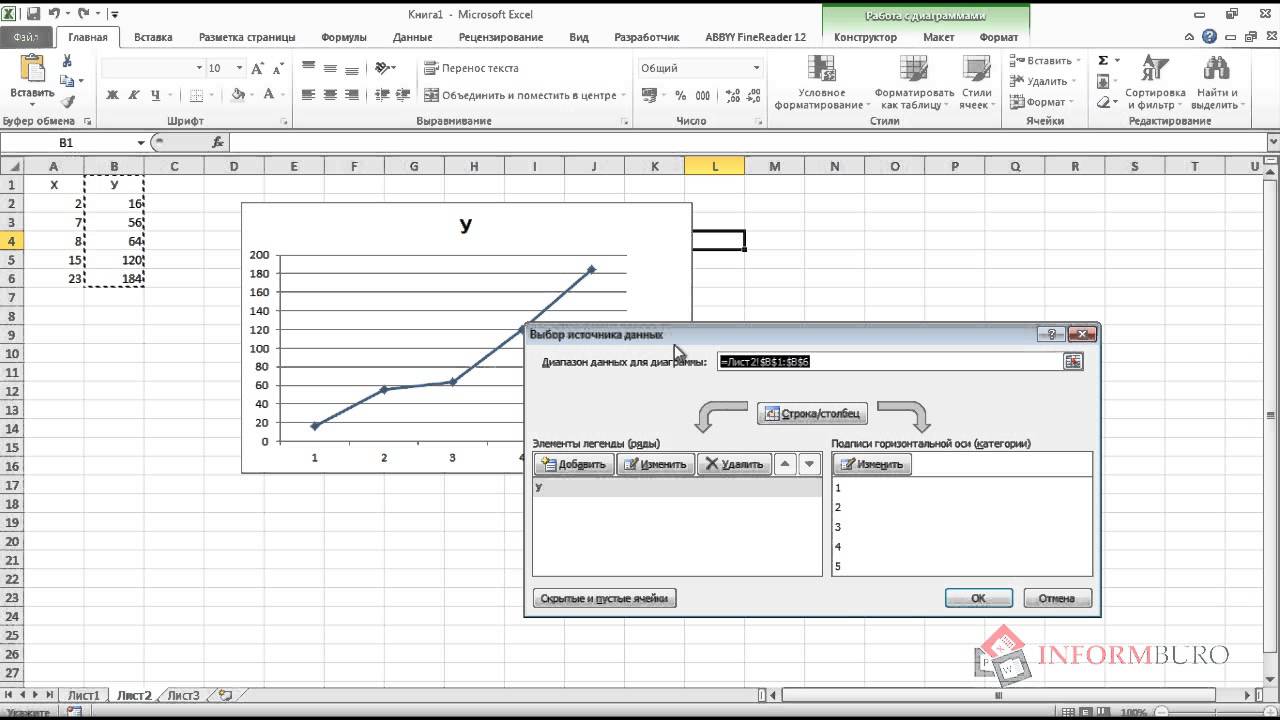
После того как данные подготовлены, следует выбрать подходящий тип диаграммы через вкладку «Вставка». На этом этапе программа предлагает различные варианты визуализации, которые можно предварительно просмотреть на экране. Стоит отметить, что современная версия Excel включает более 50 различных типов графиков и диаграмм, что значительно расширяет возможности визуального представления информации.
Следующий важный этап — базовое форматирование. Здесь стоит обратить внимание на несколько ключевых моментов: заголовок графика должен быть информативным и лаконичным; оси должны иметь четкие подписи с соответствующими единицами измерения; легенда должна быть легко читаемой и располагаться в удобном месте. Согласно рекомендациям специалистов по визуализации данных на 2024 год, оптимальный размер шрифта для заголовка составляет 12-14 пунктов, а для подписей осей — 10-12 пунктов.
Особое внимание следует уделить цветовой палитре графика. Исследование «Психология цвета в визуализации данных» 2024 года показывает, что использование контрастных цветов увеличивает восприятие данных на 40%. Однако важно не переусердствовать — оптимальное количество цветов в одном графике не должно превышать 5-6 оттенков.
| Шаг | Действие | Описание |
|---|---|---|
| 1 | Выбор типа диаграммы | Определите, какой тип диаграммы (гистограмма, круговая, линейная и т.д.) наилучшим образом подходит для представления ваших данных. |
| 2 | Подготовка данных | Убедитесь, что ваши данные организованы в столбцы и строки, без пропусков и лишних символов. |
| 3 | Вставка диаграммы | Выделите данные, перейдите на вкладку “Вставка” и выберите нужный тип диаграммы. |
| 4 | Настройка заголовка | Добавьте информативный заголовок, который четко описывает содержание графика. |
| 5 | Оформление осей | Настройте подписи осей, единицы измерения и диапазон значений для лучшей читаемости. |
| 6 | Добавление подписей данных | Включите подписи данных, чтобы отображать точные значения для каждой точки или столбца. |
| 7 | Изменение цветов | Выберите цветовую палитру, которая соответствует вашему бренду или делает график более привлекательным. |
| 8 | Использование стилей и шаблонов | Применяйте встроенные стили или создавайте собственные шаблоны для единообразного оформления графиков. |
| 9 | Добавление легенды | Если на графике несколько рядов данных, добавьте легенду для их идентификации. |
| 10 | Удаление лишних элементов | Избавьтесь от ненужных линий сетки, теней или других элементов, которые отвлекают внимание. |
| 11 | Настройка фона и границ | Измените цвет фона и добавьте границы для улучшения визуального восприятия. |
| 12 | Использование трендовых линий | Для линейных графиков добавьте трендовые линии для выявления закономерностей. |
| 13 | Экспорт графика | Сохраните график в нужном формате (PNG, JPEG, PDF) для использования в презентациях или отчетах. |
Интересные факты
Вот несколько интересных фактов о создании красивых графиков в Excel:
-
Выбор типа графика: Excel предлагает более 20 различных типов графиков, включая линейные, столбчатые, круговые и комбинированные. Выбор правильного типа графика в зависимости от ваших данных может значительно улучшить восприятие информации. Например, круговые графики лучше всего подходят для отображения долей, тогда как линейные графики идеально подходят для анализа трендов во времени.
-
Настройка стилей и цветов: Excel позволяет настраивать стили графиков и цвета, что помогает сделать их более привлекательными и соответствующими вашему бренду или теме презентации. Использование контрастных цветов и четких шрифтов может повысить читаемость и визуальную привлекательность графиков.
-
Добавление элементов графика: Для улучшения информативности графиков в Excel можно добавлять различные элементы, такие как заголовки, подписи данных, сетки и легенды. Эти элементы помогают зрителям лучше понять представленные данные и делают график более профессиональным. Например, добавление аннотаций может выделить ключевые моменты или изменения в данных.
Эти факты помогут вам создавать более эффективные и привлекательные графики в Excel!
 Читайте также:


Расширенные техники форматирования графиков
После первоначального создания графика наступает этап детальной настройки, который преобразует простую диаграмму в профессиональный инструмент для визуализации данных. Одним из первых шагов является работа с осями координат. Артём Викторович Озеров рекомендует: «Не оставляйте автоматические настройки масштаба осей без проверки. Часто программа неправильно определяет минимальные и максимальные значения, что может значительно исказить восприятие данных».
Настройка сетки графика также играет важную роль. Опытные аналитики советуют использовать основные линии сетки с шагом, кратным 5 или 10, а дополнительные линии следует сделать менее заметными или вовсе исключить. Параметры заливки и контура требуют особого внимания — слишком яркая заливка может затруднить восприятие, а слишком тонкий контур будет плохо различим при печати.
- Настройка осей и масштаба
- Работа с сеткой графика
- Настройка заливки и контура
- Добавление маркеров и меток
- Настройка интерактивных элементов
Интерактивные элементы, такие как всплывающие подсказки и динамические метки, могут значительно повысить информативность графика. Согласно исследованию “User Interaction with Data Visualizations 2024”, добавление интерактивных элементов увеличивает время взаимодействия с графиком на 60% и улучшает запоминаемость данных на 45%.
Распространенные ошибки и способы их избежать
Хотя создание графиков в Excel может показаться простым, существует множество распространенных ошибок, которые могут значительно ухудшить качество визуализации данных. Евгений Игоревич Жуков отмечает: «Одной из наиболее частых ошибок является избыточная информация на графике. Пользователи стремятся отобразить все данные одновременно, забывая, что основная задача — это передача ключевых моментов».
Еще одной распространенной проблемой является неверное применение цветовой палитры. Исследование “Color Perception in Business Graphics 2024” показывает, что использование более семи цветов в одном графике снижает восприимчивость информации на 70%. Это особенно важно учитывать, если речь идет о цветовой слепоте — примерно 8% мужчин имеют различные формы дальтонизма.
Необходимо также следить за правильным соотношением текстовой и графической информации. Профессиональные дизайнеры данных рекомендуют, чтобы текстовые элементы не занимали более 20% площади графика. Кроме того, стоит избегать использования трехмерных эффектов в тех случаях, когда они не оправданы — это может исказить восприятие пропорций и значений.
- Избыточная информация
- Неверное применение цветов
- Чрезмерное использование 3D-эффектов
- Нечеткие подписи осей
- Отсутствие легенды или ее плохая читаемость
Практические вопросы и ответы
-
Как сделать график интерактивным? Для создания интерактивного графика необходимо установить связь с таблицей данных с помощью формул. Создайте выпадающий список для выбора нужного периода или категории, а затем используйте функцию ВПР для автоматического обновления данных графика.
-
Как перенести график в презентацию? Наилучший способ – скопировать график через буфер обмена в формате растрового изображения. Это обеспечит сохранение всех элементов оформления и цветовой схемы.
-
Как настроить автоматическое обновление графика? Установите связь с исходной таблицей данных через диапазон ячеек. При внесении изменений в таблицу график будет обновляться автоматически.
-
Как добавить несколько осей Y? В меню «Формат» выберите опцию «Добавить дополнительную ось». Это особенно полезно, если необходимо отобразить данные с различными масштабами на одном графике.
-
Как защитить график от случайных изменений? Выделите график, перейдите в свойства и активируйте защиту элементов. Это поможет избежать случайных изменений в форматировании.
Заключение и рекомендации
Создание качественных графиков в Excel требует не только знаний программного обеспечения, но и осознания основ эффективной визуализации данных. Важные аспекты, которые следует учитывать: начинайте с ясной цели визуализации, выбирайте соответствующий тип графика, обращайте внимание на цветовую гамму и оформление, избегайте избыточной информации.
Для улучшения своих навыков полезно работать с реальными данными, пробовать разные виды визуализации и быть в курсе новых функций Excel. Если возникают трудности с визуализацией данных или нужна помощь в автоматизации создания отчетов, стоит рассмотреть возможность обращения к профессионалам для более детальной консультации.
Использование дополнительных инструментов для улучшения графиков
Создание красивых графиков в Excel не ограничивается лишь базовыми функциями программы. Существует множество дополнительных инструментов и возможностей, которые могут значительно улучшить визуализацию данных и сделать графики более информативными и привлекательными. Рассмотрим некоторые из них.
-
Читайте также:

1. Форматирование графиков
Excel предлагает широкий спектр опций для форматирования графиков. Вы можете изменять цвета, шрифты, стили линий и маркеров. Для этого достаточно щелкнуть правой кнопкой мыши на элементе графика и выбрать пункт “Форматировать”. Здесь вы сможете:
- Изменить цвет линий и заливку: Выберите подходящие цвета, которые соответствуют вашей теме или бренду.
- Настроить шрифты: Измените шрифт и размер текста для заголовков, подписей осей и легенды, чтобы они были более читаемыми.
- Добавить тени и эффекты: Используйте тени и другие эффекты для создания глубины и объема графика.
2. Использование диаграмм и графиков SmartArt
Excel также предоставляет возможность использовать диаграммы SmartArt, которые могут быть полезны для визуализации процессов или иерархий. Эти графики позволяют создавать более сложные визуализации, которые могут быть полезны для представления информации в более наглядной форме.
3. Добавление аннотаций и комментариев
Для повышения информативности графиков можно добавлять аннотации и комментарии. Это может быть полезно для выделения ключевых точек или объяснения значений определенных данных. Чтобы добавить аннотацию, просто щелкните на график и выберите “Добавить текстовое поле”. Вы также можете использовать стрелки и фигуры для указания на важные элементы графика.
4. Использование дополнительных надстроек
Существует множество надстроек для Excel, которые могут помочь в создании более сложных и красивых графиков. Например, надстройки, такие как Power BI или Tableau, позволяют интегрировать данные из различных источников и создавать интерактивные визуализации. Эти инструменты могут значительно расширить ваши возможности в работе с данными.
5. Экспорт графиков в другие форматы
После создания графика в Excel вы можете экспортировать его в различные форматы, такие как PNG, JPEG или PDF. Это позволяет использовать графики в презентациях, отчетах или на веб-сайтах. Для этого просто щелкните правой кнопкой мыши на графике и выберите “Сохранить как изображение”.
6. Использование шаблонов графиков
Excel предлагает возможность создания и использования шаблонов графиков. Если вы часто используете одни и те же стили графиков, вы можете сохранить их как шаблон и использовать в будущем. Это сэкономит время и обеспечит единообразие в ваших визуализациях.
Используя эти дополнительные инструменты и возможности, вы сможете создавать не только красивые, но и информативные графики, которые помогут лучше донести информацию до вашей аудитории. Не бойтесь экспериментировать с различными стилями и форматами, чтобы найти то, что лучше всего подходит для ваших данных.
Вопрос-ответ
Как сделать графики Excel красивее?
Чтобы графики в Excel выглядели красиво, выберите правильный тип диаграммы, используйте чистые и однородные цвета, удалите лишние линии сетки, добавьте понятные заголовки и подписи, а также настройте шрифты для создания элегантного и легко читаемого вида. Это сделает ваши диаграммы визуально привлекательными и при этом понятными для вашей аудитории.
Как сделать Excel-таблицу красивой?
Как отредактировать стиль таблицы в Excel? Для начала необходимо ввести данные в ячейки Excel. Затем надо выделить диапазон, который необходимо превратить в таблицу. Далее переходим на вкладку “Главная” — “Форматировать в виде таблицы” и выбираем подходящий стиль из предложенных вариантов.
-
Читайте также:

Как сделать так, чтобы моя таблица Excel выглядела красиво?
Единообразные стили шрифтов, размеры ячеек и цветовые коды играют важную роль в эстетике электронной таблицы. Избегайте перегруженности: хотя может возникнуть соблазн использовать все возможности Excel, простота часто приводит к лучшему внешнему виду. Ограничьте использование границ и оставьте достаточно свободного пространства, чтобы данные были хорошо видны.
Как сделать красивый список в Excel?
Чтобы создать красивый список в Excel, используйте форматирование таблицы: выделите данные, перейдите на вкладку “Главная” и выберите “Форматировать как таблицу”. Выберите стиль, который вам нравится, и настройте его, изменяя цвета, шрифты и границы. Также можно добавить фильтры, чтобы улучшить удобство работы с данными, и использовать условное форматирование для выделения важных значений.
Советы
СОВЕТ №1
Выбирайте правильный тип графика. Перед тем как создавать график, определите, какой тип данных вы хотите визуализировать. Для временных рядов лучше всего подходят линейные графики, а для сравнений между категориями — столбчатые или круговые диаграммы.
СОВЕТ №2
Используйте цвет и стиль для улучшения восприятия. Подбирайте цветовую палитру, которая будет гармонировать с вашими данными и не отвлекать внимание. Избегайте слишком ярких или конфликтующих цветов, чтобы график был легким для восприятия.
СОВЕТ №3
Добавляйте заголовки и подписи. Убедитесь, что ваш график имеет четкий заголовок и подписи к осям. Это поможет читателям быстро понять, что именно они видят, и какие данные представлены на графике.
СОВЕТ №4
Настраивайте элементы графика для большей информативности. Используйте легенды, аннотации и сетку, чтобы сделать график более информативным. Это поможет акцентировать внимание на ключевых моментах и улучшить понимание представленных данных.


