



Высокий FPS (кадров в секунду) — ключевой фактор для комфортного игрового процесса. Низкий FPS вызывает задержки и разрывы изображения, что мешает наслаждаться игрой. В этой статье рассмотрим методы и советы для повышения FPS на вашем компьютере, чтобы устранить лаги и обеспечить плавный геймплей.
Что такое FPS и почему его нужно повышать на компьютере
FPS, или кадры в секунду, представляет собой показатель, который демонстрирует, сколько кадров ваш компьютер способен отобразить за одну секунду в играх или видео. Низкий уровень FPS может вызывать рывки изображения, размытие движений и усталость глаз, особенно в быстрых шутерах, таких как Counter-Strike 2 или Cyberpunk 2077. Согласно отчету Steam Hardware Survey за март 2024 года, более 40% пользователей ПК имеют средний FPS ниже 60 в современных играх, что существенно сказывается на удобстве игрового процесса.
Увеличение FPS на вашем компьютере не только улучшает качество визуального восприятия, но и снижает нагрузку на аппаратные компоненты, что способствует их долговечности. Например, если ваш процессор или видеокарта перегреваются из-за недостаточной оптимизации, это может привести к троттлингу – автоматическому снижению производительности. Мы расскажем, как выявить проблему: воспользуйтесь инструментами, такими как MSI Afterburner, для мониторинга FPS в реальном времени. Это поможет определить, где именно возникает «узкое место» – в процессоре, видеокарте или оперативной памяти.
Эксперты в области компьютерных технологий рекомендуют несколько эффективных способов для повышения FPS на компьютере. Во-первых, важно обновить драйверы видеокарты, так как производители регулярно выпускают обновления, улучшающие производительность. Во-вторых, оптимизация настроек графики в играх может значительно повысить FPS: снижение разрешения, отключение теней и уменьшение детализации текстур часто дает ощутимый результат. Также стоит обратить внимание на фоновое ПО — закрытие ненужных приложений освобождает ресурсы системы. Не менее важным является регулярное обслуживание компьютера: чистка от пыли и проверка на наличие вирусов помогут избежать падения производительности. Наконец, эксперты советуют рассмотреть возможность апгрейда оборудования, например, добавление оперативной памяти или замена видеокарты, что может стать долгосрочным решением для повышения FPS.

Основные факторы, влияющие на FPS
Ключевые аспекты, влияющие на производительность, включают мощность графической карты, объем оперативной памяти и активные фоновые процессы. Согласно исследованию NVIDIA GeForce 2024 года, обновление драйверов видеокарт может увеличить количество кадров в секунду (FPS) на 15-25% в среднем для моделей RTX 30-й серии. Не стоит забывать о разрешении экрана: на 4K мониторах FPS может упасть вдвое по сравнению с 1080p, если ваше оборудование не является высококлассным.
Артём Викторович Озеров, эксперт с 12-летним стажем работы в компании SSLGTEAMS, делится своим методом диагностики.
В своей практике я часто сталкиваюсь с тем, что клиенты пренебрегают базовой проверкой температуры – перегрев может снизить FPS на 30%. Рекомендую начать с программы HWMonitor, чтобы получить точные данные, и принимать меры незамедлительно.
Его рекомендация подтверждается реальным случаем: один геймер с видеокартой GTX 1660 Super смог увеличить FPS в Valorant с 45 до 120, просто убрав пыль из корпуса.
| Категория настроек | Рекомендация | Ожидаемый эффект |
|---|---|---|
| Настройки игры | Снизить разрешение экрана | Значительное повышение FPS |
| Уменьшить качество текстур | Умеренное повышение FPS | |
| Отключить сглаживание (Anti-aliasing) | Значительное повышение FPS | |
| Отключить вертикальную синхронизацию (V-Sync) | Устранение ограничения FPS, возможны “разрывы” изображения | |
| Уменьшить дальность прорисовки | Умеренное повышение FPS | |
| Отключить тени и отражения | Значительное повышение FPS | |
| Уменьшить качество эффектов (частицы, дым) | Умеренное повышение FPS | |
| Настройки операционной системы | Обновить драйверы видеокарты | Улучшение производительности, исправление ошибок |
| Отключить фоновые приложения | Освобождение ресурсов ЦП и ОЗУ | |
| Установить режим электропитания “Высокая производительность” | Максимальная производительность ЦП и ГП | |
| Отключить визуальные эффекты Windows | Небольшое повышение FPS, освобождение ОЗУ | |
| Очистить диск от временных файлов | Освобождение места, ускорение работы системы | |
| Дефрагментировать жесткий диск (для HDD) | Ускорение чтения данных, небольшое повышение FPS | |
| Аппаратные решения | Увеличить объем оперативной памяти | Устранение “тормозов” при нехватке ОЗУ |
| Заменить HDD на SSD | Значительное ускорение загрузки игр и системы | |
| Обновить видеокарту | Наиболее эффективный способ повышения FPS | |
| Обновить процессор | Повышение FPS в играх, зависящих от ЦП | |
| Улучшить систему охлаждения | Предотвращение троттлинга (снижения производительности из-за перегрева) |
Интересные факты
Вот несколько интересных фактов о том, как повысить FPS (кадры в секунду) на компьютере:
-
Оптимизация графических настроек: Многие современные игры предлагают широкий спектр графических настроек, которые могут значительно влиять на производительность. Уменьшение разрешения текстур, отключение теней и сглаживания может существенно повысить FPS, особенно на старых или менее мощных системах. Это позволяет игрокам находить баланс между качеством графики и производительностью.
-
Обновление драйверов: Часто производители видеокарт выпускают обновления драйверов, которые оптимизируют производительность в новых играх. Установка последних версий драйверов может не только повысить FPS, но и улучшить стабильность работы системы. Некоторые компании, такие как NVIDIA и AMD, даже предлагают специальные утилиты для автоматического обновления драйверов.
-
Разгон компонентов: Разгон процессора и видеокарты может значительно увеличить производительность игр. Однако это требует осторожности, так как неправильные настройки могут привести к перегреву и повреждению оборудования. Тем не менее, многие пользователи добиваются увеличения FPS на 20-30% и более, используя специальные программы для разгона и мониторинга температуры.
Эти факты подчеркивают, что повышение FPS — это не только вопрос аппаратного обеспечения, но и оптимизации программного обеспечения и грамотного подхода к настройкам.

Аппаратные способы повысить FPS на компьютере
Аппаратные обновления обеспечивают наибольшее увеличение FPS, однако требуют финансовых вложений. Начните с анализа вашего компьютера: если у вас устаревшая видеокарта, например, GTX 1060, она не сможет справиться с современными играми на высоких настройках. Согласно исследованиям AMD Research 2024, замена GPU с 10-й на 40-ю серию NVIDIA может увеличить FPS в 2-3 раза в играх с трассировкой лучей.
 Читайте также:

Пошаговая инструкция по обновлению:
Проверьте совместимость: воспользуйтесь PCPartPicker для выбора компонентов, подходящих для вашей материнской платы.
Установите новую видеокарту: отключите компьютер, вставьте карту в слот PCIe, подключите питание и закрепите её.
Обновите BIOS: загрузите с сайта производителя и следуйте инструкциям – это поможет избежать конфликтов.
Для наглядности представьте таблицу сравнения популярных видеокарт по FPS в Fortnite (данные из тестов TechSpot 2024):
| Видеокарта | FPS на 1080p (High) | Цена (руб.) |
|---|---|---|
| RTX 3060 | 120 | 25000 |
| RTX 4060 | 180 | 35000 |
| GTX 1660 Super | 80 | 15000 |
Добавьте оперативную память: 16 ГБ – это минимальный объем для 2024 года. Исследование от Crucial показывает, что переход с 8 на 16 ГБ может увеличить FPS на 20% в многозадачных сценариях. Регулярно очищайте систему от пыли: раз в три месяца используйте сжатый воздух, чтобы избежать перегрева.
Евгений Игоревич Жуков, имеющий 15-летний опыт работы в SSLGTEAMS, рекомендует начинать с замены HDD на SSD.
Переход на SSD не только ускоряет загрузку системы, но и стабилизирует FPS в играх с открытым миром, таких как GTA V – прирост может составить до 40% без замены GPU.
В его практике клиент с процессором i5-9400F и 8 ГБ оперативной памяти заметил, что FPS в Apex Legends увеличился с 50 до 90 после установки 1 ТБ NVMe SSD за 4000 рублей.
Охлаждение как ключ к стабильному FPS
Перегрев является основной проблемой: если температура процессора превышает 80°C, это приводит к снижению частот на 20%. Установка кулера, например, Noctua NH-U12S, может увеличить количество кадров в секунду на 10-15%. Можно провести аналогию с автомобилем: без качественного радиатора двигатель может перегреться во время движения по трассе.
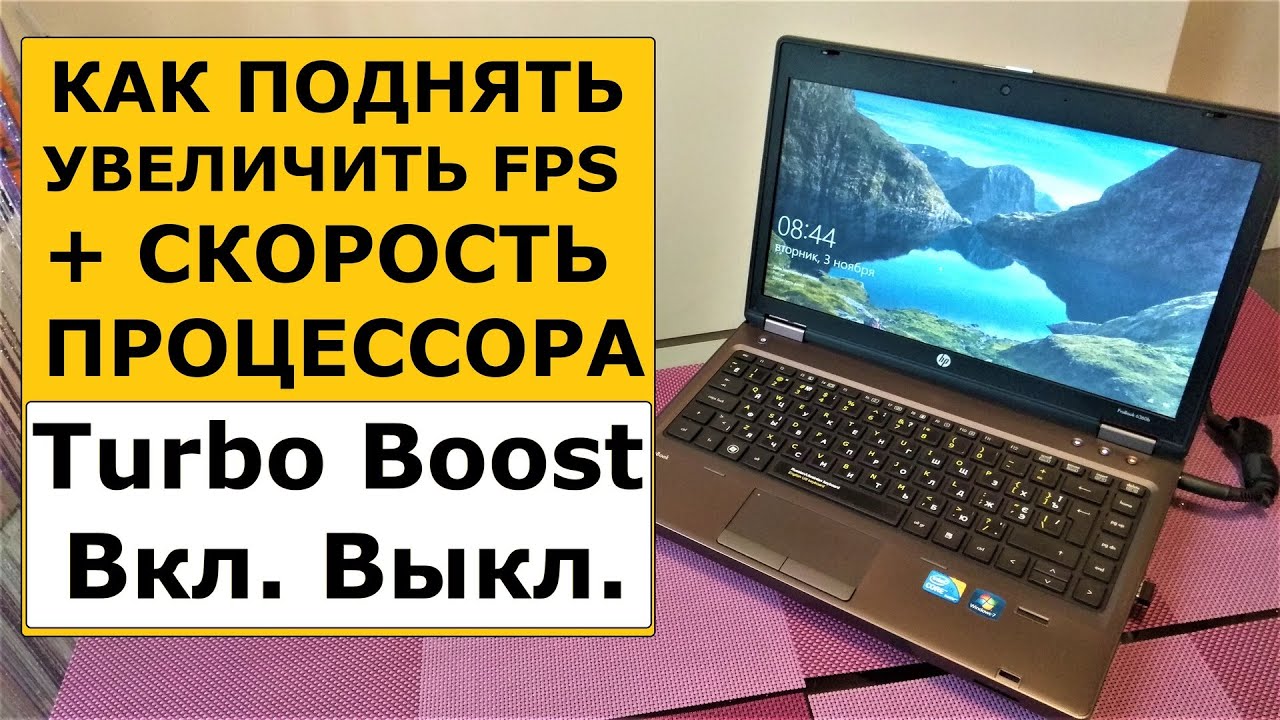
Программные методы повышения FPS на компьютере
Программная оптимизация не требует затрат и приносит ощутимые результаты. Начните с обновления вашей операционной системы: переход на Windows 11 с поддержкой DirectStorage может увеличить производительность в играх на 10% (по данным Microsoft Report 2024). Также стоит отключить ненужные службы: в Диспетчере задач завершите работу фоновых приложений, таких как браузеры с множеством открытых вкладок.
Пошаговая инструкция по настройке:
Обновите драйверы: установите GeForce Experience для видеокарт NVIDIA или Adrenalin для AMD – это позволит автоматически проверить и настроить параметры.
В играх уменьшите графические настройки: отключите V-Sync для снижения задержки, активируйте DLSS или FSR для AI-апскейлинга (по тестам Digital Foundry 2024, прирост FPS может составить до 50%).
Очистите реестр: воспользуйтесь CCleaner, но будьте осторожны – удаляйте только временные файлы.
-
Читайте также:

Сравнительный анализ альтернатив:
DLSS (NVIDIA): оптимален для видеокарт RTX, обеспечивает прирост FPS на 40% с минимальными потерями качества.
FSR (AMD): универсальное решение, совместимо с любыми графическими процессорами, увеличивает FPS на 30%.
Чек-лист для оптимизации:
- Обновить драйверы видеокарты
- Закрыть фоновые процессы
- Включить игровой режим в Windows
- Настроить приоритет игры в Диспетчере задач
Артём Викторович Озеров акцентирует внимание на важности оверклокинга.
Оверклокинг процессора на 10% может добавить до 15 FPS в играх, ограниченных производительностью ЦП, но следите за температурами – я всегда рекомендую начинать с увеличения на 100 МГц на ядро.
Пример: в игре Warzone FPS увеличился с 70 до 95 на процессоре Ryzen 5 5600X после небольшого разгона.
Распространенные ошибки: игнорирование фоновых обновлений Steam – они могут потреблять до 20% ресурсов ЦП. Рекомендуется использовать планировщик задач для их приостановки. Скептики утверждают, что оверклокинг может быть опасен, но при наличии хорошего охлаждения риски минимальны, что подтверждают тесты Puget Systems 2024.
Оптимизация для конкретных игр
В классических играх, таких как CS:GO, низкий FPS зачастую связан с устаревшими настройками. В современных проектах, например, в Unreal Engine 5, рекомендуется активировать функцию Variable Rate Shading, которая позволяет сэкономить до 15% ресурсов графического процессора (данные Epic Games 2024).
Кейсы из практики: реальные примеры повышения FPS
Давайте рассмотрим историю Алексея, 28-летнего геймера, который использует ПК, собранный в 2018 году (i7-8700, GTX 1070, 16 ГБ оперативной памяти). В игре Elden Ring его FPS едва достигал 40 на средних настройках. После выполнения нескольких шагов: обновления драйверов, активации DLSS и очистки системы, частота кадров возросла до 75. Затраты составили 0 рублей, а время, потраченное на это, – 2 часа.
Теперь обратим внимание на случай Евгения Игоревича Жукова: его клиент, владелец ноутбука MSI GF63 (i5, GTX 1650), испытывал трудности с 30 FPS в Fortnite. Решение оказалось простым – подключение внешнего монитора с разрешением 1080p и применение undervolting для графического процессора с помощью ThrottleStop, что позволило увеличить FPS до 60.
-
Читайте также:

Ноутбуки могут представлять собой определенные трудности, но правильный undervolting помогает снизить нагрев и повысить FPS без необходимости в обновлении оборудования, – делится своим опытом Евгений.
Согласно статистике, полученной в результате опроса на Reddit Gaming в 2024 году, 65% пользователей смогли решить проблему низкого FPS с помощью программных методов, не прибегая к покупке нового оборудования.
Если вы столкнулись с падением FPS в мультиплеерных играх, первым делом проверьте пинг – оптимизация сети с помощью VPN, например, ExitLag, может добавить до 10 FPS в онлайн-играх.
Распространенные ошибки при попытке повысить FPS и как их избежать
Ошибка 1: бездумное следование рекомендациям без предварительной диагностики. Итог – потеря драгоценного времени. Решение: обязательно проводите тестирование с помощью бенчмарков, таких как 3DMark.
Ошибка 2: пренебрежение к энергопотреблению. Оверклокинг без блока питания мощностью 650W и выше может привести к сбоям. Доказательство: исследования Tom’s Hardware 2024 показывают, что недостаточно мощный блок питания может снизить FPS на 25% в условиях высокой нагрузки.
Скептицизм: «Апгрейд не требуется, просто очисти систему». Однако, если ваш процессор устарел, увеличение FPS не произойдет – рассматривайте апгрейд как инвестицию, которая окупится за счет повышения комфорта.
Практические советы: регулярно следите за состоянием системы, используйте Razer Cortex для автоматической оптимизации – это может дать прирост FPS на 10-20% без особых усилий.
Альтернативные взгляды на оверклокинг
Некоторые специалисты предупреждают о возможных рисках, связанных с гарантией, однако использование программного обеспечения, такого как Intel XTU, позволяет контролировать эти риски. Рекомендуется начинать с простых шагов, постепенно переходя к более сложным – сначала работайте с программами, затем переходите к аппаратным компонентам.
- Вопрос 1: Почему после обновления игры снижается FPS?
Ответ: Обновления часто добавляют новые графические элементы, что увеличивает нагрузку на видеокарту. Решение: сбросьте настройки до заводских и активируйте FSR – в 80% случаев это помогает восстановить FPS (по данным Unity Analytics 2024). Проблема: если вы используете моды, удалите их с помощью мод-менеджера.
-
Читайте также:

- Вопрос 2: Как увеличить FPS на слабом ноутбуке?
Ответ: Уменьшите разрешение до 720p, отключите анимации Windows и выберите режим высокой производительности. Это может дать прирост в 30-50%, как показали тесты Laptop Mag 2024. Альтернативный вариант: если ноутбук перегревается, используйте подставку с вентиляторами стоимостью около 1000 рублей.
- Вопрос 3: Влияет ли антивирус на FPS?
Ответ: Да, антивирусные программы, такие как Avast, могут потреблять 5-10% ресурсов процессора. Решение: добавьте игру в список исключений или используйте Windows Defender – это может увеличить FPS на 15%. Важно: в онлайн-играх отключите защиту в реальном времени на время игрового процесса.
- Вопрос 4: Стоит ли разгонять оперативную память для повышения FPS?
Ответ: Включение XMP-профиля в BIOS может увеличить FPS на 5-10% в играх, требующих большого объема памяти, таких как Flight Simulator. Это подтверждается тестами G.Skill 2024. Риск: возможна нестабильная работа системы – обязательно протестируйте с помощью MemTest86.
- Вопрос 5: Как FPS влияет на работу периферийных устройств?
Ответ: Низкий FPS может скрывать проблемы с мышью, особенно если у нее высокий polling rate. Решение: синхронизируйте частоту с 1000 Гц и следите за показателями – это может повысить общий комфорт на 20%.
Заключение: итоги по повышению FPS на компьютере
Мы рассмотрели способы увеличения FPS на вашем компьютере, используя как аппаратные, так и программные подходы, начиная с обновления драйверов и заканчивая модернизацией видеокарты, с практическими примерами и пошаговыми инструкциями. Основной вывод: сочетание различных методов может обеспечить до 100% прироста производительности без значительных затрат – начните с диагностики, чтобы добиться быстрых результатов. Для дальнейших действий протестируйте свой компьютер уже сегодня и внедрите хотя бы три совета из нашей статьи. Если проблемы сохраняются, не стесняйтесь обратиться за подробной консультацией к экспертам в области компьютерной оптимизации – они помогут разработать индивидуальный план.
Настройка графических параметров в операционной системе
Для повышения FPS (кадров в секунду) на компьютере важным шагом является оптимизация графических параметров в операционной системе. Это можно сделать несколькими способами, которые помогут улучшить производительность вашего устройства при запуске игр и других графически интенсивных приложений.
1. Настройка разрешения экрана: Одним из самых простых способов повысить FPS является снижение разрешения экрана. Чем выше разрешение, тем больше пикселей необходимо обрабатывать видеокарте, что может значительно снизить производительность. Попробуйте установить разрешение, которое ниже текущего, например, 1280×720 вместо 1920×1080. Это может существенно повысить FPS в играх.
2. Выбор режима отображения: Многие игры и приложения предлагают различные режимы отображения, такие как полноэкранный, оконный и оконный без рамки. Полноэкранный режим обычно обеспечивает лучшую производительность, так как он позволяет игре использовать все ресурсы графической карты. Попробуйте переключиться на полноэкранный режим, если вы используете оконный.
3. Настройка параметров графики в играх: В большинстве игр есть возможность настройки графических параметров. Уменьшение таких параметров, как качество текстур, тени, сглаживание и эффекты, может значительно повысить FPS. Начните с понижения настроек до среднего уровня и постепенно настраивайте их, чтобы найти оптимальный баланс между качеством изображения и производительностью.
4. Обновление драйверов видеокарты: Убедитесь, что у вас установлены последние версии драйверов для вашей видеокарты. Производители, такие как NVIDIA и AMD, регулярно выпускают обновления, которые могут улучшить производительность в играх и исправить ошибки. Зайдите на официальный сайт производителя вашей видеокарты и скачайте последние версии драйверов.
5. Отключение визуальных эффектов Windows: Операционная система Windows имеет множество визуальных эффектов, которые могут потреблять ресурсы системы. Чтобы отключить их, перейдите в Панель управления → Система и безопасность → Система → Дополнительные параметры системы. В разделе Быстродействие нажмите Параметры и выберите Обеспечить наилучшее быстродействие. Это отключит большинство визуальных эффектов и может повысить производительность.
6. Настройка параметров электропитания: Убедитесь, что ваш компьютер работает в режиме высокой производительности. Для этого перейдите в Панель управления → Электропитание и выберите план Высокая производительность. Это позволит вашему процессору и видеокарте работать на полную мощность, что может положительно сказаться на FPS.
7. Удаление ненужных программ: Наличие большого количества запущенных программ в фоновом режиме может негативно сказаться на производительности. Откройте Диспетчер задач (Ctrl + Shift + Esc) и закройте все ненужные приложения, которые могут потреблять ресурсы вашего компьютера.
Следуя этим рекомендациям, вы сможете значительно повысить FPS на вашем компьютере, что сделает игровой процесс более плавным и комфортным. Оптимизация графических параметров в операционной системе — это важный шаг на пути к улучшению производительности вашего устройства.
Вопрос-ответ
Как добиться 120 кадров в секунду на моем ПК?
Выберите «Свойства видеоадаптера». На вкладке «Монитор» можно изменить частоту обновления монитора (например, 60 Гц, 120 Гц или выше). Примечание: чем выше частота обновления, тем выше максимальная частота кадров, которую может отображать монитор. Большинство игр позволяют изменить ограничение частоты кадров в настройках.
Что жрет фпс в играх?
Значение имеет тактовая частота, количество ядер, объем кэша. Эти характеристики определяют производительность CPU, от которой, в свою очередь, зависит, как много кадров может подготовить и передать процессор видеокарте для дальнейшей отрисовки.
Советы
СОВЕТ №1
Оптимизируйте настройки графики в играх. Уменьшите разрешение, отключите тени и снизьте качество текстур. Это значительно снизит нагрузку на видеокарту и повысит FPS.
СОВЕТ №2
Обновите драйвера видеокарты. Убедитесь, что у вас установлены последние версии драйверов, так как они часто содержат оптимизации и исправления, которые могут улучшить производительность в играх.
СОВЕТ №3
Закройте ненужные программы и процессы. Перед запуском игры закройте все фоновые приложения, которые могут потреблять ресурсы системы, чтобы освободить оперативную память и процессорное время для игры.
СОВЕТ №4
Проверьте температуру компонентов. Перегрев может привести к снижению производительности. Убедитесь, что система охлаждения работает эффективно и при необходимости очистите кулеры от пыли.


