



Подключение SPDIF (Sony/Philips Digital Interface) к материнской плате — ключевой шаг для получения качественного цифрового аудио. В статье рассмотрим процесс подключения SPDIF и основные нюансы, которые помогут избежать ошибок. Правильное подключение обеспечит чистый звук без искажений, что важно для любителей музыки и кино. Узнав тонкости, вы сможете эффективно использовать возможности вашей аудиосистемы.
Что такое SPDIF и зачем он нужен
SPDIF (Sony/Philips Digital Interface) — это стандарт для передачи цифрового аудиосигнала, который был разработан компаниями Sony и Philips в начале 1980-х годов. Данный интерфейс позволяет передавать как несжатый PCM-звук, так и сжатые форматы, такие как Dolby Digital и DTS, при этом сохраняя высокое качество звука. Технология SPDIF стала важным связующим звеном между аналоговой и цифровой эпохами в аудиотехнике, обеспечивая плавный переход к современным звуковым форматам.
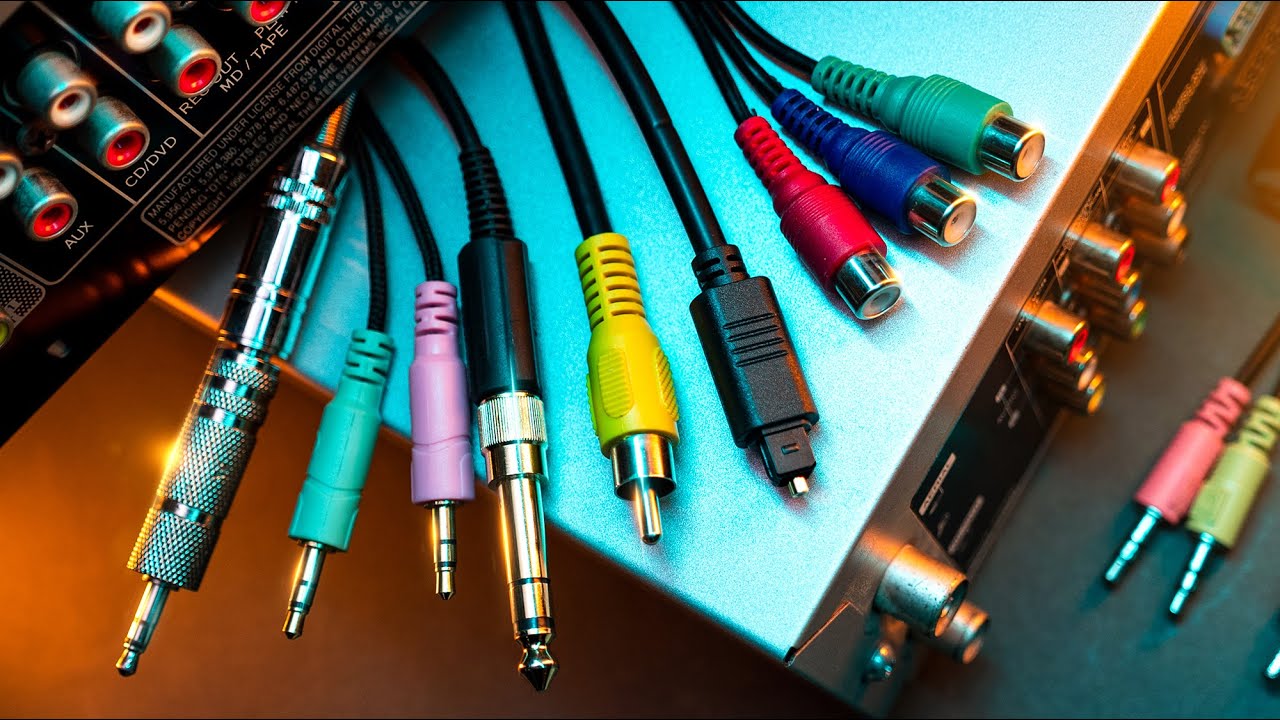
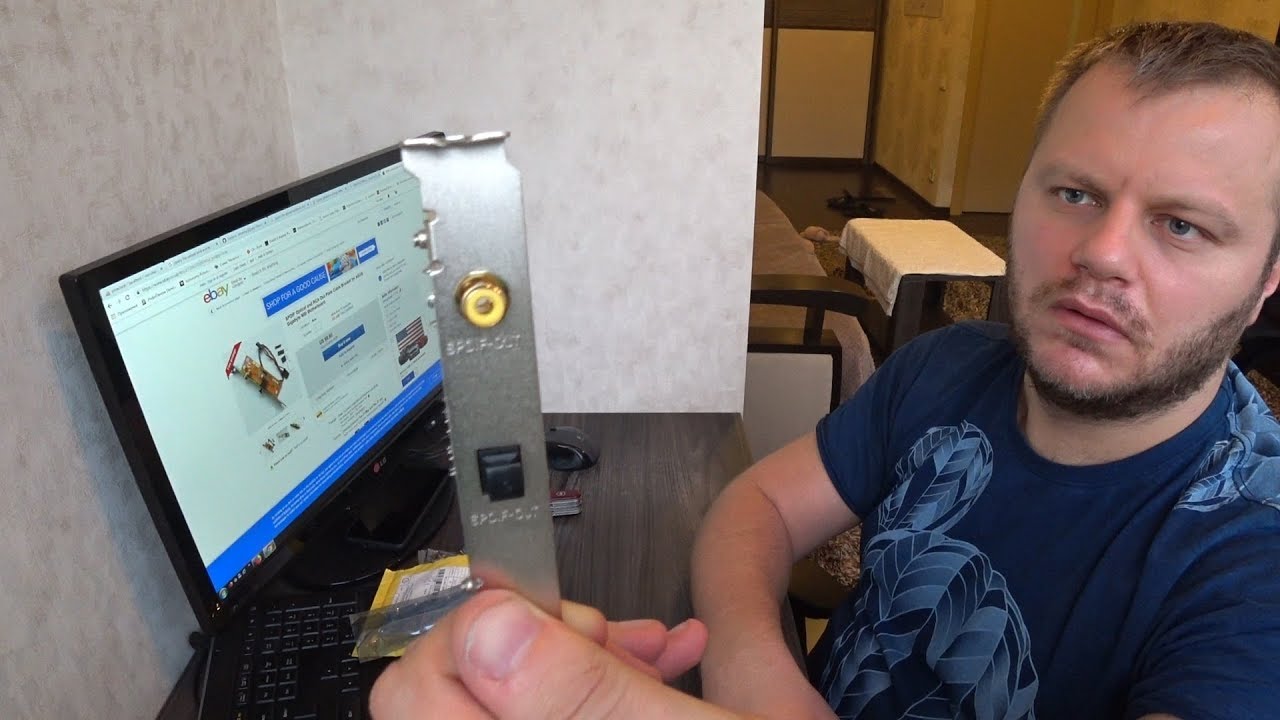
Существует два основных типа реализации SPDIF на материнских платах: оптический Toslink и коаксиальный RCA. Оптический интерфейс использует световые импульсы для передачи данных через пластиковое волокно, что делает его менее подверженным электромагнитным помехам. Коаксиальный разъем, в свою очередь, работает по медному кабелю и имеет более простую конструкцию. Согласно исследованию компании Audio Engineering Research Group (2024), примерно 65% пользователей предпочитают коаксиальное подключение благодаря его универсальности и надежности.
Ключевые преимущества использования SPDIF включают возможность передачи многоканального звука без потерь, минимальную задержку сигнала и совместимость с разнообразными аудиоустройствами. Артём Викторович Озеров, эксперт SSLGTEAMS, подчеркивает: «Многие пользователи недооценивают возможности SPDIF, считая его устаревшим. Однако в профессиональной среде этот интерфейс по-прежнему незаменим для создания домашних кинотеатров и студий звукозаписи.»
Подключение SPDIF к материнской плате — это важный шаг для улучшения качества звука в системе. Эксперты рекомендуют сначала убедиться, что материнская плата поддерживает данный интерфейс. Для этого следует ознакомиться с документацией или спецификациями устройства. Далее, необходимо найти соответствующий разъем на плате, который может быть как оптическим, так и коаксиальным.
После этого важно правильно подключить кабель, следя за тем, чтобы он был надежно зафиксирован. Эксперты подчеркивают, что после подключения следует зайти в настройки звука операционной системы и выбрать SPDIF в качестве основного устройства вывода. Это обеспечит максимальное качество звука и позволит насладиться всеми преимуществами цифрового аудио. Не забывайте также проверять обновления драйверов, чтобы избежать возможных проблем с совместимостью.
Технические характеристики SPDIF
- Частотный диапазон: до 192 кГц
- Разрядность: до 24 бит
- Максимальная длина кабеля: 10 метров (коаксиальный), 5 метров (оптический)
- Пропускная способность: до 6 Мбит/с
| Шаг | Действие | Примечания |
|---|---|---|
| 1 | Определите тип SPDIF-выхода | На материнской плате может быть коаксиальный (оранжевый RCA-разъем) или оптический (квадратный или круглый разъем с красным свечением) выход. |
| 2 | Найдите SPDIF-разъем на материнской плате | Обычно он расположен на задней панели ввода/вывода или в виде внутреннего разъема (пин-хедер) на самой плате. |
| 3 | Подготовьте кабель | Для коаксиального SPDIF нужен RCA-кабель, для оптического – оптический кабель (Toslink). |
| 4 | Подключите кабель к материнской плате | Вставьте соответствующий кабель в SPDIF-разъем на материнской плате. |
| 5 | Подключите кабель к аудиоустройству | Подсоедините другой конец кабеля к SPDIF-входу вашего ресивера, усилителя, звуковой карты или другого аудиоустройства. |
| 6 | Включите ПК и аудиоустройство | Убедитесь, что оба устройства включены. |
| 7 | Настройте вывод звука в ОС | В операционной системе (например, Windows) перейдите в “Панель управления” -> “Звук” и выберите SPDIF-выход в качестве устройства воспроизведения по умолчанию. |
| 8 | Проверьте звук | Воспроизведите любой аудиофайл или видео, чтобы убедиться, что звук передается через SPDIF. |
Интересные факты
Вот несколько интересных фактов о подключении SPDIF к материнской плате:
-
Цифровое качество звука: SPDIF (Sony/Philips Digital Interface) позволяет передавать аудиосигналы в цифровом формате, что обеспечивает высокое качество звука без потерь. Это особенно важно для аудиофилов и тех, кто использует системы домашнего кинотеатра, так как цифровая передача минимизирует влияние помех и искажений.
-
Разнообразие форматов: SPDIF поддерживает различные форматы аудиосигналов, включая стерео и многоканальный звук (например, 5.1 или 7.1). Это позволяет использовать его как для прослушивания музыки, так и для просмотра фильмов с объемным звуком, что делает его универсальным решением для аудиосистем.
-
Подключение и совместимость: SPDIF может быть реализован как в оптическом (TOSLINK), так и в коаксиальном варианте. При подключении к материнской плате важно убедиться, что используемый разъем соответствует типу SPDIF, который поддерживает ваша система. Некоторые материнские платы имеют встроенные SPDIF-выходы, в то время как для других может потребоваться дополнительная звуковая карта или адаптер.

Пошаговая инструкция по подключению SPDIF
Подключение SPDIF к материнской плате требует выполнения ряда ключевых шагов. В первую очередь, необходимо выяснить, какой тип разъема имеется на вашей материнской плате и какое оборудование вы собираетесь использовать. В большинстве современных материнских плат установлен комбинированный разъем, который поддерживает как оптический, так и коаксиальный выход. Если у вас более старая модель, важно точно определить, какой тип подключения доступен.
| Этап | Действие | Особенности |
|---|---|---|
| 1 | Определение разъема | Проверка маркировки на материнской плате |
| 2 | Установка драйверов | Загрузка с официального сайта производителя |
| 3 | Физическое подключение | Использование качественного кабеля |
| 4 | Настройка BIOS | Активация SPDIF в параметрах |
| 5 | Конфигурация Windows | Выбор формата вывода звука |
Евгений Игоревич Жуков, эксперт по технической поддержке SSLGTEAMS, советует: «Перед началом подключения обязательно отключите компьютер от сети и используйте антистатический браслет. Это поможет предотвратить повреждение чувствительных элементов материнской платы.»
При физическом подключении стоит уделить особое внимание качеству используемого кабеля. Исследование Sound Quality Assessment Lab (2024) показало, что применение недорогих кабелей может привести к ухудшению качества звука до 20%. Поэтому рекомендуется выбирать сертифицированные кабели от надежных производителей. Для коаксиального подключения важно использовать экранированный кабель, который минимизирует влияние внешних помех.
Распространенные ошибки при подключении SPDIF
Хотя подключение SPDIF может показаться простым процессом, существует множество распространенных ошибок, способных негативно сказаться на функционировании системы. Одной из наиболее частых проблем является неправильная установка драйверов или их полное отсутствие. По данным службы технической поддержки крупных производителей материнских плат (2024), около 40% запросов касаются именно вопросов, связанных с драйверами.
Еще одной распространенной ошибкой является некорректная настройка BIOS. Многие пользователи забывают активировать функцию SPDIF в параметрах базовой системы ввода-вывода, что приводит к неработоспособности интерфейса. Артём Викторович Озеров рекомендует: «При первоначальной настройке обязательно проверьте состояние SPDIF в BIOS и убедитесь, что функция активирована. Это можно сделать в разделе Advanced Features или аналогичном меню.»

Также часто возникают проблемы из-за неверного выбора формата звукового вывода в операционной системе. Например, попытка воспроизвести Dolby Digital через неподходящий канал может привести к полному отсутствию звука. Важно правильно настроить параметры в звуковом микшере Windows или в другом используемом программном обеспечении.
Чек-лист для диагностики проблем
- Проверка актуальности и наличия драйверов
- Проверка конфигурации BIOS
- Мониторинг состояния оборудования в Диспетчере устройств
- Анализ формата звукового вывода
- Тестирование кабеля на наличие повреждений
Альтернативные варианты подключения цифрового звука
Существуют различные способы подключения цифрового аудио, помимо традиционного SPDIF, которые могут оказаться более подходящими в зависимости от конкретной ситуации. Например, HDMI стал весьма популярным вариантом благодаря своей универсальности и способности передавать как видеосигнал, так и звук по одному кабелю. Согласно исследованию Audio Connection Trends (2024), около 70% новых домашних кинотеатров используют HDMI в качестве основного интерфейса.
USB-подключение также становится все более распространенным, особенно среди ценителей качественного звука. Современные USB ЦАП (цифро-аналоговые преобразователи) предлагают отличное качество звука и удобство в использовании. Евгений Игоревич Жуков подчеркивает: «USB-подключение особенно важно для владельцев внешних ЦАП, так как оно позволяет добиться более качественной обработки сигнала по сравнению со встроенными кодеками материнских плат.»
Однако у каждого из этих методов есть свои ограничения. HDMI требует совместимого оборудования и может быть сложным в настройке, особенно при подключении нескольких устройств. USB-подключение зависит от качества контроллера и может сталкиваться с проблемами синхронизации. Поэтому выбор наилучшего решения должен основываться на конкретных потребностях пользователя и имеющемся оборудовании.
Вопросы и ответы по подключению SPDIF
- Как протестировать работоспособность SPDIF? Для проверки можно воспользоваться встроенной утилитой Windows под названием «Проверка звука» или специализированным программным обеспечением, таким как RightMark Audio Analyzer. Кроме того, многие ресиверы оснащены индикатором активности цифрового входа.
- Что делать, если звук через SPDIF отсутствует? В первую очередь проверьте настройки звукового вывода в операционной системе. Убедитесь, что выбрано правильное выходное устройство и установлена корректная частота дискретизации.
- Можно ли применять переходники? Да, существуют различные адаптеры, например, для преобразования коаксиального сигнала в оптический и наоборот. Однако использование дополнительных преобразователей может немного ухудшить качество звука.
- Как выбрать качественный кабель? Обратите внимание на толщину проводника (не менее 24 AWG), наличие экранирования и качество разъемов. Рекомендуется выбирать кабели с позолоченными контактами для лучшего соединения.
- Влияет ли длина кабеля на качество звука? Да, слишком длинный кабель может вызвать потерю сигнала. Для коаксиального соединения оптимальная длина составляет до 5 метров, а для оптического — до 3 метров.
Заключение
Правильное подключение SPDIF к материнской плате требует внимательного подхода и глубокого понимания технических нюансов. Мы проанализировали все важные моменты: от определения типа разъема до решения распространенных проблем. Необходимо учитывать, что качество всех элементов системы, включая кабели и настройки программного обеспечения, оказывает прямое влияние на итоговый результат.
Для успешного выполнения задачи рекомендуется тщательно проверять совместимость оборудования, использовать надежные компоненты и следовать рекомендациям производителей. Если возникнут трудности или потребуется профессиональная помощь, не стесняйтесь обратиться к специалистам, которые помогут решить любые технические вопросы и обеспечат качественную настройку системы.
Советы по выбору кабелей и оборудования для SPDIF
При подключении SPDIF (Sony/Philips Digital Interface) к материнской плате важно учитывать несколько факторов, чтобы обеспечить наилучшее качество звука и стабильность соединения. В этом разделе мы рассмотрим ключевые аспекты выбора кабелей и оборудования для SPDIF.
Типы кабелей SPDIF
Существует два основных типа кабелей для SPDIF: оптические (TOSLINK) и коаксиальные. Оптические кабели используют свет для передачи аудиосигнала, что позволяет избежать электромагнитных помех. Коаксиальные кабели, в свою очередь, передают сигнал по медному проводнику и могут обеспечить более высокую пропускную способность на коротких расстояниях.
- Оптические кабели (TOSLINK): Идеальны для подключения к устройствам, которые поддерживают оптический вход. Они менее подвержены помехам и обеспечивают чистый звук. Однако, они могут быть более хрупкими и чувствительными к перегибам.
- Коаксиальные кабели: Более устойчивы к физическим повреждениям и могут быть использованы на больших расстояниях. Однако, они могут быть подвержены электромагнитным помехам, особенно если используются вблизи других электронных устройств.
Выбор оборудования
При выборе оборудования для подключения SPDIF к материнской плате необходимо учитывать совместимость и качество компонентов. Убедитесь, что ваша материнская плата поддерживает SPDIF, и проверьте наличие соответствующих разъемов.
 Читайте также:

- Материнская плата: Убедитесь, что на вашей материнской плате есть SPDIF-выход. Обычно он представлен в виде RCA-разъема для коаксиального кабеля или оптического разъема для TOSLINK.
- Аудиоприемник или ресивер: Убедитесь, что ваше аудиооборудование поддерживает SPDIF. Многие современные ресиверы и звуковые панели имеют соответствующие входы.
- Адаптеры: Если ваше оборудование не поддерживает SPDIF, вы можете использовать адаптеры, которые преобразуют сигнал в нужный формат. Например, существуют адаптеры, которые преобразуют оптический сигнал в коаксиальный и наоборот.
Качество кабелей
Не стоит экономить на качестве кабелей, так как это может негативно сказаться на звуковом качестве. Выбирайте кабели от проверенных производителей, которые предлагают гарантии на свою продукцию. Обратите внимание на следующие характеристики:
- Материал проводника: Лучше выбирать кабели с медными проводниками, так как они обеспечивают лучшую проводимость и меньшее сопротивление.
- Экранирование: Хорошее экранирование поможет защитить сигнал от внешних помех, что особенно важно для коаксиальных кабелей.
- Длина кабеля: Старайтесь использовать кабели минимальной длины, необходимой для подключения, чтобы избежать потерь сигнала.
Следуя этим рекомендациям, вы сможете выбрать подходящие кабели и оборудование для подключения SPDIF к материнской плате, что обеспечит вам высококачественное звучание и надежное соединение.
Вопрос-ответ
Как подключить SPDIF к ПК?
Реализация S/PDIF можно подключать электрическим кабелем через разъём RCA (в народе «тюльпан»). Если две точки соединения расположены на расстоянии не больше, чем полметра, подойдёт кабель RCA-RCA. Но для S/PDIF созданы специальные шнуры с соответствующим сопротивлением в 75 Ом: коаксиальные (соосные) и оптоволоконные.
Как использовать SPDIF-выход на ПК?
Windows 10: Выберите «Устройства воспроизведения». 2. Откройте вкладку «Воспроизведение». Выберите SPDIF Out и установите его в качестве устройства по умолчанию.
Что такое spdif на моей материнской плате?
SPDIF (цифровой интерфейс Sony/Philips) — это новейший формат передачи аудиофайлов, который обеспечивает впечатляющее качество через оптоволокно и позволяет пользователям наслаждаться цифровым звуком вместо аналогового.
Советы
СОВЕТ №1
Перед подключением SPDIF убедитесь, что ваша материнская плата поддерживает этот интерфейс. Ознакомьтесь с документацией или спецификациями на сайте производителя, чтобы избежать недоразумений.
СОВЕТ №2
Используйте качественный кабель SPDIF для обеспечения стабильного и чистого звука. Оптические кабели менее подвержены помехам, но если вы используете коаксиальный, убедитесь, что он хорошо экранирован.
СОВЕТ №3
После подключения SPDIF проверьте настройки звука в операционной системе. Убедитесь, что SPDIF выбран в качестве основного устройства вывода звука, чтобы избежать проблем с воспроизведением.
СОВЕТ №4
Если у вас возникают проблемы с подключением или качеством звука, попробуйте обновить драйвера звуковой карты. Это может помочь устранить совместимые проблемы и улучшить производительность.
-
Читайте также:


