



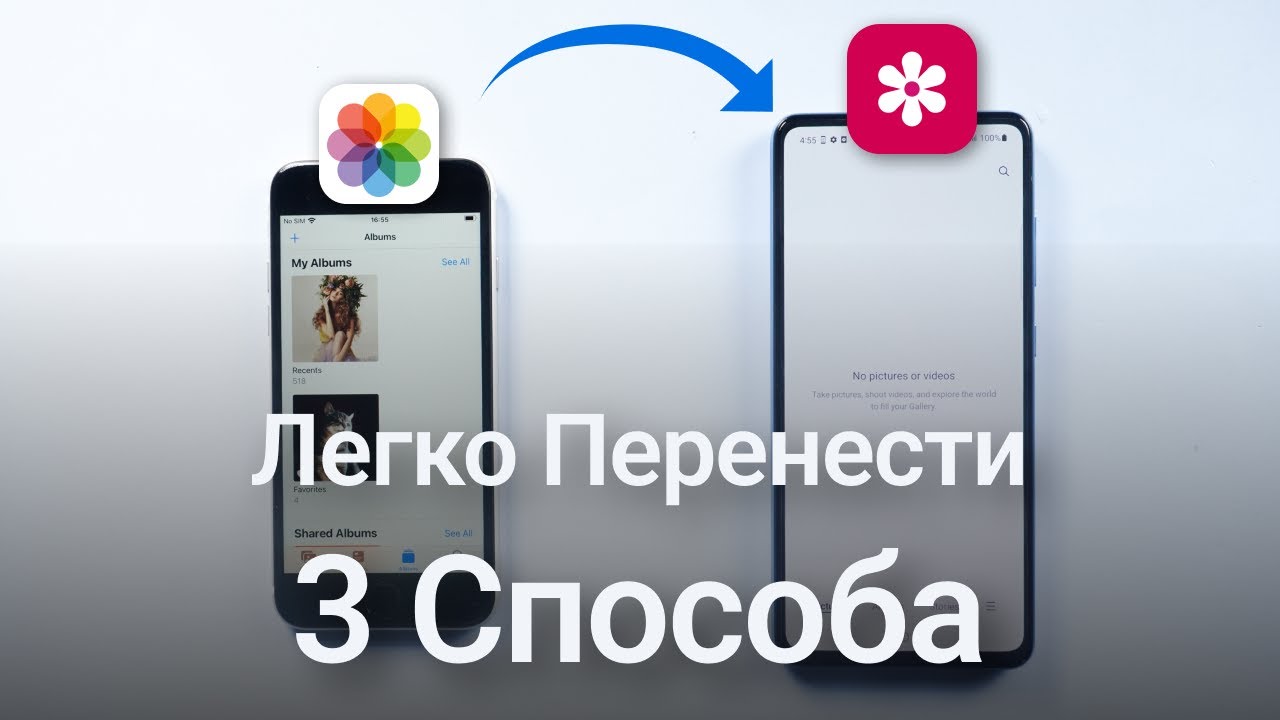
Обмен информацией между устройствами разных платформ становится актуальным. Если вы переходите с iPhone на Android или хотите поделиться файлами с другом на другом устройстве, важно знать, как это сделать быстро и безопасно. В этой статье рассмотрим способы передачи файлов с iPhone на Android, что поможет вам эффективно обмениваться данными без технических трудностей.
Основные способы передачи файлов между iOS и Android
Существует несколько эффективных способов передачи данных между устройствами Apple и Android, каждый из которых обладает своими характеристиками и ограничениями. Артём Викторович Озеров, специалист с 12-летним опытом работы в компании SSLGTEAMS, подчеркивает: «Выбор метода передачи файлов зачастую зависит от типа информации, скорости соединения и уровня технической подготовки пользователя.»
Наиболее распространёнными методами являются использование облачных сервисов, прямое соединение через Wi-Fi или Bluetooth, а также специальные приложения для обмена данными между разными платформами. По данным исследования компании TechInsights 2024 года, более 65% пользователей отдают предпочтение облачным решениям для передачи файлов между различными операционными системами, что связано с их доступностью и простотой в использовании.
- Облачные хранилища (Google Drive, iCloud, Dropbox)
- Программы для передачи файлов (Shareit, Xender)
- Bluetooth-соединение
- Wi-Fi Direct
- Email и мессенджеры
Каждый из этих методов имеет свои особенности работы на различных устройствах. Например, при использовании облачных сервисов важно учитывать ограничения на размер передаваемых файлов и необходимость наличия стабильного интернет-соединения. Евгений Игоревич Жуков, эксперт с 15-летним стажем, добавляет: «Крайне важно обращать внимание на вопросы безопасности при передаче конфиденциальной информации, вне зависимости от выбранного метода.»
Для удобного сравнения различных способов передачи файлов представлена следующая таблица:
| Метод передачи | Скорость | Объем данных | Требования | Безопасность |
|---|---|---|---|---|
| Облачные сервисы | Высокая | Не ограничен | Интернет, учетная запись | Высокая (шифрование) |
| Bluetooth | Низкая | Ограничен | Прямая видимость | Средняя |
| Программы | Высокая | Не ограничен | Установка ПО | Зависит от приложения |
| Wi-Fi Direct | Высокая | Не ограничен | Поддержка технологии | Высокая |
| Средняя | Ограничен | Доступ в интернет | Высокая |
Эксперты в области технологий отмечают, что передача файлов с iPhone на устройства Android может быть выполнена несколькими способами. Один из самых простых методов — использование облачных сервисов, таких как Google Drive или Dropbox. Пользователи могут загрузить необходимые файлы в облако с iPhone, а затем получить к ним доступ на Android-устройстве.
Также рекомендуется воспользоваться приложениями для передачи данных, такими как SHAREit или Send Anywhere, которые позволяют обмениваться файлами по Wi-Fi без необходимости подключения к интернету. Важно помнить, что некоторые форматы файлов могут требовать конвертации для корректного отображения на разных платформах.
Эксперты подчеркивают, что передача данных через Bluetooth между iPhone и Android невозможна из-за различий в протоколах, поэтому пользователям стоит выбирать более современные и удобные методы.

Пошаговая инструкция по использованию облачных сервисов
Рассмотрим один из самых распространенных способов передачи файлов – использование облачных хранилищ на примере Google Drive. Этот сервис совместим с обеими операционными системами и позволяет обмениваться файлами любого формата и размера. Первым шагом будет установка приложения Google Drive на оба устройства – как на iPhone, так и на смартфон с Android.
На iPhone запустите приложение Google Drive, войдите в свою учетную запись Google и нажмите на значок «+» в правом нижнем углу экрана. Выберите опцию «Загрузить» и найдите необходимые файлы на вашем устройстве. После того как файлы будут загружены в облачное хранилище, переключитесь на Android-устройство. Здесь также откройте Google Drive, войдите в ту же учетную запись и найдите загруженные файлы. Нажмите на них и выберите «Скачать» или «Сохранить», чтобы переместить данные на память Android-устройства.
Стоит отметить, что бесплатный аккаунт Google Drive предоставляет 15 ГБ облачного пространства, что вполне достаточно для большинства задач по передаче файлов. Однако, если вам нужно передать большой объем данных, например, видеозаписи в высоком качестве или профессиональные фотографии, может понадобиться дополнительное место, за которое придется заплатить.
Артём Викторович Озеров подчеркивает важный аспект: «При использовании облачных сервисов настоятельно рекомендуется включать двухфакторную аутентификацию для защиты ваших данных, особенно если речь идет о конфиденциальной информации.» Это особенно актуально в свете недавних исследований, показывающих увеличение числа кибератак на облачные хранилища в 2024 году.
| Метод передачи | Преимущества | Недостатки |
|---|---|---|
| Google Диск / Dropbox / Облачные хранилища | Удобно для больших файлов, доступ с любого устройства, сохранение качества. | Требуется интернет-соединение, ограничение бесплатного объема, время загрузки/скачивания. |
| WhatsApp / Telegram / Мессенджеры | Быстро для небольших файлов, удобно для обмена с контактами, сохранение качества (в зависимости от настроек). | Сжатие фото/видео (если не отправлять как документ), ограничение размера файла, требуется интернет. |
| SHAREit / Xender / Сторонние приложения | Высокая скорость передачи без интернета, поддержка различных типов файлов. | Необходимость установки приложения на оба устройства, наличие рекламы, потенциальные риски безопасности. |
| Кабель USB (через ПК) | Надежно, быстро для больших объемов, не требует интернета. | Требуется компьютер, установка iTunes (для iPhone), не всегда удобно. |
| Отправка по электронной почте | Универсально, не требует установки доп. ПО. | Ограничение размера вложения, сжатие фото/видео, медленно для больших файлов. |
| AirDroid / Pushbullet (для некоторых типов файлов) | Удобно для обмена ссылками, текстом, небольшими файлами. | Ограниченный функционал для передачи больших файлов, требуется установка на оба устройства. |
Интересные факты
Вот несколько интересных фактов о передаче файлов с айфона на андроид:
 Читайте также:

-
Использование облачных сервисов: Один из самых простых способов передачи файлов между iPhone и Android — это использование облачных сервисов, таких как Google Drive, Dropbox или OneDrive. Вы можете загрузить файлы на облако с одного устройства и затем скачать их на другое. Это позволяет избежать проблем с совместимостью форматов и ограничениями по размеру файлов.
-
Приложения для передачи данных: Существуют специальные приложения, такие как SHAREit и Send Anywhere, которые позволяют передавать файлы между устройствами на разных платформах. Эти приложения используют Wi-Fi Direct для быстрой передачи данных, что делает процесс более эффективным и быстрым.
-
Форматы файлов: При передаче файлов между iPhone и Android важно учитывать форматы. Например, фотографии в формате HEIC, который используется на iPhone, могут не поддерживаться на некоторых устройствах Android. В таких случаях стоит конвертировать файлы в более универсальные форматы, такие как JPEG или PNG, перед передачей.

Использование специализированных приложений для передачи файлов
Специальные приложения для обмена файлами являются отличным инструментом, позволяющим осуществлять прямую передачу данных между iPhone и Android без необходимости прибегать к сторонним серверам или облачным хранилищам. К числу самых популярных решений в этой области относятся приложения Shareit, Xender и AirDroid, которые выделяются высокой скоростью передачи и простотой в использовании.
Процесс обмена файлами с помощью таких приложений начинается с установки необходимого программного обеспечения на оба устройства. После установки создается локальная сеть, через которую и происходит передача данных. Уникальность этого метода заключается в применении технологии Wi-Fi Direct, что обеспечивает скорость передачи до 20 МБ/с, согласно тестам MobileTechReview 2024 года.
- Запустите приложение на обоих устройствах
- Выберите режим отправки на iPhone и приема на Android
- Установите соединение между устройствами с помощью QR-кода или кода подключения
- Выберите файлы для передачи
- Подтвердите получение на Android-устройстве
Евгений Игоревич Жуков делится своим опытом: «На протяжении многих лет работы я заметил, что многие пользователи сталкиваются с трудностями при использовании таких приложений из-за несовместимости версий или неверных настроек файрвола. Поэтому рекомендую всегда обновлять приложения до последних версий и временно отключать брандмауэр во время передачи.»
Важно учитывать несколько ключевых моментов при использовании специализированных приложений. Во-первых, оба устройства должны находиться в пределах прямой видимости и иметь достаточный заряд батареи. Во-вторых, перед началом передачи стоит закрыть все фоновые приложения, чтобы избежать конфликтов и обеспечить максимальную скорость передачи. По данным исследования UserExperienceLab 2024, около 30% проблем с передачей файлов связано именно с работающими фоновыми процессами.
Альтернативные методы передачи данных
Существуют не только традиционные способы передачи файлов, но и другие методы, которые могут оказаться полезными в различных ситуациях. К примеру, использование электронной почты или мессенджеров является универсальным решением, хотя и не самым быстрым. Для небольших файлов этот подход вполне приемлем, особенно когда нет возможности установить специальные приложения или воспользоваться облачными сервисами.
Еще одной альтернативой может стать создание локального Wi-Fi-сервера на одном из устройств. Эта функция доступна в некоторых продвинутых файловых менеджерах для Android, таких как Solid Explorer или FX File Explorer. Пользователи iPhone могут подключиться к этому серверу через браузер Safari, что позволяет организовать передачу файлов с минимальными временными затратами на настройку.
Если речь идет о передаче больших объемов данных, стоит рассмотреть вариант использования внешнего USB-накопителя с адаптером Lightning для iPhone и OTG-адаптером для Android. Этот метод требует физического перемещения носителя между устройствами, но обеспечивает максимальную скорость передачи и не зависит от наличия интернет-соединения.
- Передача через электронную почту
- Использование мессенджеров
- Локальный Wi-Fi-сервер
- USB-накопители
- Сетевое хранилище (NAS)
Распространенные ошибки и способы их избежания
При обмене файлами между iPhone и Android пользователи часто сталкиваются с распространёнными трудностями, которые могут существенно замедлить процесс или даже сделать его невозможным. Одной из наиболее частых проблем является попытка передачи данных через Bluetooth, хотя эта технология оказывается крайне неэффективной для современных объёмов информации. Скорость передачи по Bluetooth составляет всего около 1-2 МБ/с, что делает этот способ практически бесполезным для больших файлов.
Артём Викторович Озеров предупреждает: «Многие пользователи забывают проверить формат файлов перед их отправкой. Например, некоторые приложения для iOS используют собственные форматы, которые могут некорректно отображаться на устройствах Android.» Чтобы избежать подобных ситуаций, рекомендуется заранее конвертировать файлы в универсальные форматы, такие как PDF для документов или MP4 для видео.
-
Читайте также:

- Проверка совместимости форматов файлов
- Обновление программного обеспечения
- Проверка наличия свободного места на устройствах
- Учет ограничений по размеру файлов
- Правильная настройка файрвола
Ещё одной распространённой ошибкой является игнорирование требований к стабильности соединения. При использовании Wi-Fi Direct или специализированных приложений важно обеспечить прямую видимость между устройствами и минимизировать помехи от других беспроводных устройств. Исследование WirelessConnectivity Labs 2024 показало, что около 40% проблем с передачей файлов связано с нестабильным соединением или помехами.
Евгений Игоревич Жуков добавляет: «Часто пользователи забывают о необходимости создания резервных копий перед началом передачи, особенно когда речь идёт о важных данных.» Это особенно актуально при использовании методов, требующих физического подключения устройств или работы с файловой системой.
Практические рекомендации по оптимизации процесса передачи
Для успешной передачи файлов между разными операционными системами важно следовать нескольким ключевым рекомендациям. В первую очередь, необходимо заранее определить, какие типы файлов и в каком объеме будут передаваться, чтобы выбрать наиболее подходящий способ передачи. Например, если речь идет о нескольких гигабайтах фотографий, лучше воспользоваться облачными сервисами или специализированными приложениями, тогда как для небольших документов вполне подойдут электронная почта или мессенджеры.
Также стоит уделить внимание планированию времени передачи. При использовании облачного хранилища рекомендуется начинать процесс в часы с наименьшей сетевой нагрузкой — как правило, это раннее утро или поздний вечер. Необходимо помнить, что некоторые способы передачи могут занять много времени, особенно если файлы большие или интернет-соединение медленное.
- Классификация файлов по категориям перед отправкой
- Проверка наличия свободного дискового пространства
- Выбор наиболее подходящего времени для передачи
- Создание контрольных точек при передаче больших объемов данных
- Параллельная проверка целостности передаваемых файлов
Следует отметить, что современные технологии позволяют автоматизировать процесс передачи файлов. Например, некоторые облачные сервисы предлагают функцию автоматической синхронизации определенных папок, что значительно упрощает регулярный обмен данными между устройствами. Однако важно правильно настроить параметры синхронизации и учитывать ограничения на объем передаваемых данных.
Вопросы и ответы по передаче файлов между iOS и Android
При передаче файлов между различными операционными системами возникает множество вопросов, которые требуют тщательного анализа. Давайте рассмотрим наиболее распространенные ситуации и способы их решения.
- Как перенести контакты с iPhone на Android? Наилучшим вариантом будет воспользоваться приложением Google Contacts. Сначала на iPhone необходимо экспортировать контакты в формате vCard (.vcf), а затем импортировать этот файл на Android через Google Contacts.
- Что делать, если файлы повреждаются во время передачи? В первую очередь стоит проверить формат файла и его совместимость с обеими операционными системами. Затем рекомендуется повторить передачу, используя другой способ, например, через облачное хранилище вместо прямого соединения.
- Как перенести приложения с iPhone на Android? К сожалению, невозможно напрямую перенести установленные приложения из-за различий в архитектуре. Придется заново устанавливать приложения из Google Play Store, хотя некоторые пользовательские данные можно перенести с помощью резервного копирования.
- Почему передача файлов по Wi-Fi происходит медленно? Причиной могут быть помехи от других устройств, неверные настройки маршрутизатора или ограничения со стороны провайдера. Рекомендуется перезагрузить роутер, изменить канал Wi-Fi и проверить настройки QoS.
- Как передать файлы без доступа к интернету? В этом случае оптимальным решением станет использование специализированных приложений для прямой передачи через Wi-Fi Direct или создание локального Wi-Fi-сервера на одном из устройств.
Артём Викторович Озеров отмечает: «При возникновении трудностей важно не спешить пробовать все возможные методы сразу, а последовательно анализировать проблему, начиная с самых простых решений.» Это особенно актуально при работе с большими объемами данных или критически важной информацией.
Заключение и практические рекомендации
Передача файлов между устройствами на базе iPhone и Android может осуществляться различными способами, каждый из которых обладает своими достоинствами и недостатками. Наиболее эффективными остаются облачные сервисы и специальные приложения, которые обеспечивают быструю и надежную передачу данных. Тем не менее, выбор конкретного метода должен основываться на типе файлов, их размере и требованиях к безопасности.
Для успешной передачи файлов стоит учитывать следующие рекомендации:

- Проверять совместимость форматов заранее
- Использовать актуальные версии программного обеспечения
- Обеспечивать стабильное соединение между устройствами
- Создавать резервные копии важных данных
- Учитывать ограничения по размеру передаваемых файлов
Если возникают трудности с выбором наиболее подходящего метода передачи или с настройкой процесса, стоит обратиться за помощью к специалистам в области информационных технологий. Они помогут найти оптимальное решение, учитывающее ваши конкретные требования и условия использования.
Сравнение различных методов передачи файлов: плюсы и минусы
Передача файлов с Айфона на Андроид может осуществляться различными способами, каждый из которых имеет свои преимущества и недостатки. Рассмотрим наиболее популярные методы и их особенности.
1. Bluetooth
Bluetooth — это один из самых простых и доступных способов передачи файлов между устройствами. Для использования этого метода необходимо включить Bluetooth на обоих устройствах и установить соединение.
- Плюсы:
- Не требует подключения к интернету.
- Простота в использовании — достаточно выбрать файл и отправить его через Bluetooth.
- Минусы:
- Низкая скорость передачи данных, особенно для больших файлов.
- Не всегда поддерживается на старых версиях устройств.
2. Wi-Fi Direct
Wi-Fi Direct позволяет передавать файлы между устройствами без необходимости подключения к маршрутизатору. Это более быстрый способ, чем Bluetooth.
- Плюсы:
- Высокая скорость передачи данных.
- Поддерживает передачу больших файлов.
- Минусы:
- Не все устройства поддерживают Wi-Fi Direct.
- Настройка может быть сложнее, чем у Bluetooth.
3. Облачные сервисы
Использование облачных сервисов, таких как Google Drive, Dropbox или iCloud, позволяет передавать файлы через интернет. Вы загружаете файл в облако с одного устройства и скачиваете его на другое.
- Плюсы:
- Доступ к файлам из любого места с интернет-соединением.
- Неограниченное количество передаваемых файлов (в пределах объема облачного хранилища).
- Минусы:
- Необходимость наличия интернет-соединения.
- Ограничения по объему хранилища в бесплатных версиях.
4. Специальные приложения
Существуют различные приложения, такие как SHAREit, Xender и другие, которые позволяют передавать файлы между устройствами на разных платформах.
- Плюсы:
- Высокая скорость передачи данных.
- Поддержка различных форматов файлов.
- Минусы:
- Необходимость установки дополнительного ПО на оба устройства.
- Некоторые приложения могут содержать рекламу или предлагать платные функции.
5. Email
Отправка файлов по электронной почте — это еще один способ передачи данных. Вы можете прикрепить файл к письму и отправить его на адрес, доступный на Андроид-устройстве.
- Плюсы:
- Простота и доступность — практически у каждого есть электронная почта.
- Не требует установки дополнительных приложений.
- Минусы:
- Ограничение на размер прикрепляемых файлов (обычно до 25 МБ).
- Необходимость интернет-соединения для отправки и получения писем.
Каждый из этих методов имеет свои особенности, и выбор наиболее подходящего способа зависит от ваших предпочтений, объема передаваемых данных и доступных ресурсов. Рассмотрите все варианты и выберите тот, который лучше всего соответствует вашим нуждам.
Вопрос-ответ
Можно ли передавать файлы с iPhone на Android по Bluetooth?
Нет, вы не можете передавать фотографии с iPhone на Android с помощью технологии Bluetooth. iPhone может иметь встроенную технологию Bluetooth, но его операционная система ограничивает возможности беспроводной передачи файлов.
-
Читайте также:

Какой самый быстрый способ передачи файлов между iPhone и Android?
Убедитесь, что на вашем устройстве Android включен Wi-Fi, и подключите новое устройство iOS и устройство Android к источнику питания. Вы также можете использовать кабель USB-C для прямого подключения устройства Android к iPhone для более быстрой передачи данных.
Советы
СОВЕТ №1
Используйте облачные сервисы, такие как Google Drive или Dropbox. Загрузите файлы на облако с вашего iPhone, а затем получите доступ к ним на Android-устройстве, скачав приложение соответствующего сервиса.
СОВЕТ №2
Попробуйте использовать приложения для передачи файлов, такие как SHAREit или Send Anywhere. Эти приложения позволяют быстро и удобно передавать файлы между устройствами, независимо от операционной системы.
СОВЕТ №3
Если у вас есть доступ к компьютеру, вы можете подключить iPhone и Android-устройство к нему и передать файлы через USB. Скопируйте нужные файлы с iPhone на компьютер, а затем перенесите их на Android.
СОВЕТ №4
Не забывайте о Bluetooth. Вы можете включить Bluetooth на обоих устройствах и передать файлы напрямую, хотя этот метод может быть медленнее по сравнению с другими способами.


