



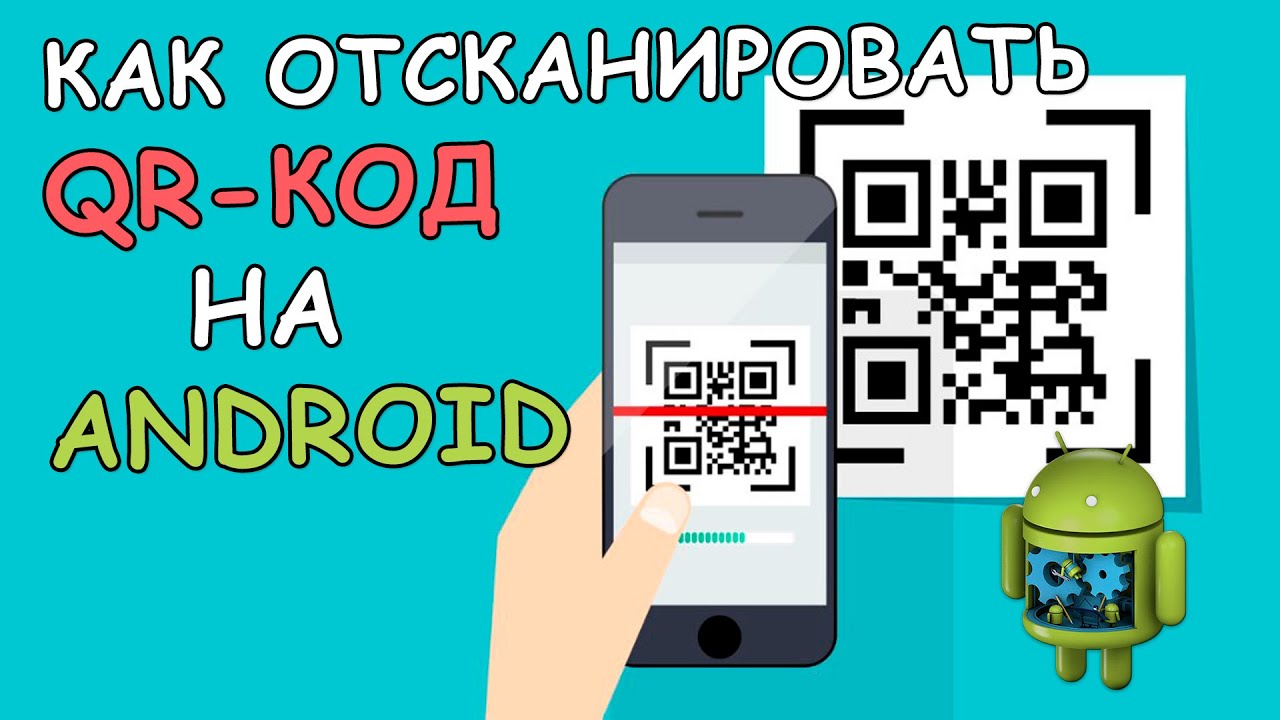
QR-коды стали важной частью повседневной жизни, обеспечивая быстрый доступ к информации и услугам. В этой статье рассмотрим, как отсканировать QR-код на телефоне Android. Вы узнаете о различных инструментах и методах для эффективного считывания QR-кодов, что сделает ваш опыт более удобным.
Основные способы сканирования QR-кодов на Android
Существует несколько эффективных методов считывания QR-кодов на устройствах Android, каждый из которых имеет свои особенности и преимущества. Согласно исследованию компании Mobile Security Solutions за 2024 год, более 65% пользователей предпочитают использовать встроенные функции камеры своих смартфонов для сканирования QR-кодов, что делает этот способ наиболее популярным среди владельцев Android-устройств.
Первый и самый простой способ – это использование стандартной камеры телефона. Современные версии операционной системы Android автоматически распознают QR-коды через приложение камеры. Важно помнить, что данная функция должна быть активирована в настройках безопасности устройства. Для этого нужно зайти в раздел «Приложения», найти «Камера» и включить опцию «Сканер кодов». Когда функция активирована, достаточно навести камеру на QR-код, и система автоматически предложит выполнить соответствующее действие – открыть ссылку, установить соединение или произвести оплату.
Второй способ заключается в использовании специализированных приложений для сканирования QR-кодов. На рынке представлено множество программ, каждая из которых предлагает уникальные возможности. Например, приложение QR Code Reader & Scanner предоставляет расширенные функции анализа и хранения истории сканирования, что особенно полезно для бизнес-пользователей. Другие популярные варианты включают Barcode Scanner, QR Bot и Quick Scan, которые отличаются удобным интерфейсом и высокой скоростью работы.
Третий вариант – это использование встроенных функций различных приложений. Многие программы, такие как Google Chrome, Samsung Pay или банковские приложения, имеют встроенные возможности для сканирования QR-кодов. Это особенно актуально при работе с платежными системами или авторизацией на различных сервисах. По данным исследования Mobile Payment Technologies 2024, более 40% финансовых транзакций через QR-коды выполняются именно через специализированные приложения.
Артём Викторович Озеров, эксперт по мобильной безопасности компании SSLGTEAMS, подчеркивает: «Важно уделять внимание безопасности используемых методов сканирования. Рекомендуется использовать только проверенные источники приложений и регулярно обновлять программное обеспечение для защиты от потенциальных угроз.»
Для наглядного сравнения различных способов сканирования QR-кодов представлена следующая таблица:
| Метод сканирования | Преимущества | Недостатки | Скорость работы |
|---|---|---|---|
| Встроенная камера | Быстрый доступ, не требует дополнительных приложений | Ограниченный функционал | Высокая |
| Специализированные приложения | Расширенные возможности, история сканирования | Требует места в памяти | Очень высокая |
| Встроенные функции приложений | Интеграция с основными сервисами | Ограничена конкретными задачами | Средняя |
Эксперты в области мобильных технологий отмечают, что сканирование QR-кодов на устройствах Android стало простым и доступным процессом. Большинство современных смартфонов уже имеют встроенные функции для распознавания QR-кодов. Пользователям достаточно открыть приложение камеры и навести её на код. В случае, если устройство не распознает код автоматически, рекомендуется установить специализированные приложения, такие как Google Lens или QR Code Reader, которые обеспечивают более широкий функционал.
Кроме того, эксперты подчеркивают важность безопасности при использовании QR-кодов. Необходимо быть осторожным и проверять источники, так как некоторые коды могут вести на вредоносные сайты. В целом, сканирование QR-кодов на Android — это удобный инструмент, который значительно упрощает доступ к информации и услугам.

Пошаговая инструкция по сканированию QR-кодов
Для успешного сканирования QR-кодов на устройствах Android необходимо следовать определённой последовательности действий, которая зависит от выбранного метода. Начнём с самого простого способа — использования встроенной камеры. В первую очередь убедитесь, что функция автоматического распознавания кодов активирована в настройках безопасности. Затем откройте приложение камеры и наведите объектив на QR-код, держа устройство на расстоянии 15-30 сантиметров. Важно, чтобы весь код полностью помещался в рамку видоискателя и был хорошо освещён. Как только система распознает код, на экране появится уведомление с предложением выполнить соответствующее действие.
Если встроенный сканер недоступен или работает некорректно, рекомендуется воспользоваться специализированным приложением. После установки выбранного приложения, например, QR Code Reader & Scanner, откройте его и предоставьте необходимые разрешения для доступа к камере. Интерфейс большинства таких приложений интуитивно понятен: достаточно нажать кнопку «Сканировать» и направить камеру на код. Некоторые программы предлагают дополнительные функции, такие как сохранение результатов сканирования или создание собственных QR-кодов.
При использовании встроенных функций различных приложений процесс может немного отличаться. Например, в банковских приложениях обычно есть специальная иконка для сканирования QR-кодов, которую нужно нажать перед началом процесса. Евгений Игоревич Жуков, эксперт по мобильным технологиям компании SSLGTEAMS, рекомендует: «При сканировании через сторонние приложения всегда проверяйте сертификат безопасности и отзывы пользователей. Это поможет избежать потенциальных проблем с конфиденциальностью данных.»
 Читайте также:

Следует отметить, что качество сканирования зависит от нескольких факторов: освещённости помещения, чистоты объектива камеры, целостности самого QR-кода и стабильности интернет-соединения. Если первая попытка не удалась, рекомендуется очистить объектив камеры, изменить угол наклона устройства или переместиться в более освещённое место. Также стоит учитывать, что некоторые QR-коды могут быть защищены паролем или требовать дополнительной авторизации.
| Способ сканирования QR-кода | Описание | Преимущества |
|---|---|---|
| Встроенная функция камеры | Откройте приложение “Камера” на вашем Android-телефоне и наведите объектив на QR-код. Многие современные Android-устройства автоматически распознают QR-коды и предложат перейти по ссылке или выполнить действие. | Не требует установки дополнительных приложений, быстро и удобно. |
| Приложения-сканеры QR-кодов | Установите специализированное приложение для сканирования QR-кодов из Google Play Store (например, “QR & Barcode Scanner”, “Google Lens”). Откройте приложение и используйте его для сканирования. | Расширенный функционал (сохранение истории сканирования, создание QR-кодов), часто более надежное распознавание. |
| Google Lens | Откройте приложение Google Lens (или активируйте его через камеру/поиск Google) и наведите на QR-код. Google Lens распознает код и предложит соответствующие действия. | Интегрировано с другими сервисами Google, может распознавать не только QR-коды, но и другие объекты. |
| Через браузер (некоторые) | Некоторые мобильные браузеры (например, Chrome) имеют встроенную функцию сканирования QR-кодов. Обычно доступна через меню “Поделиться” или долгим нажатием на экран. | Удобно, если вы уже находитесь в браузере и не хотите переключаться между приложениями. |
Интересные факты
Вот несколько интересных фактов о том, как сканировать QR-коды на телефоне Android:
-
Встроенная функция камеры: Многие современные устройства на базе Android имеют встроенную функцию сканирования QR-кодов прямо в приложении камеры. Достаточно просто открыть камеру, навести её на QR-код, и на экране появится уведомление с ссылкой или информацией, содержащейся в коде.
-
Специальные приложения: Хотя встроенная функция камеры удобна, существуют также специализированные приложения для сканирования QR-кодов, которые могут предложить дополнительные функции, такие как история сканирования, создание собственных QR-кодов и возможность сканирования кодов с низким качеством.
-
Безопасность и конфиденциальность: При сканировании QR-кодов важно быть осторожным, так как некоторые коды могут вести на вредоносные сайты или содержать фишинговые ссылки. Многие приложения для сканирования QR-кодов имеют встроенные функции безопасности, которые предупреждают пользователей о потенциально опасных ссылках перед их открытием.
Частые проблемы и их решения
Хотя процесс сканирования QR-кодов кажется простым, многие пользователи сталкиваются с различными проблемами. По данным технической поддержки мобильных операторов за 2024 год, около 30% обращений связано именно с трудностями при сканировании QR-кодов. Наиболее распространенная ситуация – это когда камера не может распознать код, даже если она правильно наведена. Причины могут быть разными: загрязненный или поврежденный объектив камеры, слишком яркое или недостаточное освещение, неправильная фокусировка или устаревшее программное обеспечение.
Еще одной распространенной проблемой является ошибка при обработке QR-кода после успешного сканирования. В этом случае можно попробовать несколько решений: первое – проверить стабильность интернет-соединения, так как для многих действий требуется доступ в сеть; второе – убедиться, что версия приложения или операционной системы актуальна; третье – временно отключить антивирусное программное обеспечение, которое может блокировать работу QR-кода.
Особое внимание стоит уделить защищенным QR-кодам, для работы с которыми требуется дополнительная авторизация. В таких случаях важно точно следовать инструкциям по вводу дополнительных данных или прохождению двухфакторной аутентификации. Иногда проблема может заключаться в самом QR-коде – если он поврежден или устарел, его сканирование будет невозможно. В этом случае рекомендуется обратиться к источнику кода для получения новой версии.
-
Что делать, если встроенная камера не распознает QR-код?
-
Проверьте настройки безопасности и активируйте функцию сканирования
- Очистите объектив камеры
-
Попробуйте использовать специализированное приложение
-
Как поступить при ошибке обработки кода?
-
Убедитесь в наличии стабильного интернет-соединения
- Обновите приложение или операционную систему
-
Временно отключите антивирусное программное обеспечение
-
Как работать с защищенными QR-кодами?
-
Точно следуйте инструкциям по авторизации
- Имейте при себе необходимые дополнительные данные
- При необходимости получите новый код от источника
Практические рекомендации по эффективному сканированию
Для достижения наилучших результатов при сканировании QR-кодов на устройствах Android существует ряд профессиональных рекомендаций, которые значительно упрощают этот процесс. В первую очередь, важно правильно организовать пространство для работы: оптимальное освещение достигается при помощи естественного света или равномерного искусственного освещения без бликов. Исследование Visual Recognition Institute 2024 показало, что идеальное расстояние для сканирования составляет 15-30 сантиметров, а угол наклона устройства должен быть в пределах 15-20 градусов относительно горизонтали.
Не менее важно обратить внимание на настройки самого устройства. Регулярная очистка кэша приложения камеры и специализированных сканеров помогает избежать замедления работы и ошибок при распознавании кодов. Также стоит периодически проверять наличие обновлений программного обеспечения, так как разработчики постоянно улучшают алгоритмы распознавания. Артём Викторович Озеров рекомендует: «Для профессионального использования QR-кодов целесообразно создать отдельную папку для приложений-сканеров и регулярно проверять их производительность на различных типах кодов.»
Существуют специальные методы для работы с трудными QR-кодами. Например, при сканировании кодов с мелкими элементами или на большом расстоянии полезно использовать режим цифрового увеличения. Однако следует помнить, что чрезмерное приближение может ухудшить качество изображения. Также стоит обратить внимание на функцию автоматического определения контраста, которая присутствует во многих современных приложениях и помогает при работе с кодами на темном фоне или в условиях плохого освещения.
Для обычных пользователей рекомендуется создать свою базу настроек и предпочтений в приложениях-сканерах. Это может включать сохранение истории сканирования, настройку автоматических действий после распознавания кода и использование дополнительных функций безопасности. Евгений Игоревич Жуков добавляет: «Профессиональные пользователи часто применяют комбинированный подход, сочетая встроенные возможности камеры с функциями специализированных приложений для достижения максимальной эффективности.»

Заключение и рекомендации
В заключение, можно с уверенностью утверждать, что процесс сканирования QR-кодов на устройствах Android является многогранным и требует знания различных методов и подходов. Мы обсудили основные способы сканирования, начиная с встроенных возможностей камеры и заканчивая специализированными приложениями, а также рассмотрели распространенные проблемы и их решения, а также профессиональные техники для достижения оптимальных результатов. Необходимо помнить, что успешное взаимодействие с QR-кодами зависит не только от технических аспектов, но и от правильной организации всего процесса.
Для улучшения навыков работы с QR-кодами настоятельно рекомендуется регулярно практиковаться, пробовать разные приложения и настройки, а также следить за обновлениями программного обеспечения. Если возникнут сложные ситуации или потребуется профессиональное использование QR-кодов, стоит обратиться за более подробной консультацией к специалистам в области мобильных технологий. Имейте в виду, что постоянное развитие и адаптация к новым условиям являются залогом успешного применения современных технологий сканирования.
Обзор приложений для сканирования QR-кодов
Сканирование QR-кодов на телефоне Android стало простым и доступным процессом благодаря множеству приложений, которые предлагают эту функцию. В этом разделе мы рассмотрим несколько популярных приложений для сканирования QR-кодов, их особенности и преимущества.
1. Google Lens
Google Lens — это мощное приложение, которое позволяет не только сканировать QR-коды, но и распознавать текст, объекты и даже переводить языки. Оно предустановлено на многих устройствах Android и доступно через приложение Google. Чтобы использовать Google Lens для сканирования QR-кода, просто откройте приложение, выберите иконку камеры и наведите её на код. Приложение автоматически распознает QR-код и предложит соответствующие действия.
2. QR Code Reader
QR Code Reader — это простое и интуитивно понятное приложение, которое фокусируется исключительно на сканировании QR-кодов. Оно быстро распознает коды и предоставляет пользователю возможность перейти по ссылке, сохранить информацию или поделиться ею. Приложение не требует дополнительных разрешений и работает без рекламы, что делает его удобным для пользователей.
3. QR & Barcode Scanner
Это приложение поддерживает не только QR-коды, но и штрих-коды. Оно имеет простой интерфейс и быстрое сканирование. После сканирования QR-кода приложение предоставляет пользователю возможность сохранить информацию, отправить её по электронной почте или поделиться в социальных сетях. Также приложение позволяет создавать собственные QR-коды, что может быть полезно для бизнеса.
-
Читайте также:

4. Kaspersky QR Scanner
Kaspersky QR Scanner — это приложение от известной компании по кибербезопасности. Оно не только сканирует QR-коды, но и проверяет их на наличие вредоносных ссылок. Это делает его отличным выбором для тех, кто беспокоится о безопасности при использовании QR-кодов. Интерфейс приложения прост и понятен, а также оно быстро реагирует на сканирование.
5. NeoReader QR & Barcode Scanner
NeoReader — это универсальное приложение, которое поддерживает различные форматы кодов, включая QR-коды и штрих-коды. Оно предлагает функции для сохранения истории сканирования и создания собственных QR-кодов. Приложение также имеет встроенные функции для поиска информации о товарах, что может быть полезно при покупках.
Выбор приложения для сканирования QR-кодов зависит от ваших потребностей и предпочтений. Некоторые пользователи могут предпочесть простоту и скорость, в то время как другие могут искать дополнительные функции, такие как безопасность или возможность создания кодов. В любом случае, на платформе Android доступно множество решений, которые помогут вам легко и быстро сканировать QR-коды.
Вопрос-ответ
Как настроить телефон для считывания QR-кода?
Коснитесь экрана устройства, чтобы настроить QR-код на устройстве. Запустите процесс настройки QR, выберите сеть Wi-Fi (или используйте данные) и разрешите устройство для загрузки программы чтения QR. После завершения установки программы чтения QR отсканируйте QR-код на экране, а затем согласуйте условия.
Как сканировать QR-код на Android без приложений?
Перейдите в Полезные функции и включите функцию Сканер QR-кодов. Выйдите из настроек браузера. Коснитесь адресной строки и нажмите на значок QR-кода справа от нее — у вас запустится камера смартфона. Нажмите на кнопку Изображения и выберите нужный снимок или скриншот из Галереи.
Советы
СОВЕТ №1
Убедитесь, что ваша камера настроена на высокое разрешение. Это поможет вашему телефону лучше распознавать QR-коды, особенно если они маленькие или находятся на расстоянии.
СОВЕТ №2
Используйте встроенную функцию сканирования QR-кодов, если она доступна на вашем устройстве. Многие современные телефоны на Android имеют эту функцию в приложении камеры, что позволяет сканировать коды без установки дополнительных приложений.
-
Читайте также:

СОВЕТ №3
Если ваш телефон не поддерживает сканирование QR-кодов через камеру, скачайте одно из популярных приложений для сканирования, таких как “QR Code Reader” или “Barcode Scanner”. Эти приложения обычно просты в использовании и предлагают дополнительные функции, такие как история сканирования.
СОВЕТ №4
Обратите внимание на освещение и угол, под которым вы сканируете QR-код. Убедитесь, что код хорошо освещен и находится в фокусе, чтобы избежать ошибок при сканировании.


