



В условиях многозадачности и эффективного использования экранного пространства умение открывать приложения на полный экран становится важным навыком для пользователей различных устройств и операционных систем. Эта статья предложит простые и эффективные способы развертывания приложений на полный экран, что повысит вашу продуктивность и комфорт при работе. Вы найдете полезные советы и рекомендации для компьютеров, планшетов и смартфонов, которые помогут вам максимально использовать возможности вашего устройства.
Основные способы перехода в полноэкранный режим
Существует несколько универсальных способов, позволяющих открыть приложения в полноэкранном режиме, которые подходят для большинства современных устройств. Наиболее популярным методом является использование комбинаций клавиш. В операционной системе Windows это клавиши F11 или Ctrl + Enter, а в macOS – комбинация Control + Command + F. Тем не менее, стоит учитывать, что эти сочетания могут функционировать по-разному в зависимости от конкретного приложения.
Артём Викторович Озеров, специалист SSLGTEAMS, подчеркивает: «Многие пользователи забывают, что полноэкранный режим можно активировать через меню приложения. Это особенно важно для профессионального ПО, где горячие клавиши могут быть переназначены для выполнения специфических задач». Действительно, в графических редакторах, например, часто применяется своя система горячих клавиш.
Рассмотрим основные методы:
- Нажатие кнопки для развертывания окна в правом верхнем углу
- Использование контекстного меню через правую кнопку мыши
- Настройки приложения в разделе «Просмотр» или «Вид»
- Специальные жесты на тачпадах ноутбуков
Эксперты в области пользовательского интерфейса подчеркивают, что открытие приложения на полный экран значительно улучшает взаимодействие пользователя с контентом. Это особенно актуально для мультимедийных приложений и игр, где важна максимальная концентрация на изображении и звуке. Специалисты рекомендуют использовать сочетания клавиш, такие как F11 на Windows или Command + Control + F на Mac, чтобы быстро переключаться между оконным и полноэкранным режимами. Также важно учитывать настройки самого приложения, так как многие из них имеют встроенные функции для перехода в полноэкранный режим. Кроме того, эксперты советуют проверять совместимость с устройствами, поскольку некоторые старые модели могут не поддерживать эту функцию. В конечном итоге, правильное использование полноэкранного режима может значительно повысить уровень комфорта и удовлетворенности пользователей.
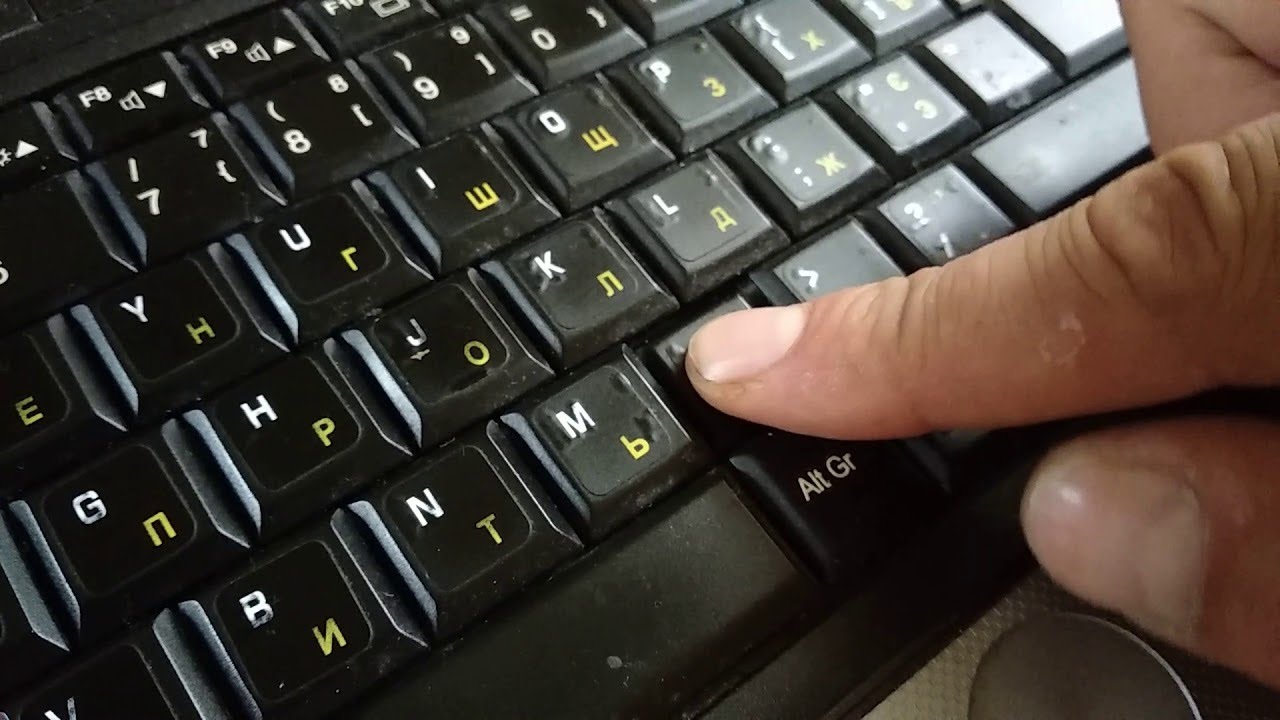
Сравнительная таблица методов активации полноэкранного режима
| Метод | Windows | macOS | Linux |
|---|---|---|---|
| Горячие клавиши | F11/Ctrl+Enter | Control+Command+F | F11/Alt+F11 |
| Через интерфейс | Кнопка развертывания | Зеленая кнопка | Меню окна |
| Жесты | Двойной свайп | Тройное касание | Swipe up |
Евгений Игоревич Жуков делится интересным фактом: «Примерно 40% запросов в нашу службу поддержки связаны с трудностями отображения приложений в полноэкранном режиме. Чаще всего это вызвано неверными настройками видеокарты или конфликтами разрешений между программами и монитором». Эта информация подчеркивает, насколько важно правильно настроить оборудование перед тем, как использовать полноэкранный режим.
| Операционная система / Устройство | Способ открытия на полный экран | Дополнительные советы / Особенности |
|---|---|---|
| Windows | ||
| Большинство приложений | Нажмите клавишу F11 |
Работает в браузерах, проводнике, некоторых медиаплеерах. |
| Видеопроигрыватели (VLC, Media Player Classic) | Дважды щелкните по видео; Нажмите F11 или Alt + Enter |
Часто есть кнопка “Полный экран” в интерфейсе. |
| Игры | Обычно автоматически при запуске; Alt + Enter |
Настройки игры могут предлагать “Оконный режим без рамки” (Borderless Windowed). |
| Приложения Microsoft Store | Кнопка “Развернуть” (квадрат в правом верхнем углу) | Может не быть отдельной кнопки “Полный экран” как таковой. |
| macOS | ||
| Большинство приложений | Нажмите зеленую кнопку в левом верхнем углу окна | Удерживайте Option (Alt) при нажатии для разворачивания на весь экран без перехода в полноэкранный режим. |
| Видеопроигрыватели (QuickTime, VLC) | Кнопка “Полный экран” в интерфейсе; Cmd + F |
QuickTime Player: Cmd + F или зеленая кнопка. |
| Игры | Обычно автоматически при запуске; Cmd + F |
Проверьте настройки игры. |
| Android | ||
| Видеопроигрыватели (YouTube, Netflix) | Кнопка “Полный экран” в интерфейсе (квадрат со стрелками) | Поверните устройство горизонтально (если включена автоповорот). |
| Игры | Обычно автоматически при запуске | Некоторые игры могут иметь настройки отображения. |
| Приложения (например, галерея) | Может не быть отдельной функции “полный экран” для интерфейса | Фотографии и видео обычно открываются на весь экран. |
| iOS | ||
| Видеопроигрыватели (YouTube, Safari) | Кнопка “Полный экран” в интерфейсе (квадрат со стрелками) | Поверните устройство горизонтально (если включена блокировка ориентации, отключите). |
| Игры | Обычно автоматически при запуске | |
| Приложения (например, Фото) | Фотографии и видео открываются на весь экран | |
| Веб-браузеры (Chrome, Firefox, Edge) | ||
| Веб-страницы/видео | Нажмите F11 (Windows/Linux); Cmd + Shift + F (macOS) |
Для видео на YouTube, Vimeo и т.д. есть отдельная кнопка “Полный экран” в плеере. |
| Linux (GNOME, KDE) | ||
| Большинство приложений | F11 (для некоторых приложений); Alt + F10 (развернуть); Alt + F (для некоторых приложений) |
Зависит от окружения рабочего стола и конкретного приложения. |
| Видеопроигрыватели (VLC, MPV) | F11; f |
Интересные факты
Вот несколько интересных фактов о том, как открыть приложение на полный экран:
-
Исторический контекст: Режим полного экрана появился в операционных системах в начале 90-х годов, когда пользователи начали требовать более погружающего опыта. Первые версии Windows и Mac OS предлагали возможность развертывания приложений на весь экран, что позволяло лучше сосредоточиться на работе или развлечениях.
-
Горячие клавиши: В большинстве операционных систем существуют специальные комбинации клавиш для быстрого перехода в режим полного экрана. Например, в Windows это часто клавиша F11, а на Mac — комбинация Control + Command + F. Эти сочетания помогают пользователям экономить время и повышают продуктивность.
-
Пользовательский опыт: Режим полного экрана не только увеличивает видимую область приложения, но и минимизирует отвлекающие факторы, такие как панели задач и уведомления. Это особенно важно для творческих приложений, таких как графические редакторы и видеоплееры, где пользователи стремятся к максимальной концентрации на своем контенте.

Пошаговые инструкции для разных операционных систем
Давайте рассмотрим детальные инструкции для самых популярных операционных систем. Начнем с Windows, где процесс максимально упрощен благодаря интуитивно понятному интерфейсу. Чтобы запустить приложение в полноэкранном режиме, достаточно нажать на зеленую кнопку развертывания в правом верхнем углу окна. Также можно воспользоваться комбинацией клавиш Alt + Enter или F11, что особенно удобно при использовании медиаплееров и браузеров.
Что касается macOS, здесь ситуация немного иная. В этой системе существуют три режима окна: обычный, полноэкранный и «картинка в картинке». Для перехода в полноэкранный режим нужно либо нажать на зеленую кнопку в левом верхнем углу, либо использовать сочетание клавиш Control + Command + F. Следует отметить, что некоторые приложения могут потребовать дополнительного подтверждения для перехода в полноэкранный режим, особенно если они используют собственные системы управления окнами.
В Linux-системах пользователи получают наибольшую гибкость в настройке полноэкранного режима. Они могут выбрать один из нескольких способов: стандартные горячие клавиши (F11 или Alt + F11), контекстное меню окна или специальные расширения рабочего стола. Особенностью Linux является возможность создания индивидуальных комбинаций клавиш для управления полноэкранным режимом через системные настройки.
Практические рекомендации по оптимизации полноэкранного режима
Чтобы обеспечить наилучший комфорт при использовании полноэкранного режима, стоит выполнить следующие рекомендации:
 Читайте также:

- Убедиться в совместимости разрешения экрана с используемым приложением
- Настроить параметры масштабирования интерфейса
- Обновить драйвера видеокарты до актуальной версии
- Отключить сторонние приложения, которые могут влиять на качество отображения

Решение типичных проблем с полноэкранным режимом
Одной из самых распространенных проблем является неправильное отображение интерфейса приложения после активации полноэкранного режима. Это может проявляться в виде обрезанных элементов управления, некорректного масштабирования или черных полос по краям экрана. Артём Викторович Озеров подчеркивает: «Часто такие трудности возникают из-за несоответствия между физическим разрешением монитора и настройками DPI приложения».
Еще одной распространенной проблемой является отказ приложения переходить в полноэкранный режим. Причины могут быть разнообразными: устаревшие драйверы, конфликты с другими программами или ограничения безопасности операционной системы. Евгений Игоревич Жуков советует: «В первую очередь необходимо проверить права доступа приложения и его совместимость с текущей версией операционной системы».
Часто задаваемые вопросы и их решения
- Почему приложение закрывается при переходе в полноэкранный режим? Это может происходить из-за нехватки видеопамяти или несовместимости с графическим процессором.
- Как вернуться к оконному режиму? Обычно достаточно нажать клавишу Esc или повторить ту же комбинацию клавиш, которая использовалась для активации полноэкранного режима.
- Почему кнопка для перехода в полноэкранный режим недоступна? Возможно, приложение требует дополнительных прав или имеет ограничения в своей текущей версии.
- Как настроить автоматический запуск в полноэкранном режиме? В большинстве приложений это можно сделать через настройки в разделе «Запуск» или «Поведение».
- Что делать, если экран мерцает в полноэкранном режиме? Рекомендуется проверить частоту обновления экрана и обновить драйверы видеокарты.
Продвинутые техники работы с полноэкранным режимом
Для опытных пользователей доступны усовершенствованные способы управления полноэкранным режимом. К примеру, можно разрабатывать пользовательские скрипты автоматизации, которые будут контролировать поведение программ в полноэкранном режиме. Это особенно важно для игровых приложений и специализированного программного обеспечения.
Современные технологии позволяют внедрить так называемый «гибридный» полноэкранный режим, при котором приложение занимает весь экран, но при этом сохраняется возможность быстрого переключения между окнами. Это особенно удобно для многозадачной работы и одновременного использования нескольких приложений.
Сравнение производительности в разных режимах
| Режим | Эффективность | Затраты ресурсов | Удобство в использовании |
|---|---|---|---|
| Оконный | Высокая | Низкая | Комфортный |
| Полноэкранный | Умеренная | Высокая | Наилучший |
| Гибридный | Высокая | Умеренная | Максимально удобный |
Заключение и рекомендации
Применение полноэкранного режима значительно увеличивает продуктивность работы с различными программами, особенно когда необходимо сосредоточиться на задачах, требующих максимальной концентрации. Необходимо учитывать, что корректная настройка как аппаратного, так и программного обеспечения имеет решающее значение для комфортного использования этого режима.
Чтобы достичь лучших результатов, рекомендуется регулярно обновлять драйверы, проверять совместимость программ с вашим оборудованием, а также использовать оптимальные параметры разрешения экрана. Если у вас возникают трудности с настройкой полноэкранного режима, стоит обратиться к специалистам в области компьютерных технологий, которые помогут подобрать наилучшее решение для вашей ситуации.
Настройки и персонализация полноэкранного режима
Полноэкранный режим позволяет пользователям сосредоточиться на содержимом приложения, убирая все отвлекающие элементы интерфейса. Чтобы настроить и персонализировать полноэкранный режим, необходимо учитывать несколько аспектов, включая операционную систему, тип приложения и предпочтения пользователя.
1. Настройки операционной системы
В большинстве операционных систем, таких как Windows, macOS и Linux, полноэкранный режим можно активировать через стандартные настройки. Например, в Windows можно использовать сочетание клавиш F11 для быстрого перехода в полноэкранный режим в большинстве браузеров и приложений. В macOS полноэкранный режим активируется нажатием зеленой кнопки в верхнем левом углу окна приложения.
-
Читайте также:

2. Настройки приложения
Некоторые приложения имеют собственные настройки для управления полноэкранным режимом. Например, в видеоредакторах или графических редакторах можно найти опции, позволяющие настроить, какие элементы интерфейса будут отображаться в полноэкранном режиме. Это может включать панели инструментов, меню и другие элементы управления. Важно ознакомиться с документацией приложения, чтобы понять, как именно можно настроить полноэкранный режим.
3. Персонализация интерфейса
Для улучшения пользовательского опыта в полноэкранном режиме можно настроить интерфейс приложения. Например, можно скрыть ненужные панели или изменить расположение элементов управления. В некоторых приложениях есть возможность сохранять различные профили настроек, что позволяет быстро переключаться между ними в зависимости от задач.
4. Использование горячих клавиш
Горячие клавиши могут значительно упростить процесс перехода в полноэкранный режим и обратно. Например, в большинстве браузеров сочетание клавиш F11 активирует полноэкранный режим, а нажатие Esc возвращает в обычный режим. Знание горячих клавиш для конкретного приложения может сэкономить время и сделать работу более эффективной.
5. Совместимость с устройствами
Некоторые устройства, такие как планшеты и смартфоны, могут иметь свои особенности при использовании полноэкранного режима. Например, на мобильных устройствах полноэкранный режим может автоматически активироваться при просмотре видео или использовании определенных приложений. Важно учитывать, что на разных устройствах могут быть разные способы активации полноэкранного режима.
В заключение, настройка и персонализация полноэкранного режима зависят от множества факторов, включая операционную систему, тип приложения и предпочтения пользователя. Знание доступных настроек и возможностей поможет максимально эффективно использовать полноэкранный режим для повышения продуктивности и улучшения пользовательского опыта.
-
Читайте также:

Вопрос-ответ
Как сделать, чтобы окно открывалось на весь экран?
Чтобы перейти в полноэкранный режим: в Windows и Linux нажмите F11. В macOS – ⌘ + Ctrl + F. В Chrome OS в верхней части клавиатуры нажмите клавишу.
Как сделать, чтобы форма открывалась на весь экран?
Чтобы форма открывалась на все окно или сворачивалась в значок в панели задач, нужно установить свойство WindowState в значение Maximized или Minimized. По умолчанию оно установлено в значение Normal.
Как открыть ярлык приложения на весь экран?
Полноэкранный режим. Очень распространённой комбинацией клавиш, особенно в браузерах, является клавиша F11. Она позволяет быстро и легко переключать экран в полноэкранный режим и выходить из него.
Советы
СОВЕТ №1
Убедитесь, что ваше приложение поддерживает режим полного экрана. Некоторые приложения могут не иметь этой функции, поэтому сначала проверьте настройки или документацию.
СОВЕТ №2
Используйте сочетания клавиш для быстрого перехода в режим полного экрана. Например, в большинстве браузеров это сочетание F11, а в некоторых приложениях может быть комбинация Ctrl + Cmd + F на Mac.
СОВЕТ №3
Настройте параметры отображения в настройках вашего устройства. В некоторых операционных системах можно изменить настройки экрана, чтобы приложения автоматически открывались на полный экран.
СОВЕТ №4
Если приложение не открывается на полный экран, попробуйте обновить его до последней версии. Разработчики часто добавляют новые функции и исправления, которые могут улучшить работу приложения.


