



С ростом объемов цифровых данных вопрос освобождения места на жестком диске становится актуальным. В этой статье рассмотрим эффективные методы очистки гигабайтов на ПК, что поможет улучшить производительность системы и освободить место для новых файлов и приложений. Правильная организация дискового пространства способствует более быстрому запуску программ, уменьшению времени загрузки системы и повышению удобства работы с компьютером.
Анализ текущего состояния системы
Перед тем как начать процесс очистки, важно разобраться, какие типы файлов занимают пространство на вашем компьютере. Исследование, проведенное компанией NortonLifeLock в 2024 году, показало, что временные файлы могут занимать до 30% от общего объема памяти на жестком диске. Для более детального анализа можно воспользоваться как встроенными инструментами Windows, так и сторонними программами.
Начните с проверки ключевых папок: «Загрузки», «Документы» и «Рабочий стол». Именно в этих местах часто накапливаются крупные файлы, которые можно без опасений удалить. Например, Артём Викторович Озеров, эксперт из SSLGTEAMS, подчеркивает: «Многие пользователи даже не догадываются, что в их папке ‘Загрузки’ могут находиться файлы общей массой свыше 20 ГБ, которые не использовались на протяжении многих лет».
Рекомендуется создать таблицу для упорядочивания собранной информации:
| Тип файла | Объем занимаемого места | Рекомендация |
|---|---|---|
| Временные файлы | 5-10 ГБ | Удаление с помощью Cleanmgr |
| Кэш браузера | 3-7 ГБ | Очистка через настройки браузера |
| Дубликаты файлов | 10-20 ГБ | Использование Duplicate Cleaner |
Эксперты в области информационных технологий рекомендуют несколько эффективных способов для освобождения места на жестком диске ПК. Во-первых, стоит начать с удаления временных файлов и кэша, которые накапливаются в процессе работы. Для этого можно воспользоваться встроенными инструментами системы или специализированными программами. Во-вторых, важно провести аудит установленных приложений и удалить те, которые не используются. Также стоит обратить внимание на файлы, которые занимают много места, такие как видео и изображения, и рассмотреть возможность их переноса на внешние носители или облачные хранилища. Наконец, регулярное использование утилит для дефрагментации диска поможет оптимизировать его работу и повысить производительность системы. Таким образом, комплексный подход к очистке диска позволит не только освободить место, но и улучшить общую эффективность работы ПК.

Пошаговая диагностика системы
Первым шагом будет использование встроенной функции «Свойства диска». Просто щелкните правой кнопкой мыши на системном диске и выберите соответствующий пункт в меню. Здесь вы сможете получить подробную информацию о распределении дискового пространства. Также рекомендуется воспользоваться утилитой WinDirStat, которая наглядно отображает использование диска в виде цветных блоков.
Евгений Игоревич Жуков, специалист с 15-летним опытом, отмечает: «Часто проблемы возникают у пользователей, работающих с мультимедийными файлами – видео, фотографиями, музыкой. Они нередко забывают о старых проектах и резервных копиях, которые продолжают занимать драгоценное место».
При анализе дискового пространства обратите внимание на следующие категории файлов:
- Точки восстановления системы
- Журналы событий Windows
- Кэш приложений
- Старые архивы и резервные копии
- Временные файлы обновлений
| Категория файлов | Рекомендуемые действия | Дополнительные советы |
|---|---|---|
| Временные файлы | Удалить через “Очистку диска” (Windows) или вручную (macOS/Linux) | Регулярно очищайте, чтобы избежать накопления |
| Файлы кэша браузера | Очистить кэш в настройках каждого браузера | Используйте режим инкогнито для временного просмотра |
| Файлы корзины | Очистить корзину | Проверяйте содержимое перед окончательным удалением |
| Файлы загрузок | Удалить ненужные файлы из папки “Загрузки” | Сортируйте файлы по дате или типу для удобства |
| Дубликаты файлов | Использовать программы для поиска дубликатов (например, Duplicate Cleaner) | Будьте осторожны при удалении, чтобы не удалить важные файлы |
| Большие файлы | Использовать анализаторы дискового пространства (например, WinDirStat, TreeSize) | Переместите редко используемые большие файлы на внешний диск |
| Старые точки восстановления системы | Удалить старые точки восстановления через “Очистку диска” | Оставьте несколько последних точек для безопасности |
| Неиспользуемые программы | Удалить через “Установка и удаление программ” (Windows) или “Приложения” (macOS) | Проверяйте список программ регулярно |
| Файлы обновлений Windows | Удалить временные файлы обновлений через “Очистку диска” | После установки обновлений эти файлы становятся ненужными |
| Файлы журналов | Удалить старые файлы журналов программ и системы | Обычно находятся в папках ProgramData или AppData |
Интересные факты
Вот несколько интересных фактов о том, как очистить гигабайты на ПК:
-
Неиспользуемые программы занимают место: Многие пользователи не осознают, что установленные, но неиспользуемые программы могут занимать значительное количество места на жестком диске. Удаление таких приложений может освободить десятки гигабайт. Некоторые программы могут также оставлять временные файлы, которые занимают дополнительное пространство.
-
Кэш браузера: Веб-браузеры хранят кэш для ускорения загрузки страниц, но со временем этот кэш может занимать много места. Очистка кэша браузера может освободить несколько гигабайт, особенно если вы активно используете интернет.
-
Файлы восстановления и резервные копии: Операционные системы, такие как Windows, создают точки восстановления и резервные копии, которые могут занимать много места. Удаление старых точек восстановления или настройка системы на создание их реже может помочь освободить значительное количество пространства на диске.
Эти простые шаги могут существенно помочь в управлении пространством на вашем ПК.

Практические методы освобождения места
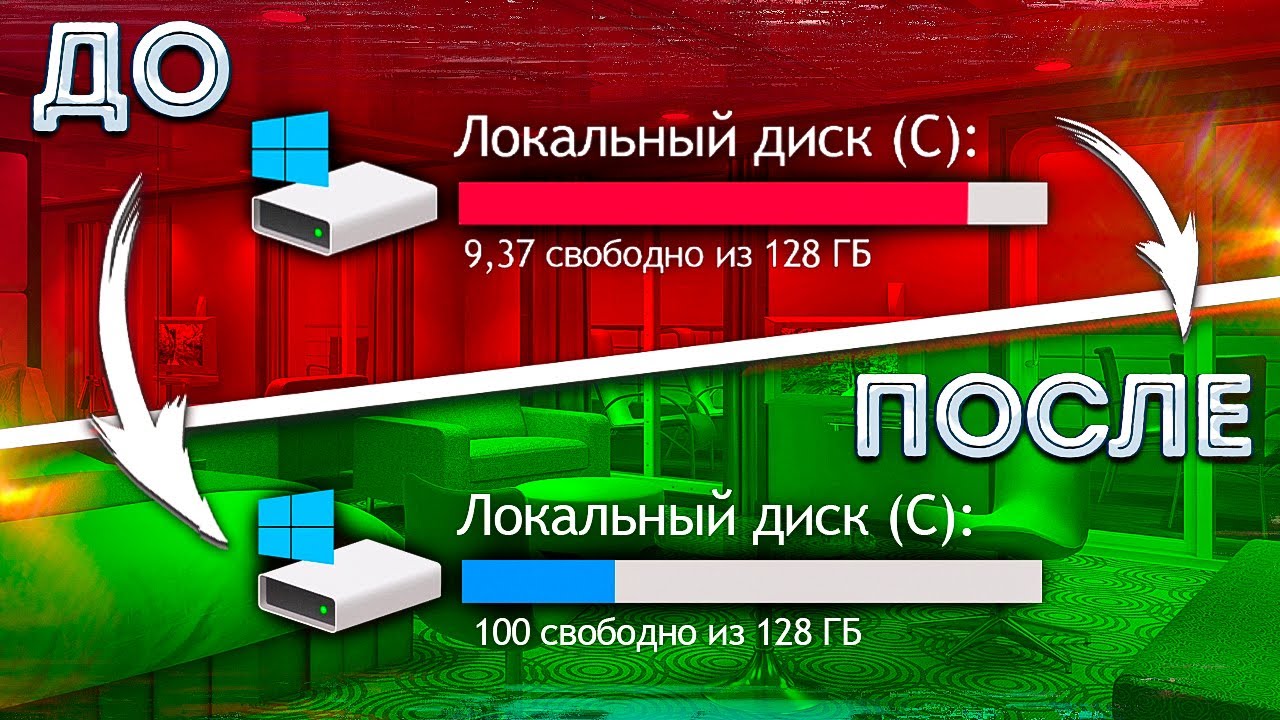
После завершения анализа можно переходить к активным шагам по очистке. Начнем с простейшего и безопасного метода – использования встроенной утилиты «Очистка диска» (Disk Cleanup). Эта программа позволяет удалить временные файлы Windows, очистить корзину и избавиться от ненужных системных файлов.

Следует обратить внимание на последовательность действий:
- Откройте «Этот компьютер»
- Щелкните правой кнопкой мыши на системном диске (обычно это диск C:)
- Выберите «Свойства»
- Нажмите на «Очистка диска»
- В появившемся окне отметьте все категории, которые хотите удалить
Согласно исследованию TechRadar 2024, правильно проведенная очистка диска может освободить до 15 ГБ пространства. Но это лишь первый шаг. Далее стоит обратить внимание на кэш браузеров – современные веб-приложения накапливают значительное количество временных данных для повышения скорости работы, которые со временем становятся ненужными.
Предлагаем вашему вниманию сравнительную таблицу эффективности различных методов очистки:
| Метод очистки | Потенциальная экономия места | Сложность выполнения |
|---|---|---|
| Очистка диска | 5-15 ГБ | Низкая |
| Очистка кэша браузера | 3-10 ГБ | Средняя |
| Удаление дубликатов | 10-25 ГБ | Высокая |
| Чистка временных файлов | 2-8 ГБ | Низкая |
Работа с мультимедийными файлами
Необходимо обратить особое внимание на медиафайлы, которые зачастую занимают значительную часть дискового пространства. Современные камеры и смартфоны создают изображения и видео с высоким разрешением, что быстро приводит к заполнению жесткого диска. Артём Викторович Озеров советует: «Переносите все мультимедийные файлы на внешние устройства хранения или в облачные сервисы. Это не только освободит место, но и поможет сохранить важные воспоминания от возможных сбоев системы».
Существует несколько подходов к управлению медиафайлами:
- Использование облачных платформ (таких как Google Photos, OneDrive)
- Перенос на внешние жесткие диски
- Конвертация в более компактные форматы с минимальной потерей качества
- Удаление RAW-файлов после экспорта обработанных изображений
Профессиональные инструменты и их применение
Для более тщательной очистки системы необходимы специализированные программы. CCleaner Professional продолжает оставаться одним из самых востребованных решений благодаря своей универсальности и надежности. Согласно опросу пользователей, проведенному SoftwareTestingHelp в 2024 году, 87% респондентов отметили значительное увеличение свободного пространства после использования этой утилиты.
Ключевые функции профессиональных программ включают:
- Поиск и удаление дубликатов файлов
- Очистка реестра Windows
- Удаление неиспользуемых приложений
- Очистка временных файлов всех программ
Евгений Игоревич Жуков рекомендует: «Не стоит одновременно использовать слишком много очистителей – это может вызвать конфликты и даже повредить систему. Лучше выбрать один надежный инструмент и использовать его регулярно».
Давайте сравним популярные программы для очистки:
 Читайте также:

| Программа | Основные функции | Рекомендуемая частота использования |
| CCleaner | Очистка реестра, временных файлов, деинсталляция программ | Еженедельно |
| Glary Utilities | Оптимизация системы, очистка диска, управление автозагрузкой | Раз в две недели |
| BleachBit | Глубокая очистка, шифрование удаленных файлов | Ежемесячно |
Работа с большими файлами
Необходимо обратить внимание на крупные файлы, которые могут находиться в разных каталогах вашей системы. Для их обнаружения можно воспользоваться специализированными утилитами, такими как TreeSize Free или WizTree. Эти приложения помогут быстро выявить и проанализировать самые большие файлы на вашем жестком диске.
Рекомендации по управлению большими файлами:
- Регулярно создавайте резервные копии важных данных
- Применяйте архиваторы для уменьшения объема файлов
- Переносите редко используемую информацию на внешние устройства
- Удаляйте устаревшие установочные файлы программ
Вопросы и ответы
- Как часто следует проводить очистку системы? Рекомендуется осуществлять базовую очистку каждые 2-3 месяца, а полную проверку – дважды в год.
- Есть ли риск потери важных данных при очистке? При использовании только проверенных инструментов и соблюдении инструкций вероятность потери данных невелика. Тем не менее, всегда стоит делать резервные копии важной информации.
- Что делать, если очистка не дает результатов? Возможно, потребуется более тщательная диагностика системы или даже переустановка операционной системы.
Проблемные ситуации и их решения
Изучим несколько непростых ситуаций:
- При попытке удалить файлы возникает ошибка доступа. Решение: убедитесь, что у вас есть права администратора, или попробуйте запустить систему в безопасном режиме.
- После проведения очистки система начала работать медленнее. Это может быть связано с поврежденными системными файлами – выполните команду sfc /scannow для их проверки.
- Не удается обнаружить большие файлы. Возможно, они скрыты – измените настройки для отображения скрытых файлов.
Заключение и дальнейшие действия
Подведем итоги: для эффективной очистки компьютера необходим комплексный подход и постоянное внимание. Мы обсудили различные способы освобождения дискового пространства – от простых встроенных инструментов до профессиональных программ. Не забывайте, что регулярная профилактика предпочтительнее, чем масштабная уборка раз в год.
Для достижения наилучших результатов рекомендуется:
- Настраивать автоматические задачи для очистки
- Использовать облачные сервисы для создания резервных копий
- Периодически проверять систему на наличие лишних файлов
- При возникновении сложных ситуаций обращаться за помощью к квалифицированным специалистам
Имейте в виду, что своевременное обслуживание системы способствует поддержанию высокой производительности вашего компьютера и помогает избежать серьезных проблем в будущем.
Оптимизация настроек системы
Оптимизация настроек системы — это важный шаг на пути к освобождению пространства на вашем ПК. Правильная настройка может значительно улучшить производительность и освободить место на жестком диске. Рассмотрим несколько ключевых аспектов, которые помогут вам в этом процессе.
1. Удаление временных файлов
Временные файлы накапливаются в системе в процессе работы и могут занимать значительное количество места. Чтобы удалить их, выполните следующие шаги:
-
Читайте также:

- Откройте меню “Пуск” и введите “Очистка диска”.
- Выберите диск, который хотите очистить (обычно это диск C:).
- В окне “Очистка диска” выберите типы файлов, которые хотите удалить, включая временные файлы, кэш браузера и системные файлы.
- Нажмите “ОК” для начала процесса очистки.
2. Настройка параметров восстановления системы
Функция восстановления системы может занимать много места на диске. Вы можете настроить ее параметры, чтобы уменьшить объем занимаемого пространства:
- Откройте “Панель управления” и перейдите в раздел “Система”.
- Нажмите на “Защита системы”.
- Выберите диск и нажмите “Настроить”.
- Уменьшите объем дискового пространства, выделяемого для восстановления системы, или отключите эту функцию, если она вам не нужна.
3. Отключение ненужных программ при запуске
Некоторые программы автоматически запускаются при загрузке системы и могут замедлять работу ПК, а также занимать место на диске. Чтобы отключить их:
- Нажмите комбинацию клавиш Ctrl + Shift + Esc для открытия Диспетчера задач.
- Перейдите на вкладку “Автозагрузка”.
- Отключите программы, которые не нужны при запуске, щелкнув правой кнопкой мыши и выбрав “Отключить”.
4. Удаление неиспользуемых приложений
Регулярно проверяйте установленные приложения и удаляйте те, которые вы не используете:
- Откройте “Параметры” через меню “Пуск”.
- Перейдите в раздел “Приложения”.
- Просмотрите список установленных программ и удалите те, которые вам не нужны, нажав на них и выбрав “Удалить”.
5. Настройка параметров кэширования браузера
Браузеры также могут накапливать значительное количество данных. Чтобы оптимизировать их настройки:
- Откройте настройки вашего браузера.
- Перейдите в раздел “Конфиденциальность и безопасность”.
- Очистите кэш и временные файлы, а также настройте параметры кэширования, чтобы ограничить объем хранимых данных.
Следуя этим рекомендациям, вы сможете оптимизировать настройки вашей системы и освободить значительное количество места на жестком диске. Регулярная оптимизация поможет поддерживать ваш ПК в хорошем состоянии и улучшить его производительность.
Настройка автоматической очистки и управления дисковым пространством
Для эффективного управления дисковым пространством на вашем ПК важно не только периодически очищать его вручную, но и настроить автоматическую очистку. Это позволит вам избежать накопления ненужных файлов и поддерживать систему в оптимальном состоянии.
Первым шагом к автоматической очистке является использование встроенных инструментов операционной системы. В Windows, например, вы можете воспользоваться функцией “Очистка диска”. Для этого выполните следующие действия:
- Откройте “Проводник” и щелкните правой кнопкой мыши на диске, который хотите очистить.
- Выберите “Свойства” и нажмите на кнопку “Очистка диска”.
- После завершения анализа выберите типы файлов, которые хотите удалить, например, временные файлы, файлы из корзины и т.д.
- Нажмите “ОК” для удаления выбранных файлов.
Для автоматизации этого процесса можно использовать планировщик задач. С его помощью вы сможете настроить регулярное выполнение очистки диска. Для этого:
- Откройте “Планировщик задач” через меню “Пуск”.
- Создайте новую задачу, выбрав “Создать задачу” в правой части окна.
- В разделе “Общие” задайте имя и описание задачи.
- Перейдите на вкладку “Триггеры” и добавьте новый триггер, выбрав, как часто вы хотите выполнять очистку (например, ежедневно или еженедельно).
- На вкладке “Действия” выберите “Создать” и введите команду для запуска очистки диска, например,
cleanmgr.exe /sagerun:1.
Кроме того, стоит рассмотреть использование сторонних программ для очистки диска, таких как CCleaner или BleachBit. Эти приложения предлагают более широкий функционал и могут автоматически удалять ненужные файлы, кэш браузеров и другие временные данные.
-
Читайте также:

Не забывайте также о настройках хранения данных. В Windows 10 и 11 есть функция “Хранилище”, которая позволяет управлять дисковым пространством. Вы можете настроить автоматическое удаление временных файлов и содержимого папки “Загрузки” через определенные интервалы времени. Для этого:
- Перейдите в “Настройки” > “Система” > “Хранилище”.
- Включите опцию “Освобождение места автоматически”, чтобы система могла самостоятельно удалять ненужные файлы.
- Настройте параметры, выбрав, какие файлы удалять и как часто.
Также полезно периодически проверять установленные программы и удалять те, которые вы не используете. Это можно сделать через “Панель управления” > “Программы и компоненты”. Удаление ненужных приложений не только освободит место, но и улучшит производительность системы.
В заключение, настройка автоматической очистки и управления дисковым пространством — это важный шаг к поддержанию вашего ПК в хорошем состоянии. Регулярная очистка поможет избежать проблем с производительностью и обеспечит достаточное количество свободного места для новых файлов и приложений.
Вопрос-ответ
Как освободить память на ПК?
Чтобы снизить потребление оперативной памяти, закройте неиспользуемые программы, перезагрузите компьютер, удалите ненужные программы и выполните сканирование на наличие вредоносных программ. Если это не поможет освободить оперативную память, попробуйте загрузить программу для очистки или установить дополнительный модуль оперативной памяти.
Как очистить память, если уже нечего удалять на ПК?
Освобождение места с помощью очистки диска. Введите “очистка диска” в поле поиска на панели задач, а затем в списке результатов выберите “Очистка диска”. Выберите диск, для которого нужно очистить файлы, а затем нажмите кнопку ОК.
Советы
СОВЕТ №1
Удалите ненужные программы. Перейдите в “Панель управления” и просмотрите список установленных приложений. Удалите те, которые вы не используете или которые занимают много места.
СОВЕТ №2
Очистите временные файлы. Используйте встроенную утилиту “Очистка диска” (Disk Cleanup) для удаления временных файлов, кэша браузера и других ненужных данных, которые могут занимать значительное пространство на вашем жестком диске.
СОВЕТ №3
Перенесите файлы на внешний носитель или в облако. Если у вас есть большие файлы, такие как видео или фотографии, рассмотрите возможность их переноса на внешний жесткий диск или в облачное хранилище, чтобы освободить место на вашем ПК.
СОВЕТ №4
Используйте программы для анализа дискового пространства. Установите специальные утилиты, такие как WinDirStat или TreeSize, которые помогут вам визуализировать, какие файлы и папки занимают больше всего места, и упростят процесс очистки.


