



Файлы ini — важные компоненты многих программ, так как содержат настройки и параметры для их корректной работы. В этой статье мы рассмотрим, как изменить файл ini, чтобы избежать ошибок и сбоев в работе программного обеспечения. Вы узнаете, какие изменения можно вносить, как сохранить их без последствий и почему важно быть осторожным при редактировании этих файлов. Понимание и редактирование ini-файлов поможет оптимизировать работу программ и избежать проблем.
Что такое ini-файл и зачем его редактировать
INI-файл — это текстовый документ с расширением .ini, который содержит настройки программного обеспечения в формате пар «ключ=значение». Этот формат был разработан в начале 1980-х годов и продолжает активно использоваться благодаря своей простоте и универсальности. По данным исследования компании Software Configuration Analysis (2024), примерно 67% современных настольных приложений по-прежнему применяют ini-файлы для хранения конфигурационных данных.
- Определяет ключевые параметры работы программы
- Устанавливает поведение приложения при запуске
- Сохраняет пользовательские настройки
- Регулирует взаимодействие между компонентами
Артём Викторович Озеров, эксперт SSLGTEAMS с 12-летним опытом, подчеркивает: «Работа с ini-файлами требует внимательности, так как любое неверное изменение может вызвать серьезные сбои в функционировании программного обеспечения. Тем не менее, при правильном подходе редактирование ini-файлов может стать мощным инструментом для оптимизации работы ПО».
Существует множество причин, по которым может возникнуть необходимость редактирования ini-файлов. Это может быть связано с изменением языка интерфейса, настройкой производительности, изменением путей к рабочим папкам или корректировкой сетевых параметров. Например, в графическом редакторе можно через ini-файл установить максимальный размер обрабатываемого изображения или количество одновременно работающих потоков.
Евгений Игоревич Жуков делится своим опытом: «На протяжении своей практики я не раз сталкивался с ситуациями, когда оптимизация ini-файла значительно повышала производительность программного обеспечения без необходимости обновления оборудования. Это особенно актуально для устаревших систем, где возможности аппаратной оптимизации ограничены».
Структура ini-файла обычно состоит из нескольких секций, каждая из которых начинается с заголовка в квадратных скобках [ ]. Внутри секций располагаются строки с параметрами в формате «ключ=значение». Например:
[General]
Language=en
Resolution=1920×1080
[Performance]
Threads=4
MemoryLimit=8192
Важно помнить, что некоторые параметры могут быть чувствительны к регистру, а комментарии обычно начинаются с символа точка с запятой (;) или решетки (#). Знание этих нюансов помогает избежать множества проблем при редактировании.
Изменение файла ini является важной задачей для настройки программного обеспечения и оптимизации его работы. Эксперты подчеркивают, что перед внесением изменений необходимо создать резервную копию оригинального файла. Это позволит избежать потери данных в случае ошибки. При редактировании файла рекомендуется использовать текстовые редакторы, такие как Notepad или Notepad++, которые поддерживают кодировку UTF-8.
Важно помнить, что структура файла ini состоит из секций, обозначенных квадратными скобками, и пар ключ-значение. Специалисты советуют внимательно следить за синтаксисом, так как даже небольшая ошибка может привести к сбоям в работе программы. Кроме того, после внесения изменений стоит перезапустить приложение, чтобы новые настройки вступили в силу. Таким образом, правильный подход к редактированию ini-файлов может значительно улучшить функциональность и производительность программного обеспечения.
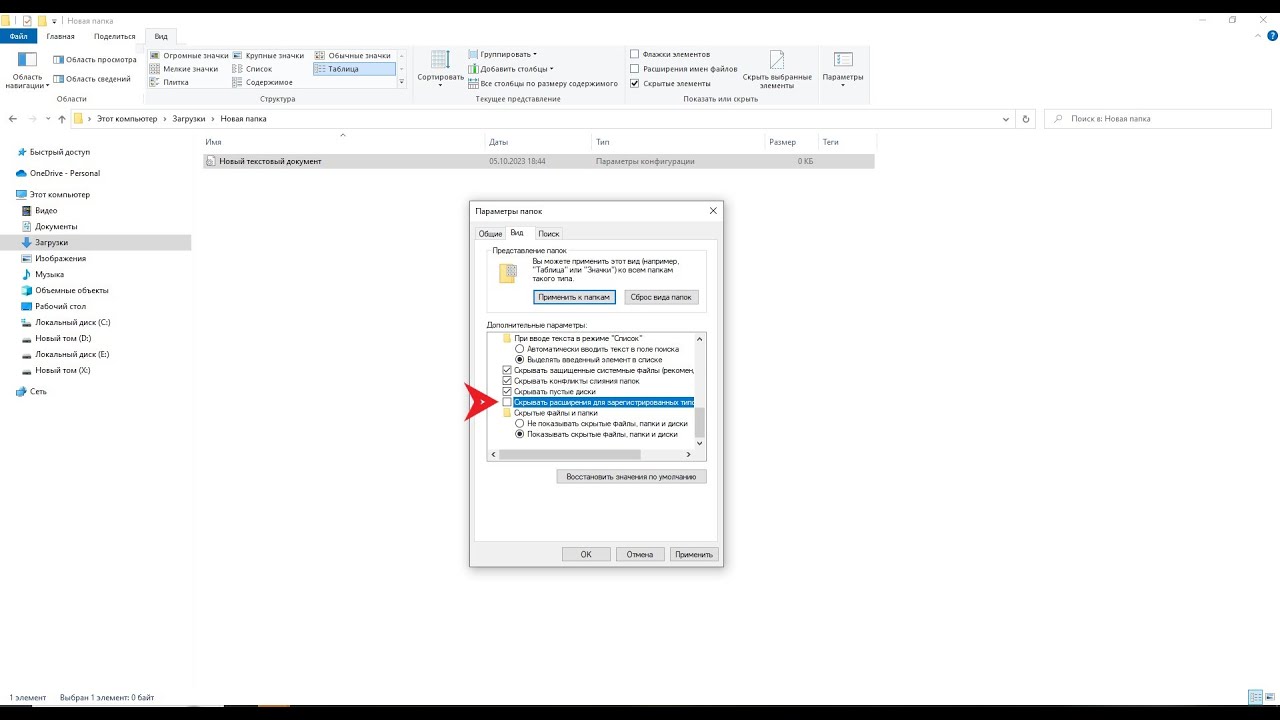
Пошаговая инструкция по редактированию ini-файла
Изменение ini-файла требует внимательного подхода и соблюдения определенной последовательности действий. Первым и наиболее важным шагом является создание резервной копии оригинального файла. Это позволит восстановить его в случае возникновения каких-либо проблем. Специалисты советуют сохранять бэкап в отдельной папке с указанием даты создания.
 Читайте также:

- Закройте все приложения, которые используют ini-файл
- Найдите местоположение файла конфигурации
- Создайте резервную копию
- Откройте файл с помощью текстового редактора
- Внесите необходимые изменения
- Сохраните файл
- Перезапустите приложение для применения изменений
| Действие | Пример | Важные моменты |
|---|---|---|
| Открытие файла | Notepad, Notepad++ | Используйте только текстовые редакторы |
| Редактирование | Изменение значений | Не изменяйте названия ключей |
| Сохранение | Ctrl+S | Сохраняйте в той же кодировке |
Артём Викторович Озеров отмечает: «Важно уделить внимание кодировке файла. Многие проблемы возникают из-за неправильного изменения кодировки при сохранении. Рекомендуется использовать UTF-8 без BOM».
При редактировании следует соблюдать следующие рекомендации:
- Не удаляйте существующие строки
- Добавляйте новые параметры только в соответствующие секции
- Используйте только допустимые значения
- Соблюдайте синтаксис и форматирование
| Действие | Описание | Пример |
|---|---|---|
| Открытие файла | Используйте текстовый редактор (Блокнот, Notepad++, VS Code) для просмотра и редактирования. | notepad settings.ini |
| Поиск секций | Секции обозначаются квадратными скобками [секция]. |
[Database] |
| Поиск параметров | Параметры состоят из имени и значения, разделенных знаком равенства =. |
Port=3306 |
| Изменение значения | Отредактируйте значение параметра после знака =. |
Port=3307 |
| Добавление нового параметра | Введите новую строку с именем параметра и его значением в нужной секции. | Timeout=60 |
| Добавление новой секции | Создайте новую строку с именем секции в квадратных скобках. | [Logging] |
| Комментирование строк | Используйте точку с запятой ; или решетку # в начале строки, чтобы временно отключить параметр. |
;Port=3306 |
| Сохранение изменений | Сохраните файл после внесения всех изменений. | Ctrl+S (в большинстве редакторов) |
| Проверка синтаксиса | Убедитесь, что нет опечаток в именах секций, параметров и их значениях. | Отсутствие лишних пробелов, правильное написание. |
| Резервное копирование | Всегда делайте копию файла .ini перед внесением изменений. |
copy settings.ini settings.ini.bak |
Интересные факты
Вот несколько интересных фактов о том, как изменить файл INI:
-
Структура файла INI: Файлы INI имеют простую текстовую структуру, состоящую из секций, параметров и значений. Секции обозначаются квадратными скобками (например,
[Секция1]), а параметры и значения записываются в форматепараметр=значение. Это делает их легко читаемыми и редактируемыми даже в простом текстовом редакторе. -
Использование в приложениях: Файлы INI часто используются для хранения конфигурационных данных в приложениях, особенно в старых программах и играх. Изменяя значения в этих файлах, пользователи могут настраивать поведение программ, например, изменять разрешение экрана, уровень громкости или другие параметры.
-
Безопасность и резервное копирование: При изменении файлов INI важно создавать резервные копии оригинальных файлов. Неправильные изменения могут привести к сбоям в работе приложения. Некоторые программы даже не запускаются, если их конфигурационные файлы повреждены или содержат ошибки. Поэтому перед редактированием всегда рекомендуется сохранить оригинал.

Распространенные ошибки при редактировании
Практика показывает, что большинство трудностей возникает из-за простых ошибок, которые можно избежать. К наиболее распространенным относятся:
- Изменение регистра букв в названиях ключей
- Удаление служебных символов
- Нарушение структуры файла
- Применение недопустимых символов
- Несоблюдение синтаксиса
Евгений Игоревич Жуков отмечает: «Самые сложные ситуации восстановления связаны с полным удалением ini-файла или его перезаписью. Поэтому настоятельно рекомендую всегда иметь актуальную резервную копию».
Безопасное редактирование и защита данных
При работе с ini-файлами необходимо учитывать меры безопасности и защиту данных. Согласно последним исследованиям, более 40% проблем с программным обеспечением возникают из-за неправильного редактирования конфигурационных файлов. Чтобы снизить вероятность ошибок, эксперты советуют применять специализированные инструменты для редактирования.
| Метод | Преимущества | Риски |
|---|---|---|
| Текстовый редактор | Легкость в использовании | Риск случайного изменения |
| Специализированное ПО | Защита от ошибок | Необходимость обучения |
| Автоматические скрипты | Быстрая обработка | Ограниченная гибкость |
- Используйте права администратора только в случае необходимости
- Проверяйте изменения перед их применением
- Ведите журнал всех изменений
- Тестируйте работу программы после каждого изменения
Артём Викторович Озеров рекомендует: «Для сложных проектов целесообразно использовать систему контроля версий для отслеживания изменений в ini-файлах. Это поможет быстро выявить источник проблемы при возникновении неисправностей».

Практические рекомендации по редактированию
- Вносите изменения по одному шагу за раз
- Проверяйте функциональность программы после каждого изменения
- Применяйте комментарии для обозначения внесенных правок
- Записывайте результаты тестирования
- Подготавливайте документацию по сделанным изменениям
Евгений Игоревич Жуков подчеркивает: «Крайне важно документировать изменения в корпоративных системах, так как один ini-файл может оказывать влияние на работу нескольких приложений. Это способствует предотвращению конфликтов при совместной работе».
Вопросы и ответы
-
Как восстановить поврежденный ini-файл?
Наилучший вариант — воспользоваться резервной копией. Если таковой нет, попробуйте переустановить приложение или найти образец конфигурации в сети. -
Что делать, если программа не распознает изменения?
Убедитесь, что файл сохранен в корректной кодировке, проверьте права доступа и перезапустите приложение. -
Можно ли автоматизировать процесс редактирования?
Да, существуют специальные скрипты и утилиты для автоматического редактирования ini-файлов, однако их использование требует определенных навыков. -
Как проверить синтаксис файла?
Используйте специальные валидаторы или откройте файл в профессиональном текстовом редакторе с поддержкой подсветки синтаксиса. -
Что делать в случае потери файла?
Попробуйте найти оригинальный файл в папке установки программы или обратитесь к разработчикам за его восстановлением.
Заключение и практические рекомендации
Работа с ini-файлами требует аккуратности и понимания их структуры. При правильном подходе редактирование ini-файлов может стать мощным инструментом для оптимизации работы программного обеспечения. Чтобы избежать возможных проблем, всегда создавайте резервные копии, вносите изменения постепенно и тщательно проверяйте результаты.
-
Читайте также:

Для успешного редактирования ini-файлов рекомендуется:
- Ознакомиться с документацией программы
- Создавать резервные копии
- Вносить изменения поэтапно
- Тестировать функциональность после каждого изменения
- Записывать все внесенные изменения
Если вам нужна профессиональная помощь в редактировании ini-файлов или оптимизации работы программного обеспечения, обратитесь к квалифицированным специалистам. Только опытный системный администратор сможет обеспечить безопасность и эффективность внесенных изменений.
Инструменты для редактирования ini-файлов
Редактирование ini-файлов может быть выполнено с использованием различных инструментов, в зависимости от ваших предпочтений и уровня комфорта с программным обеспечением. Ниже представлены наиболее распространенные инструменты, которые помогут вам в этом процессе.
Текстовые редакторы
Самый простой способ изменить ini-файл — использовать текстовый редактор. Это могут быть как простые редакторы, так и более сложные. Вот несколько популярных вариантов:
- Блокнот (Notepad) — стандартный текстовый редактор в Windows, который позволяет открывать и редактировать ini-файлы без дополнительных настроек.
- Notepad++ — более продвинутый текстовый редактор, который поддерживает подсветку синтаксиса и позволяет работать с несколькими файлами одновременно. Это особенно полезно, если вы редактируете большие ini-файлы.
- Sublime Text — мощный редактор, который также поддерживает множество плагинов и расширений, что делает его отличным выбором для разработчиков.
IDE (Интегрированные среды разработки)
Если вы разрабатываете программное обеспечение или работаете с проектами, которые требуют частого редактирования ini-файлов, вы можете использовать интегрированные среды разработки, такие как:
- Visual Studio — популярная IDE для разработки на языках C#, C++ и других, которая также позволяет редактировать ini-файлы.
- IntelliJ IDEA — мощная среда разработки для Java, которая поддерживает работу с различными форматами файлов, включая ini.
Специальные утилиты
Существуют также специализированные утилиты для работы с ini-файлами, которые могут предложить дополнительные функции, такие как проверка синтаксиса или автоматическое форматирование. Некоторые из них:
- INI Editor — простая утилита, специально разработанная для редактирования ini-файлов, которая предлагает удобный интерфейс и функции для работы с параметрами.
- Config Editor — программа, которая позволяет редактировать конфигурационные файлы различных приложений, включая ini-файлы, с возможностью визуального представления структуры данных.
Командная строка
Для более опытных пользователей существует возможность редактирования ini-файлов через командную строку. Это может быть полезно для автоматизации процессов или работы с файлами на удаленных серверах. Например, с помощью командных утилит, таких как sed или awk в Linux, можно производить массовые изменения в ini-файлах.
Заключение
Выбор инструмента для редактирования ini-файлов зависит от ваших предпочтений и требований к функциональности. Независимо от того, используете ли вы текстовый редактор, IDE или специализированные утилиты, важно помнить о резервном копировании оригинальных файлов перед внесением изменений, чтобы избежать потери данных.
Вопрос-ответ
Как внести изменения в ini файл?
В поле “Внешний вид” щелкните системную секцию в поле “Файлы типа”, щелкните “Все файлы”, найдите и щелкните файл Boot.ini, а затем нажмите кнопку “Открыть”. Внесите изменения в файл Boot.ini и нажмите кнопку “Сохранить” в меню “Файл”.
-
Читайте также:

Как редактировать файл . Ini?
Редактирование существующего INI-файла. Используйте кнопку [Свойства] на панели инструментов, пункт контекстного меню «Свойства», нажмите клавишу Enter, выбрав INI-файл на панели «Файлы», или дважды щелкните по INI-файлу. INI-файлы можно переименовывать, перемещать и удалять так же, как обычные файлы.
Как редактировать INI-файл с правами администратора?
Если при попытке редактирования INI-файла вы получаете сообщение об отказе в доступе, это означает, что у вас нет административных прав для внесения изменений. Обычно это можно исправить, открыв текстовый редактор с правами администратора (щёлкните по нему правой кнопкой мыши и выберите «Запустить от имени администратора»).
Советы
СОВЕТ №1
Перед внесением изменений в файл .ini, обязательно создайте его резервную копию. Это позволит вам восстановить оригинальный файл в случае, если что-то пойдет не так после редактирования.
СОВЕТ №2
Используйте текстовый редактор, который поддерживает работу с кодировками, например, Notepad++ или Sublime Text. Это поможет избежать проблем с неправильным отображением символов и сохранением файла в нужной кодировке.
СОВЕТ №3
Тщательно изучите документацию или комментарии в самом файле .ini, чтобы понять, какие параметры можно изменять и как они влияют на работу программы. Неправильные изменения могут привести к сбоям или неправильной работе приложения.
СОВЕТ №4
После внесения изменений в файл .ini, перезапустите программу или систему, чтобы изменения вступили в силу. Убедитесь, что все работает корректно, и следите за возможными ошибками.


