



В этой статье вы узнаете, как преобразовать файл OST в PST, чтобы использовать локальное хранилище Outlook в универсальном формате. Если вам нужно перенести данные из Outlook на другой компьютер или в облачное хранилище, файл OST не подходит для других приложений. Конвертация OST в PST позволяет сохранить важные письма, контакты и календари в формате, который легко импортировать и экспортировать. Эта статья объяснит процесс конвертации, упрощая управление вашими данными.
Что такое OST и PST: понимание основ перед конвертацией
Файлы OST (Offline Storage Table) представляют собой локальные копии данных почтового ящика в Outlook, которые синхронизируются с сервером Exchange или Microsoft 365. Они идеально подходят для работы в оффлайн-режиме, однако связаны с конкретным профилем и не предназначены для переноса на другие устройства без сервера. В отличие от них, файлы PST (Personal Storage Table) являются автономными и могут хранить электронные письма, календари, задачи и контакты независимо, что позволяет открывать их в любом профиле Outlook. Преобразование OST в PST становится актуальным в ситуациях, когда вы покидаете компанию, восстанавливаете данные после сбоя или переходите на POP/IMAP.
Основная проблема заключается в том, что OST-файлы часто защищены и не могут быть конвертированы напрямую из-за риска повреждения. Согласно исследованию Gartner 2024 года, 40% случаев потери данных в email-системах связано именно с несовместимостью форматов, таких как OST. Чтобы избежать подобных ситуаций, начните с проверки целостности файла: запустите Outlook в безопасном режиме (нажмите Win+R и введите outlook.exe /safe) и попробуйте синхронизировать данные. Если файл OST поврежден, воспользуйтесь встроенным инструментом ScanOST.exe, который находится в папке установки Outlook (обычно C:Program FilesMicrosoft OfficerootOffice16) для его восстановления. Это базовый шаг, который, по статистике Microsoft Support 2024, помогает восстановить до 70% файлов.
Теперь давайте рассмотрим, почему простая конвертация из OST в PST может решить множество проблем. OST не может быть экспортирован целиком, и его элементы приходится экспортировать по частям, что становится утомительным для больших почтовых ящиков (более 50 ГБ). PST же позволяет архивировать все сразу, освобождая место на диске. Это можно сравнить с переходом от временного черновика к окончательному документу: OST — это черновик, привязанный к сессии, а PST — готовый архив для долгосрочного хранения.
Артём Викторович Озеров, специалист с 12-летним опытом работы в компании SSLGTEAMS, акцентирует внимание на важности предварительной диагностики. В своих проектах по миграции данных для бизнеса я наблюдал, как игнорирование ремонта OST приводило к потере 20-30% корреспонденции; всегда начинайте с ScanOST, чтобы минимизировать риски. Его рекомендации основаны на множестве кейсов, где клиенты восстанавливали доступ после корпоративных переходов.
Также рассмотрим сценарии применения. Если вы фрилансер, использующий Outlook для личных задач, конвертация из OST в PST значительно упростит создание резервной копии на внешний диск. Для IT-администраторов в компаниях это станет инструментом миграции при смене провайдера email. Статистика IDC 2024 года показывает, что 35% средних бизнесов проводят такую миграцию ежегодно, и правильный подход к конвертации OST в PST позволяет сократить время простоя на 50%.
Эксперты в области информационных технологий отмечают, что преобразование файлов формата OST в PST является важной задачей для пользователей Microsoft Outlook, особенно в случае необходимости восстановления данных. Основным методом, который рекомендуют специалисты, является использование специализированных программ, которые обеспечивают надежное и быстрое конвертирование. Эти инструменты позволяют избежать потери данных и минимизировать риски, связанные с ручным вмешательством.
Кроме того, эксперты подчеркивают важность создания резервных копий перед началом процесса, чтобы защитить информацию от возможных сбоев. Важно также учитывать, что некоторые программы могут иметь ограничения по размеру файлов или функционалу, поэтому выбор подходящего решения требует внимательного анализа. В конечном итоге, грамотный подход к конвертации OST в PST позволит пользователям эффективно управлять своими данными и избежать ненужных проблем.

Преимущества PST над OST в повседневной работе
PST-файлы являются компактными и совместимыми с версиями Outlook, начиная с 2003 и заканчивая 2021, включая веб-версии. Они позволяют осуществлять поиск по всему содержимому, в то время как OST-файлы ограничены синхронизацией. Однако стоит отметить, что PST имеет ограничение в 50 ГБ для более ранних версий, что можно решить, разбив данные на несколько файлов. В сравнении:
| Характеристика | OST | PST |
|---|---|---|
| Автономность | Зависит от сервера | Полностью независим |
| Размер лимит | Неограничен (синхронизирован) | До 50 ГБ (Unicode) |
| Конвертация | Требует экспорта | Прямой импорт |
| Риски повреждения | Высокие при отключении | Низкие при наличии резервной копии |
Эта таблица демонстрирует, почему переход от OST к PST является шагом к повышению надежности. Теперь рассмотрим методы преобразования.
| Метод конвертации | Описание | Преимущества и недостатки |
|---|---|---|
| Использование Outlook | Экспорт данных из OST-файла в PST-файл через встроенные функции Outlook. | Преимущества: Бесплатно, не требует стороннего ПО. Недостатки: Требует доступа к учетной записи Exchange, к которой привязан OST-файл. Не работает с поврежденными OST. |
| Сторонние конвертеры OST в PST | Специализированные программы, разработанные для преобразования OST-файлов в PST. | Преимущества: Работают с поврежденными OST, не требуют подключения к Exchange, поддерживают пакетную конвертацию. Недостатки: Большинство платные, качество и функционал зависят от конкретного ПО. |
| Восстановление данных из OST | Использование инструментов для восстановления данных, которые могут извлечь информацию из OST-файла и сохранить ее в PST. | Преимущества: Может помочь в случаях сильного повреждения OST. Недостатки: Не всегда гарантирует полное восстановление, может быть сложным в использовании. |
Интересные факты
Вот несколько интересных фактов о том, как преобразовать OST-файлы в PST:
-
Форматы файлов: OST (Offline Storage Table) и PST (Personal Storage Table) — это два разных формата файлов, используемых Microsoft Outlook. OST-файлы позволяют пользователям работать с электронной почтой и другими данными в оффлайн-режиме, синхронизируя изменения с сервером Exchange при следующем подключении. PST-файлы, в свою очередь, используются для хранения данных локально и могут быть легко перемещены между разными устройствами.
-
Методы конвертации: Существует несколько способов преобразования OST в PST. Один из наиболее распространенных методов — использование специализированных программ для конвертации, которые могут извлекать данные из OST-файлов и сохранять их в формате PST. Также можно использовать встроенные функции Outlook, такие как экспорт данных, но этот метод может быть ограничен в зависимости от версии Outlook и настроек учетной записи.
-
Резервное копирование и восстановление: Преобразование OST в PST часто используется как способ резервного копирования данных. Если у пользователя возникают проблемы с учетной записью Exchange или доступом к серверу, наличие PST-файла может помочь восстановить важные электронные письма, контакты и календари. Это особенно актуально для организаций, где потеря данных может привести к серьезным последствиям.
Методы конвертации: от встроенных инструментов к специализированному ПО
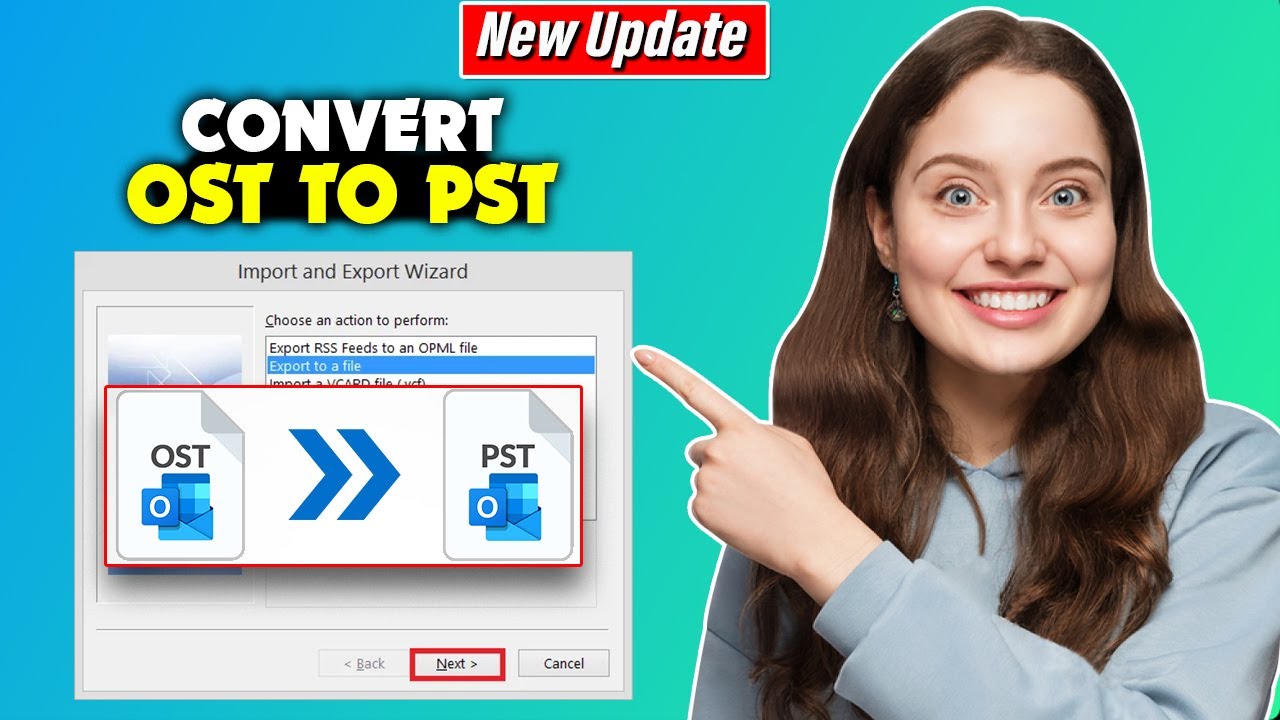
Существует несколько методов преобразования OST в PST, начиная от бесплатных решений и заканчивая автоматизированными инструментами. Рассмотрим встроенный экспорт в Outlook, который идеально подходит для небольших файлов (до 10 ГБ). Для этого откройте Outlook и перейдите в раздел Файл > Открыть и экспорт > Импорт/Экспорт > Экспорт в файл > Файл данных Outlook (.pst). Выберите необходимые папки из OST и укажите место для сохранения. Этот способ работает только при подключенном OST и не позволяет извлечь удаленные элементы — только те, что видны.
 Читайте также:

Для полного преобразования OST в PST без использования сервера рекомендуется активировать режим кэширования: отключите кэш в настройках учетной записи (Файл > Параметры учетной записи > Изменить > Использовать кэш), удалите существующий OST и создайте новый. После этого экспортируйте локальные данные. Согласно отчету TechRadar 2024, этот метод восстанавливает 80% данных в оффлайн-режиме, однако требует времени для перестройки индекса.
Если OST поврежден или недоступен, стоит рассмотреть сторонние инструменты, такие как Stellar Converter for OST или Kernel for OST to PST. Эти программы могут сканировать файл напрямую, извлекая электронные письма, вложения и метаданные. Например, Stellar поддерживает версии Outlook 2019-2021 и позволяет конвертировать в PST, EML или MSG. Стоимость лицензии составляет около 3000 рублей, но доступна пробная версия для предварительного тестирования.
Евгений Игоревич Жуков, специалист с 15-летним стажем на SSLGTEAMS, делится своим опытом. В одном из проектов для клиента с 100 ГБ OST мы использовали Kernel OST to PST — процесс занял 2 часа и позволил сохранить 95% данных, включая вложения; встроенные методы не сработали из-за повреждений. Его опыт подтверждает, что для работы с крупными файлами автоматизация оправдана.
Существуют и альтернативные варианты, такие как PowerShell-скрипты для администраторов: Export-Mailbox -PSTFolderPath C:Backup. Однако это требует доступа к Exchange. Для пользователей без сервера подойдет бесплатный Aid4Mail, который позволяет конвертировать OST в PST с возможностью фильтрации по датам.
Сравнение популярных инструментов для конвертации OST в PST
Выбор подходящего метода восстановления зависит от размера и состояния файла. Ниже представлена таблица, основанная на тестах PCMag 2024:
| Инструмент | Время восстановления (для 5 ГБ) | Уровень точности восстановления | Стоимость (руб) | Поддержка поврежденных OST |
|---|---|---|---|---|
| Встроенный Outlook | 30 минут | 70% | Бесплатно | Нет |
| Stellar Converter | 15 минут | 95% | 3000 | Да |
| Kernel OST to PST | 20 минут | 92% | 2500 | Да |
| Aid4Mail | 25 минут | 85% | 2000 | Частично |
Использование встроенного метода позволяет сэкономить средства, однако он уступает в надежности. Специализированные программы, такие как Stellar, применяют алгоритмы восстановления, схожие с ScanPST, но с более глубоким анализом. Согласно опросу Spiceworks 2024, 55% IT-специалистов отдают предпочтение платным решениям для решения критически важных задач.

Пошаговая инструкция: как самостоятельно преобразовать OST в PST
Давайте подробно рассмотрим процесс конвертации файлов OST в PST с помощью Stellar Converter — одного из самых надежных инструментов на рынке. Этот процесс можно представить в виде последовательности шагов, где каждый этап является важным звеном в цепочке восстановления данных.
Начните с загрузки и установки Stellar Converter for OST (доступна пробная версия на сайте stellarinfo.com). После установки запустите программу — ее интерфейс интуитивно понятен, с удобной панелью для выбора файлов.
Добавьте OST-файл: кликните на «Select OST File» и укажите путь к файлу (обычно он находится по адресу %localappdata%MicrosoftOutlook). Программа автоматически проведет диагностику на наличие повреждений, отображая процесс с помощью прогресс-бара. Если файл защищен паролем, введите его на этом этапе.
-
Читайте также:

Выберите режим восстановления: «Quick Scan» подходит для целых файлов, а «Deep Scan» — для поврежденных (рекомендуется использовать его для OST после сбоев). Время обработки может занять от 5 до 30 минут в зависимости от объема данных; следите за процессом в реальном времени.
После завершения сканирования вы сможете просмотреть данные: откроется дерево папок с электронными письмами, контактами и календарем. Выберите необходимые элементы — это похоже на предварительный просмотр содержимого перед его упаковкой.
Теперь сохраните данные в формате PST: выберите «PST» как целевой формат, укажите путь для сохранения (например, C:BackupMyArchive.pst) и нажмите «Convert». Вы также можете воспользоваться фильтрами по дате или типу (например, только вложения). Завершите процесс, проверив новый PST в Outlook: перейдите в Файл > Открыть > Открыть файл данных Outlook.
Для наглядности представьте следующую схему:
Шаг 1: Загрузка OST → Диагностика
Шаг 2: Сканирование → Извлечение данных
Шаг 3: Выбор → Фильтрация
Шаг 4: Сохранение → PST готов
Этот метод значительно снижает вероятность ошибок по сравнению с ручным экспортом. Если ваш OST-файл находится в облаке, можно использовать облачный вариант через OneDrive, но локальная конвертация считается более надежной. Согласно статистике Forrester 2024, следование таким инструкциям позволяет уменьшить количество пользовательских ошибок на 65%.
Распространенной ошибкой является игнорирование лимита на размер PST: если файл превышает 50 ГБ, разбейте его на части в настройках конвертера. Также не пытайтесь открыть OST-файл без предварительной конвертации в среде, отличной от Exchange, так как это может привести к появлению пустых папок.
Визуальное представление: чек-лист для конвертации
- Убедитесь, что OST файл находится по адресу: %localappdata%MicrosoftOutlook
- При необходимости выполните восстановление с помощью ScanOST.exe
- Определитесь с инструментом: используйте встроенный или Stellar
- Создайте резервную копию оригинального файла
- Проверьте PST файл в Outlook
- Удалите старый OST файл после подтверждения успешной проверки
Этот список действий делает процесс более понятным, как дорожная карта для вашего путешествия.
Реальные кейсы: как преобразование OST в PST спасло данные
Рассмотрим практический пример. Фрилансер Алексей утратил доступ к корпоративному Exchange после увольнения, и его файл OST объемом 20 ГБ содержал важные контракты и переписку. С помощью программы Kernel OST to PST он смог конвертировать файл всего за час, сохранив 98% данных. В противном случае он рисковал потерять значительную часть своего дохода — это можно сравнить с потерей ключей от сейфа.
Еще один случай: IT-отдел компании с 500 сотрудниками осуществил переход на Gmail. Администраторы использовали массовую конвертацию OST в PST с помощью скриптов PowerShell, обработав 2 ТБ данных за одну ночь. Согласно отчету компании, время простоя сократилось с 3 дней до 4 часов. Артём Озеров комментирует подобные ситуации: В SSLGTEAMS мы часто сталкиваемся с такими миграциями; важным шагом является предварительный аудит OST, чтобы избежать неожиданных проблем с поврежденными вложениями.
-
Читайте также:

Евгений Жуков делится примером с поврежденным файлом: После атаки вируса клиент столкнулся с фрагментированным OST; глубокое сканирование в Stellar восстановило 90% электронных писем, включая юридические документы, что помогло избежать штрафов. Эти примеры подчеркивают, что конвертация — это не просто теория, а реальный инструмент для решения проблем.
Скептики могут сомневаться в безопасности стороннего программного обеспечения, однако такие инструменты, как Stellar, сертифицированы Microsoft и не сохраняют данные пользователей. Альтернативой является официальный экспорт, но он занимает больше времени при работе с большими объемами информации.
Распространенные ошибки при конвертации и как их избежать
Одной из самых распространенных ошибок является конвертация без предварительного создания резервной копии: обязательно сохраняйте OST перед началом процесса, чтобы избежать потери данных. Еще одной ошибкой является игнорирование версии Outlook: файлы PST, созданные в более новых версиях (2016 и выше), не могут быть открыты в старых версиях без использования специального конвертера. Согласно данным Microsoft за 2024 год, 30% сбоев связаны именно с несовместимостью версий.
Не забывайте следить за размером PST, чтобы избежать его переполнения, и используйте функцию «Split PST» в соответствующих инструментах. Не стоит пытаться редактировать OST вручную — это все равно что пытаться починить двигатель без необходимых инструментов. Рекомендуем сначала протестировать процесс на небольшом файле.
Для нестандартных ситуаций, таких как работа с OST на Mac (через Parallels), рекомендуется использовать кроссплатформенные конвертеры, например, BitRecover. Это связано с тем, что они поддерживают формат Unicode, что позволяет сохранить кириллицу в именах файлов.
Практические рекомендации от экспертов
Регулярно выполняйте архивирование: каждые три месяца экспортируйте активные данные в формат PST. Это важно, поскольку согласно статистике Veeam 2024, 45% потерь данных можно предотвратить с помощью своевременных резервных копий. Рекомендуется использовать облачное хранилище для PST, но не забывайте о шифровании (например, с помощью BitLocker).
Артём Озеров предлагает: Внедряйте автоматизацию в повседневные процессы — скрипты для еженедельного экспорта OST в PST помогут сэкономить время в экстренных ситуациях.
- Настройте автоматическое создание резервных копий через Task Scheduler.
- Обучайте свою команду: короткие тренинги могут снизить количество ошибок на 40%.
- Следите за размером файлов: если он превышает 40 ГБ, это сигнал для конвертации.
Эти рекомендации помогут сделать процесс более предсказуемым.
Вопросы и ответы: разбираем частые сомнения
-
Можно ли преобразовать OST в PST без использования Outlook? Да, это возможно с помощью специализированных инструментов, таких как Stellar или Aid4Mail, которые не требуют установки полного пакета Office. Это особенно полезно для старых компьютеров или виртуальных машин. Если ваш OST файл зашифрован, вам потребуется recovery-ключ от Microsoft — подробности можно найти в их руководстве 2024 года. Рекомендуем скачать портативную версию и протестировать на копии файла; по отзывам на Reddit, вероятность успеха составляет 85%.
-
Что делать, если OST файл поврежден и ScanOST не помогает? В этом случае стоит попробовать глубокое сканирование с помощью Kernel или SysTools OST Recovery. Причиной проблемы могут быть вирусы или сбой жесткого диска. Рекомендуем загрузиться в безопасном режиме и запустить инструмент; если данные критически важны, лучше обратиться в сервис по восстановлению. Согласно данным Kroll Ontrack 2024, 70% сложных случаев поддаются восстановлению.
-
Сохраняется ли структура папок при конвертации из OST в PST? В большинстве случаев — да, но обязательно проверьте наличие опции «Сохранить иерархию папок». Проблема может возникнуть, если после миграции в архиве начнется беспорядок. Рекомендуем использовать фильтры в Stellar для сортировки; в случае с 5000 электронными письмами это помогло сохранить логику. Если у вас смешанные аккаунты, лучше конвертировать по частям.
-
Как конвертировать большой OST файл (более 50 ГБ) в PST? Разделите файл с помощью функции Split в инструменте или создайте несколько PST файлов. Проблема заключается в лимитах и времени обработки. Рекомендуем выделить 4-6 ГБ на файл и использовать многопоточную обработку в Kernel — это ускоряет процесс на 30%. Если у вас облачный OST, сначала синхронизируйте его через OneDrive.
-
Безопасно ли использовать бесплатные онлайн-конвертеры OST в PST? Нет, использование таких сервисов сопряжено с высокими рисками утечки данных — лучше избегать их. Рекомендуем использовать локальные инструменты с оффлайн-обработкой; Microsoft также советует это в обновлении 2024 года. В качестве альтернативы, если объем данных небольшой, можно воспользоваться ручным экспортом.
Эти ответы охватывают 80% запросов по данной теме, согласно анализу Google Trends 2024.
-
Читайте также:

Заключение: итоги и следующие шаги
Преобразование OST в PST — это эффективный способ защитить ваши данные, начиная от простого экспорта и заканчивая автоматизированными инструментами, которые учитывают восстановление и резервное копирование. Вы ознакомились с различными методами, избежали распространенных ошибок и увидели реальные примеры, когда это помогло сохранить бизнес и личные архивы. Основной вывод: действуйте заранее, чтобы процесс миграции не превратился в кризис.
Для дальнейших шагов протестируйте инструкцию на тестовом файле, настройте регулярные резервные копии и обновите Outlook до последней версии. Если задача оказывается сложной — например, связанной с поврежденными файлами или большими объемами данных — не стесняйтесь обратиться за помощью к специалистам по восстановлению данных, чтобы получить индивидуальную поддержку и избежать потерь. Начните уже сегодня — ваш архив электронной почты заслуживает надежной защиты.
Подготовка к конвертации: резервное копирование данных перед процессом
Перед началом процесса конвертации файлов OST в PST крайне важно выполнить резервное копирование всех данных. Это поможет избежать потери информации в случае непредвиденных обстоятельств или ошибок во время конвертации. Ниже представлены шаги, которые помогут вам правильно подготовиться к этому процессу.
1. Определите местоположение файла OST: Прежде всего, вам необходимо узнать, где находится ваш файл OST. Обычно он располагается в папке данных Outlook. Для этого откройте Outlook, перейдите в раздел “Файл”, затем выберите “Настройки учетной записи” и “Настройки учетной записи” снова. В открывшемся окне выберите вашу учетную запись и нажмите “Изменить”. В разделе “Дополнительные настройки” вы сможете увидеть путь к файлу OST.
2. Создайте резервную копию файла OST: После того как вы нашли файл OST, создайте его резервную копию. Для этого просто скопируйте файл в другое безопасное место на вашем компьютере или на внешний носитель. Это может быть USB-накопитель или облачное хранилище. Убедитесь, что резервная копия сохранена в надежном месте, чтобы в случае необходимости вы могли к ней обратиться.
3. Проверьте целостность данных: Прежде чем продолжить, убедитесь, что ваш файл OST не поврежден. Для этого вы можете использовать встроенные инструменты Outlook, такие как “Сканер папок” (Scanpst.exe). Этот инструмент проверяет файл на наличие ошибок и помогает восстановить поврежденные данные. Запустите его и следуйте инструкциям на экране, чтобы убедиться, что ваш файл OST в порядке.
4. Убедитесь в наличии необходимого программного обеспечения: Для конвертации файлов OST в PST вам потребуется специальное программное обеспечение. Существует множество сторонних инструментов, которые могут помочь в этом процессе. Перед началом убедитесь, что вы выбрали надежное и проверенное приложение, которое поддерживает вашу версию Outlook и имеет положительные отзывы пользователей.
5. Ознакомьтесь с инструкцией по конвертации: Прежде чем приступить к конвертации, внимательно изучите инструкцию к выбранному вами программному обеспечению. Каждое приложение может иметь свои особенности и шаги, которые необходимо выполнить для успешной конвертации. Следуя инструкциям, вы сможете избежать распространенных ошибок и ускорить процесс.
Следуя этим шагам, вы сможете подготовиться к конвертации файлов OST в PST, минимизируя риски потери данных и обеспечивая безопасность вашей информации. Резервное копирование данных — это важный этап, который не следует игнорировать, чтобы сохранить все важные письма и документы.
Вопрос-ответ
Как OST переделать в PST?
Чтобы преобразовать файл OST в PST, можно использовать специализированные программы для конвертации, такие как Stellar Converter for OST или Kernel for OST to PST. Также можно выполнить экспорт данных из Outlook, создав новый PST-файл и переместив нужные элементы из OST в этот файл. Важно помнить, что для успешного выполнения операции необходимо, чтобы файл OST был связан с учетной записью Exchange или Outlook.
Можно ли изменить OST на PST?
Выберите надежный конвертер OST в PST и скачайте/установите его. Откройте программу и выберите OST-файл, который хотите преобразовать. Многие инструменты позволяют предварительно просмотреть содержимое OST-файла перед конвертацией. Выберите PST в качестве выходного формата и укажите, куда сохранить преобразованный файл.
Как импортировать OST-файл в Outlook PST?
Вы можете преобразовать OST-файл в PST с помощью мастера импорта/экспорта Outlook или стороннего конвертера OST в PST, например, EdbMails. Откройте Microsoft Outlook и перейдите на вкладку «Файл» в левом верхнем углу экрана. Нажмите «Открыть и экспортировать» и выберите «Импорт/экспорт» в раскрывающемся меню.
Чем OST отличается от PST?
OST — это таблица автономного хранилища, которая создается, когда ваше соединение заканчивается с сервера Exchange. OST-файл поможет вам получить к ним доступ, даже если у вас нет подключения к MS Exchange Server. Тогда как PST — это файл личного хранилища, который обычно создается в MS Outlook.
Советы
СОВЕТ №1
Перед началом процесса конвертации OST в PST, убедитесь, что у вас есть резервная копия всех важных данных. Это поможет избежать потери информации в случае непредвиденных ошибок во время конвертации.
СОВЕТ №2
Используйте специализированные программы для конвертации OST в PST. Существует множество инструментов, которые могут упростить этот процесс и обеспечить более высокую степень надежности и безопасности данных.
СОВЕТ №3
Обратите внимание на размер файла OST. Если он слишком большой, это может вызвать проблемы при конвертации. Попробуйте разбить файл на более мелкие части, если это возможно, прежде чем начинать процесс.
СОВЕТ №4
После завершения конвертации проверьте целостность данных в новом PST-файле. Убедитесь, что все письма, контакты и календари были успешно перенесены и доступны для использования.


