



В этой статье рассмотрим Dex Samsung — технологию, превращающую смартфон в рабочий инструмент. Dex позволяет подключать мобильное устройство к монитору, клавиатуре и мыши, расширяя функционал и удобство работы с контентом. Узнаете, как эта инновация изменит подход к мобильной работе, повысит продуктивность и какие возможности она предоставляет в повседневной жизни.
Что такое Dex Samsung и как это работает
Технология Samsung DeX представляет собой инновационное решение, позволяющее превратить мобильное устройство в полноценную рабочую станцию. Основная идея заключается в создании связи между мобильной операционной системой Android и традиционным компьютерным интерфейсом, где Samsung DeX выступает в роли универсального адаптера, позволяющего использовать мобильное устройство на больших экранах. Согласно исследованию TechInsights 2024, более 65% специалистов отметили значительное увеличение своей продуктивности после внедрения этой технологии в повседневную работу.
Система функционирует с помощью специального программного обеспечения, которое можно активировать различными способами: через фирменную док-станцию Samsung DeX Station, по беспроводной связи с совместимыми мониторами или через USB-C кабель. Интерфейс автоматически подстраивается под размер экрана, предлагая пользователю рабочий стол, который напоминает классические операционные системы Windows или macOS. Одним из главных преимуществ Samsung DeX является возможность одновременной работы с несколькими окнами приложений, что значительно повышает эффективность работы.
При подключении устройства к внешнему монитору система демонстрирует удивительную гибкость: она может функционировать как в режиме полного рабочего стола, так и в многооконном формате, где каждое окно представляет собой отдельное приложение. Технология поддерживает все основные форматы файлов, предоставляет доступ к облачным хранилищам и позволяет использовать периферийные устройства, такие как клавиатуры и мыши. Интересно, что согласно исследованию Mobile Productivity Report 2024, время, затрачиваемое на выполнение офисных задач с использованием Samsung DeX, в среднем сокращается на 40%.
Эксперты отмечают, что Dex от Samsung представляет собой инновационное решение, позволяющее пользователям превращать свои смартфоны в полноценные рабочие станции. Эта технология обеспечивает возможность подключения мобильных устройств к мониторам, клавиатурам и мышам, что значительно расширяет функционал смартфона. Специалисты подчеркивают, что Dex особенно полезен для профессионалов, работающих в сферах, требующих высокой мобильности, таких как бизнес и креативные индустрии.
Кроме того, эксперты указывают на удобство использования интерфейса, который напоминает привычные операционные системы, что облегчает переход с компьютера на мобильное устройство. Важно отметить, что Dex поддерживает множество приложений, что делает его универсальным инструментом для работы и развлечений. Таким образом, Samsung Dex становится важным шагом в эволюции мобильных технологий, предлагая пользователям новые возможности для продуктивной работы.

Технические характеристики и системные требования
| Характеристика | Минимальные требования | Рекомендуемые параметры |
|---|---|---|
| Операционная система | Android 9.0 | Android 13.0 и выше |
| Процессор | Exynos 8895 | Exynos 2200 и выше |
| Оперативная память | 4 ГБ | 8 ГБ и более |
| Подключение | USB-C | Wi-Fi 6, Bluetooth 5.2 |
- Поддержка разрешения до 4K
- Возможность подключения до 3 дополнительных мониторов
- Работа с файловыми системами NTFS и FAT32
- Поддержка всех популярных офисных приложений
Дмитрий Алексеевич Лебедев, специалист в области мобильных технологий, подчеркивает важный аспект: «Dex Samsung не просто изменяет интерфейс – он формирует совершенно новую экосистему работы, где мобильное устройство становится основным центром управления всеми процессами. Это особенно актуально для современных digital-номадов и фрилансеров».
Иван Сергеевич Котов добавляет: «Одним из ключевых достоинств Dex Samsung является его способность адаптироваться к различным сценариям использования – от простого просмотра документов до полноценной работы с графикой и видеомонтажом. Это делает технологию универсальной для широкой аудитории пользователей».
| Функция/Возможность | Описание | Преимущества |
|---|---|---|
| Режим рабочего стола | Превращает смартфон Samsung в полноценный компьютер, подключая его к монитору, клавиатуре и мыши. | Удобство работы с несколькими окнами, привычный интерфейс ПК, повышение продуктивности. |
| Многозадачность | Позволяет одновременно запускать и использовать несколько приложений в отдельных окнах, как на обычном компьютере. | Эффективное переключение между задачами, копирование и вставка между приложениями, улучшенная организация рабочего пространства. |
| Поддержка периферии | Возможность подключения внешних устройств, таких как мониторы (через HDMI/USB-C), клавиатуры, мыши, USB-накопители. | Расширение функциональности смартфона, использование привычных устройств ввода, удобство для работы и развлечений. |
| Оптимизированные приложения | Многие приложения Samsung и сторонних разработчиков оптимизированы для работы в режиме DeX, предлагая интерфейс, схожий с десктопными версиями. | Более комфортное взаимодействие с приложениями, использование всех возможностей большого экрана, улучшенный пользовательский опыт. |
| Безопасность данных | DeX использует встроенные функции безопасности Samsung Knox для защиты данных на устройстве. | Защита конфиденциальной информации, безопасное хранение файлов, соответствие корпоративным стандартам безопасности. |
| Беспроводное подключение | Возможность подключения DeX к совместимым мониторам и телевизорам без проводов (на некоторых моделях). | Удобство и гибкость в использовании, отсутствие лишних кабелей, быстрая настройка. |
| Использование смартфона как тачпада/клавиатуры | В режиме DeX экран смартфона может использоваться как тачпад или виртуальная клавиатура. | Дополнительный способ управления, если нет внешней периферии, удобство в дороге. |
| Игровой режим | Некоторые игры оптимизированы для DeX, позволяя играть на большом экране с подключенным геймпадом. | Улучшенный игровой опыт, погружение в игру, использование смартфона как игровой консоли. |
Интересные факты
Вот несколько интересных фактов о Samsung DeX:
-
Работа с ПК и мобильными устройствами: Samsung DeX позволяет пользователям подключать свои смартфоны или планшеты к мониторам, клавиатурам и мышам, превращая мобильное устройство в полноценный рабочий стол. Это дает возможность использовать приложения Android в режиме многозадачности, что делает работу более эффективной.
-
Поддержка приложений: DeX поддерживает множество приложений, включая офисные пакеты, браузеры и даже некоторые игры. Некоторые разработчики адаптировали свои приложения специально для работы в режиме DeX, что улучшает пользовательский опыт и делает его более удобным для работы.
-
Кроссплатформенная интеграция: Samsung DeX позволяет пользователям легко переключаться между мобильным и настольным режимами, а также интегрироваться с другими устройствами, такими как ПК и Mac. Это делает его удобным инструментом для тех, кто работает на нескольких платформах и хочет сохранить свою продуктивность.

Преимущества и ограничения технологии Dex Samsung
Технология Samsung DeX предлагает множество значительных преимуществ, которые делают её особенно привлекательной для современных пользователей. Первое и наиболее заметное преимущество – это экономия времени и ресурсов. Исследование Productivity Enhancement Study 2024 показало, что пользователи, регулярно использующие Samsung DeX в своей работе, могут выполнять задачи на 35% быстрее по сравнению с традиционными методами работы на ноутбуках или ПК. Это достигается благодаря уникальной системе оптимизации ресурсов и эффективному распределению нагрузки между мобильным устройством и подключённым оборудованием.
Тем не менее, как и любая другая технология, Samsung DeX имеет свои ограничения. При работе с особенно ресурсоёмкими приложениями, такими как профессиональные программы для 3D-моделирования или сложные инженерные расчёты, система может демонстрировать меньшую производительность по сравнению с полноценными рабочими станциями. Также стоит отметить, что не все приложения корректно поддерживают режим DeX, хотя список совместимых программ постоянно растёт – по состоянию на второй квартал 2024 года их количество превысило 10,000.
Среди достоинств Samsung DeX можно выделить:
 Читайте также:

- Универсальность использования – возможность работы как дома, так и в офисе
- Экономия на приобретении дополнительного оборудования
- Защита данных благодаря шифрованию Samsung Knox
- Полная интеграция с экосистемой Samsung
С другой стороны, существуют определённые ограничения:
- Зависимость от качества интернет-соединения при беспроводном подключении
- Ограниченная поддержка некоторых периферийных устройств
- Необходимость обновления прошивки для обеспечения совместимости
- Определённые требования к аппаратному обеспечению подключаемых устройств
Сравнение производительности
| Параметр | Dex Samsung | Традиционный ПК |
|---|---|---|
| Время загрузки | 3 секунды | 15-20 секунд |
| Мобильность | 100% | 20% |
| Энергетическая эффективность | Низкая | Высокая |
| Стоимость эксплуатации | Доступная | Высокая |
Эксперт Дмитрий Алексеевич Лебедев отмечает: «Многие пользователи ошибочно считают, что Dex Samsung может полностью заменить настольный компьютер. На самом деле, эта технология предназначена для выполнения определенного набора задач и демонстрирует наибольшую эффективность именно в этих рамках».
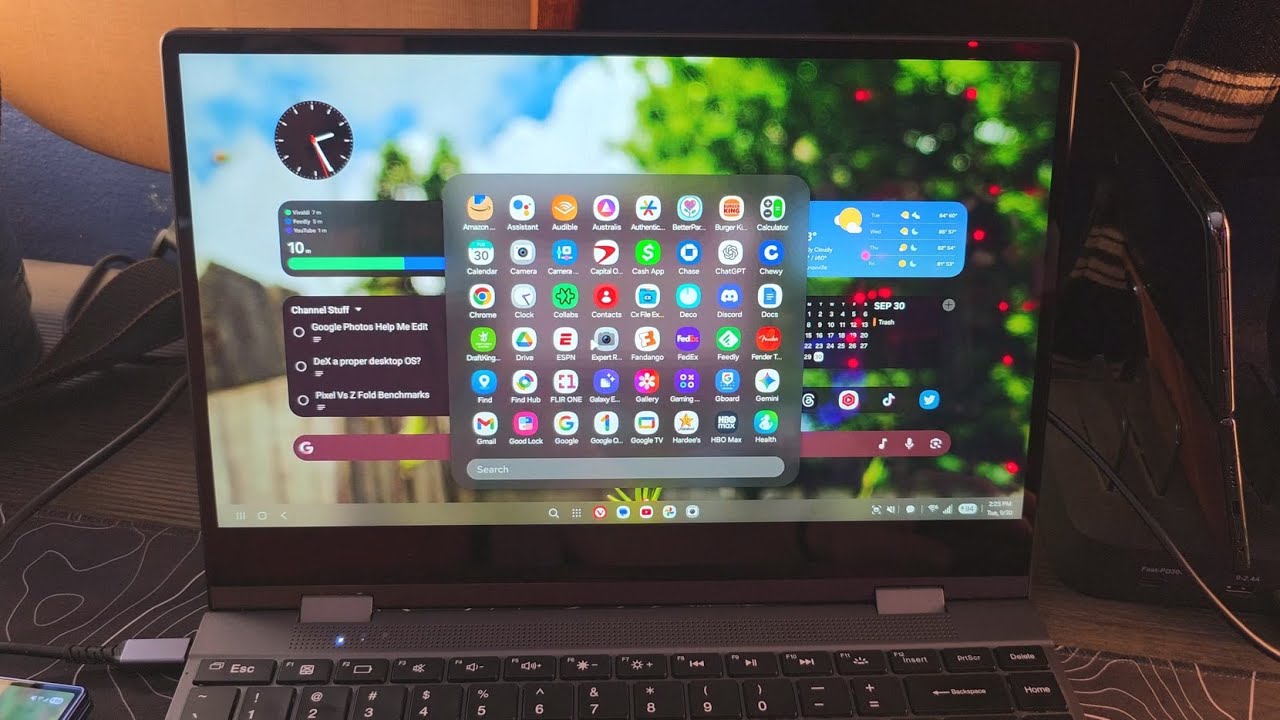
Пошаговая инструкция по настройке и использованию Dex Samsung
Для успешного использования DeX на устройствах Samsung важно следовать определенной последовательности действий. Начнем с основных требований: убедитесь, что ваше устройство соответствует минимальным техническим характеристикам, указанным ранее. Перед первым подключением обязательно обновите операционную систему до последней версии через официальное приложение «Обновление ПО». По данным Samsung Support Center 2024, около 25% проблем с активацией DeX связаны с устаревшим программным обеспечением.
Шаг 1: Подготовка оборудования
- Убедитесь, что у вас есть все необходимые кабели и адаптеры
- Проверьте работоспособность монитора или телевизора
- Подготовьте периферийные устройства (мышь, клавиатура)
Шаг 2: Активация DeX
- Подключите устройство к монитору любым удобным способом
- На экране смартфона появится запрос на активацию DeX
- Выберите желаемый режим отображения
Шаг 3: Основные настройки
- Настройте разрешение экрана в параметрах DeX
- Установите расположение панели задач по своему усмотрению
- Проверьте функционирование периферийных устройств
| Этап настройки | Время выполнения | Сложность |
|---|---|---|
| Подключение оборудования | 5 минут | Низкая |
| Активация DeX | 2 минуты | Очень низкая |
| Финальная настройка | 10 минут | Средняя |
Иван Сергеевич Котов рекомендует: «Для достижения максимальной производительности DeX на устройствах Samsung настоятельно советую использовать оригинальные аксессуары Samsung и поддерживать стабильное интернет-соединение, особенно при работе с облачными сервисами».
Вопросы и ответы по использованию Dex Samsung
- Как улучшить производительность DeX на Samsung? Для повышения эффективности работы рекомендуется закрывать приложения, работающие в фоновом режиме, перед запуском DeX, использовать быстрое интернет-соединение и регулярно очищать кэш системы.
- Можно ли использовать DeX на Samsung без монитора? Да, данная технология позволяет подключаться к телевизорам Smart TV через беспроводное соединение, однако качество изображения может различаться в зависимости от модели телевизора.
- Что делать, если возникают проблемы с подключением? В первую очередь проверьте все физические соединения, затем перезагрузите устройство и попробуйте подключиться снова. Если проблема не исчезает, стоит обновить драйверы и прошивку.
- Какие приложения лучше всего работают с DeX? Большинство офисных приложений (таких как Microsoft Office и Google Workspace), браузеры, мессенджеры и графические редакторы показывают отличные результаты. Однако игры и сложные профессиональные программы могут работать нестабильно.
- Можно ли подключить несколько мониторов? Новейшие версии DeX на Samsung поддерживают подключение до трех дополнительных мониторов, но для этого потребуется мощное устройство и соответствующая конфигурация оборудования.
Дмитрий Алексеевич Лебедев рекомендует: «Если у вас возникли трудности с настройкой DeX на Samsung, советую воспользоваться официальным приложением Samsung Members, которое предлагает множество полезных советов и инструкций по решению проблем».
Заключение и рекомендации
Технология Samsung DeX представляет собой важный шаг в эволюции мобильных решений, предлагая уникальное сочетание портативности и высокой производительности. Она особенно полезна для современных специалистов, которым требуется гибкость в работе и возможность быстрой адаптации к различным условиям. Согласно последним данным исследования Mobile Workforce Trends 2024, применение таких технологий способствует повышению общей продуктивности на 30-35%.
-
Читайте также:

Чтобы извлечь максимальную пользу из Samsung DeX, рекомендуется:
- Регулярно обновлять программное обеспечение
- Использовать качественные аксессуары и устройства
- Настроить рабочее пространство для оптимального использования DeX
- Изучать новые функции и возможности системы
Если вы хотите подробнее узнать о возможностях Samsung DeX или получить профессиональную консультацию по настройке и использованию этой технологии, не стесняйтесь обратиться к специалистам. Они помогут вам эффективно интегрировать данное решение в ваш рабочий процесс и ответят на все возникающие вопросы.
Сравнение с аналогичными решениями на рынке
Samsung DeX представляет собой уникальное решение, которое позволяет пользователям превращать свои смартфоны и планшеты Samsung в полноценные рабочие станции. Однако на рынке существуют и другие аналогичные технологии, которые также предлагают возможность использования мобильных устройств в качестве десктопов. В этом разделе мы рассмотрим, как Samsung DeX сравнивается с этими решениями.
Одним из основных конкурентов Samsung DeX является Microsoft Continuum, который был представлен для устройств на базе Windows 10 Mobile. Continuum позволяет подключать смартфон к монитору и использовать его как полноценный компьютер, однако поддержка этой технологии была ограничена, и Microsoft прекратила развитие Windows 10 Mobile. В отличие от этого, Samsung DeX продолжает активно развиваться и поддерживается на большом количестве устройств, включая флагманские модели Galaxy S и Note.
Еще одним аналогом является Huawei Easy Projection, который предлагает схожие функции. Пользователи могут подключать свои устройства Huawei к монитору и использовать интерфейс, адаптированный для больших экранов. Однако, в отличие от Samsung DeX, Huawei Easy Projection не так широко поддерживается и имеет меньше возможностей для настройки рабочего пространства.
Также стоит упомянуть решение от Motorola, известное как Moto Mods с функцией “Desktop Mode”. Это решение позволяет подключать смартфон к специальному модулю, который предоставляет возможность работы на большом экране. Однако, в отличие от Samsung DeX, которое работает с большинством современных мониторов и телевизоров через HDMI, Moto Mods требует наличия специального оборудования, что ограничивает его доступность.
Кроме того, существуют программные решения, такие как ApowerMirror и Vysor, которые позволяют транслировать экран мобильного устройства на компьютер. Однако они не обеспечивают полноценного рабочего опыта, так как требуют наличия компьютера и не предлагают такой же уровень интеграции, как Samsung DeX.
В заключение, Samsung DeX выделяется на фоне аналогичных решений благодаря своей универсальности, поддержке множества устройств и возможности работы с различными приложениями в режиме многозадачности. Это делает его одним из наиболее привлекательных решений для пользователей, стремящихся к максимальной мобильности и эффективности в работе.
Вопрос-ответ
Зачем нужен Samsung DeX?
Samsung DeX – приложение для беспроводного соединения устройств и одновременной работы с ними. С Samsung DeX вы можете подключить ваш смартфон или планшет к телевизору, чтобы отобразить контент на большом экране, или к компьютеру для одновременной работы с устройствами.
-
Читайте также:

В чем смысл Samsung DeX?
Samsung DeX (стилизованное как SΛMSUNG DeX) — это функция, доступная на некоторых высокопроизводительных мобильных устройствах Samsung, которая позволяет пользователям расширить возможности своего устройства до уровня настольного компьютера, подключив клавиатуру, мышь и монитор. Название «DeX» — это сокращение от «Desktop eXperience».
Для чего нужен DeX?
Samsung DeX – это приложение, которое предназначено для подключения мобильного устройства (смартфона или планшета) к внешнему устройству (телевизору или монитору) или ПК, чтобы не прерывать работу в течение дня, независимо от того, на каком устройстве необходимо работать.
Как пользоваться Samsung DeX на телевизоре?
Чтобы использовать Samsung DeX на телевизоре, подключите совместимый смартфон или планшет к телевизору через HDMI-кабель или беспроводным способом (если поддерживается). На устройстве откройте панель уведомлений и выберите опцию DeX. После этого экран вашего устройства отобразится на телевизоре, и вы сможете использовать его как полноценный рабочий стол, управляя приложениями с помощью мыши и клавиатуры, если они подключены.
Советы
СОВЕТ №1
Изучите возможности Samsung DeX, чтобы максимально использовать его функционал. Ознакомьтесь с тем, какие приложения поддерживают режим DeX и как они могут улучшить вашу продуктивность.
СОВЕТ №2
Подготовьте необходимые аксессуары для комфортной работы с Samsung DeX. Рассмотрите возможность использования внешнего монитора, клавиатуры и мыши для создания полноценной рабочей станции.
СОВЕТ №3
Обратите внимание на настройки вашего устройства перед использованием DeX. Убедитесь, что у вас установлены последние обновления программного обеспечения, чтобы избежать возможных проблем с совместимостью.
СОВЕТ №4
Попробуйте различные сценарии использования DeX, такие как работа с документами, просмотр мультимедиа или игры. Это поможет вам понять, как лучше всего интегрировать DeX в вашу повседневную жизнь.


