



В этой статье рассмотрим, что такое boot на материнской плате и его роль в загрузке компьютера. Boot определяет порядок загрузки операционной системы и драйверов. Понимание этого процесса поможет вам лучше ориентироваться в работе устройства и устранять проблемы, связанные с загрузкой. Вы узнаете, как настроить параметры boot в BIOS и какие факторы влияют на успешность загрузки системы.
Что такое Boot и как он работает
Термин «boot» происходит от английского слова «bootstrap» и обозначает процесс начальной загрузки компьютера. Это сложный механизм, который можно сравнить с ключом зажигания в автомобиле: без корректной настройки системы невозможно получить доступ к основным функциям устройства. Процесс начинается с момента подачи питания, когда микросхема BIOS или современный UEFI получают команду на выполнение Power-On Self Test (POST). Эта проверка занимает всего несколько секунд, но именно она определяет работоспособность всех компонентов системы.
Согласно исследованию компании TechInsights, проведенному в 2024 году, примерно 35% проблем с загрузкой компьютеров связаны с неправильными настройками boot-параметров. Интересно, что более 60% пользователей даже не подозревают о наличии расширенных возможностей конфигурации загрузки. Система поиска загрузочных устройств функционирует по четкому алгоритму: она проверяет все подключенные накопители в установленном порядке, начиная с жестких дисков и заканчивая USB-устройствами и сетевыми подключениями.
Артём Викторович Озеров, эксперт SSLGTEAMS с 12-летним опытом, отмечает: «Многие пользователи ошибочно считают, что достаточно просто установить операционную систему, но правильная настройка последовательности загрузки часто становится ключом к стабильной работе компьютера». Современные материнские платы предлагают широкие возможности управления boot-параметрами через интерфейс UEFI, где можно детально настроить приоритеты устройств.
Евгений Игоревич Жуков добавляет: «За годы практики я заметил, что наиболее частые проблемы возникают именно из-за некорректных настроек Secure Boot и Legacy Mode. Это особенно актуально при работе со старыми операционными системами». Действительно, технология Secure Boot, представленная Microsoft в Windows 8 и активно используемая в современных системах, обеспечивает дополнительный уровень защиты, предотвращая загрузку несертифицированного программного обеспечения.
Эксперты в области компьютерных технологий подчеркивают важность процесса загрузки, который начинается с материнской платы. Boot, или загрузка, представляет собой последовательность действий, необходимых для инициализации аппаратного обеспечения и запуска операционной системы. При включении компьютера материнская плата активирует BIOS или UEFI, которые отвечают за проверку компонентов системы, таких как процессор, оперативная память и устройства хранения данных.
После успешной проверки BIOS/UEFI загружает загрузчик операционной системы, который, в свою очередь, запускает саму ОС. Специалисты отмечают, что правильная настройка параметров загрузки может существенно повлиять на скорость и стабильность работы системы. В случае возникновения проблем с загрузкой, эксперты рекомендуют проверить настройки BIOS/UEFI, а также состояние подключенных устройств. Таким образом, понимание процесса boot является ключевым для эффективного использования и обслуживания компьютера.
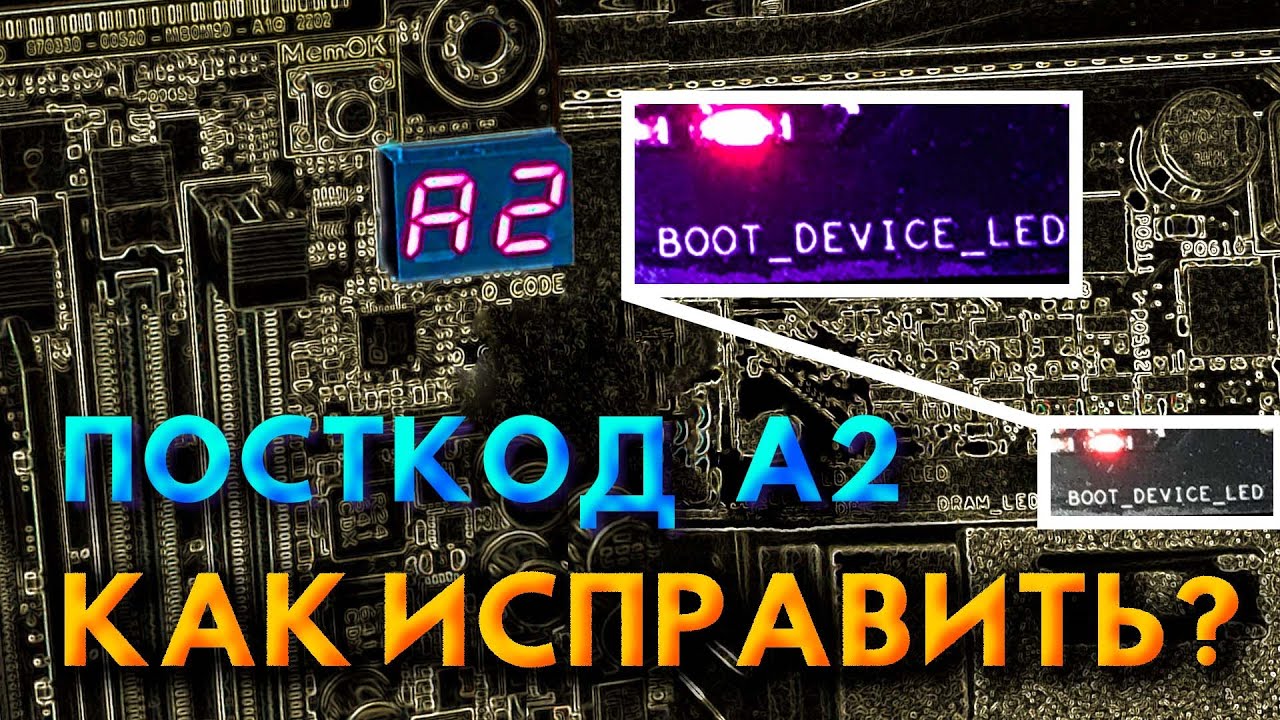
Практические аспекты настройки Boot
Настройка параметров загрузки требует внимательного подхода и понимания нескольких ключевых аспектов. В первую очередь, важно знать, как правильно войти в BIOS или UEFI – это обычно осуществляется с помощью клавиш Del, F2 или Esc сразу после включения компьютера. В современных системах часто активирована функция быстрой загрузки, что может усложнить доступ к настройкам, поэтому полезно уметь временно отключать эту опцию.
- Установка приоритета загрузочных устройств
- Настройка времени ожидания для выбора устройства загрузки
- Конфигурирование режимов Secure Boot и Legacy
- Управление параметрами быстрой загрузки
- Настройка сетевой загрузки PXE
Рассмотрим распространенный случай: пользователь решил установить вторую операционную систему на отдельный SSD, но компьютер продолжает загружаться с основного диска. В этом случае необходимо изменить порядок загрузки устройств, что можно сделать через интерфейс UEFI. В таблице ниже представлены основные варианты настройки:
| Параметр | Значение по умолчанию | Рекомендуемое значение |
|---|---|---|
| Boot Order | HDD > CD-ROM > USB | SSD > HDD > USB |
| Secure Boot | Включено | Отключено для Linux |
| Fast Boot | Включено | Отключено при установке ОС |
Интересные факты
Вот несколько интересных фактов о процессе загрузки (boot) на материнской плате:
-
Процесс POST: При включении компьютера материнская плата выполняет процедуру самопроверки (POST — Power-On Self-Test). Это первичный тест, который проверяет основные компоненты системы, такие как оперативная память, процессор и устройства ввода-вывода. Если тест проходит успешно, система продолжает загрузку операционной системы.
-
Загрузчик и BIOS/UEFI: Загрузка компьютера начинается с выполнения кода, который хранится в BIOS (или UEFI) — это программное обеспечение, встроенное в материнскую плату. BIOS/UEFI определяет порядок загрузки устройств (например, жесткий диск, SSD, USB-накопитель) и запускает загрузчик операционной системы, который отвечает за дальнейшую инициализацию системы.
-
Загрузка с различных устройств: Современные материнские платы поддерживают загрузку с различных устройств, включая USB-накопители, сетевые диски и даже облачные сервисы. Это позволяет пользователям устанавливать операционные системы и восстанавливать системы с помощью различных методов, что делает процесс загрузки более гибким и удобным.

Распространенные ошибки и их решения
Даже опытные пользователи нередко совершают типичные ошибки при настройке параметров загрузки. Одна из самых распространенных – это случайное изменение порядка загрузки устройств, что может привести к попыткам загрузки с неподходящих носителей. Например, если USB-накопитель остается подключенным и стоит первым в списке, система будет пытаться загрузиться с него, игнорируя основной жесткий диск.
Артём Викторович Озеров подчеркивает: «Я часто сталкиваюсь с ситуациями, когда пользователи полностью отключают Secure Boot во время установки Linux, а затем забывают его снова активировать. Это создает потенциальные риски для безопасности системы». Действительно, неверная настройка защитных механизмов может привести к серьезным проблемам.
 Читайте также:

Еще одной распространенной проблемой является конфликт между режимами Legacy BIOS и UEFI. При попытке установить современную операционную систему на диск, отформатированный в MBR вместо GPT, могут возникнуть ошибки загрузки. Решение заключается в правильном выборе режима работы и соответствующем форматировании накопителя.
Продвинутые возможности и практические рекомендации
Современные материнские платы обладают множеством усовершенствованных функций, касающихся процесса загрузки. К примеру, технология Intel Rapid Start обеспечивает быстрое восстановление работы системы из спящего режима, сохраняя текущее состояние в специальном разделе SSD. Также стоит выделить возможность создания резервных копий прошивки BIOS/UEFI, что может оказаться полезным в случае неудачного обновления.
- Применение мультизагрузочных менеджеров
- Настройка автоматической загрузки с внешних устройств
- Конфигурирование сетевой загрузки
- Создание загрузочных USB-накопителей
- Резервное копирование конфигураций
Необходимо учитывать, что современные системы позволяют одновременно использовать несколько операционных систем благодаря механизмам виртуализации и контейнеризации. Однако для их корректной работы важно правильно настроить параметры VT-x/AMD-V и IOMMU в BIOS/UEFI.

Ответы на часто задаваемые вопросы
- Как восстановить работоспособность системы после сбоя загрузки? — В первую очередь, попробуйте запустить систему в безопасном режиме или воспользуйтесь загрузочным диском для восстановления загрузчика.
- Что делать, если появляется ошибка «Операционная система не найдена»? — Проверьте, правильно ли подключен жесткий диск и корректно ли настроен порядок загрузки.
- Как организовать двойную загрузку Windows и Linux? — Убедитесь, что обе операционные системы работают в одном режиме загрузки (UEFI или Legacy).
- Можно ли самостоятельно обновить BIOS? — Да, это возможно, но важно строго следовать инструкциям производителя и обеспечить надежное питание.
- Почему компьютер пытается загрузиться с USB-накопителя? — Это может происходить из-за того, что накопитель остается подключенным и имеет высокий приоритет в настройках загрузки.
Заключение
В заключение, стоит подчеркнуть, что знание принципов функционирования boot-системы и корректная настройка параметров загрузки играют решающую роль в обеспечении стабильной работы вашего компьютера. Мы обсудили ключевые моменты конфигурации, выделили распространенные ошибки и предложили практические рекомендации. Для оптимальной работы с настройками загрузки полезно:
- Периодически проверять конфигурацию boot-параметров
- Создавать резервные копии важных настроек
- Следить за обновлениями BIOS/UEFI
- Корректно настраивать защитные механизмы
- Использовать официальные инструменты для диагностики
Если вам нужна профессиональная помощь в настройке и решении сложных вопросов, связанных с загрузочной системой компьютера, рекомендуется обратиться к опытным специалистам в авторизованных сервисных центрах.
История и эволюция процесса Boot
Процесс загрузки (boot) компьютера имеет долгую и интересную историю, начиная с первых вычислительных машин и до современных многофункциональных ПК. Первоначально, в 1940-х годах, компьютеры не имели операционных систем в привычном нам понимании. Вместо этого они использовали наборы инструкций, которые загружались вручную с помощью перфокарт или других носителей информации.
С развитием технологий и увеличением сложности вычислительных систем возникла необходимость в автоматизации процесса загрузки. В 1960-х годах появились первые операционные системы, такие как CTSS (Compatible Time-Sharing System), которые начали использовать загрузчики для автоматической инициализации системы. Эти загрузчики, в свою очередь, требовали наличия специального программного обеспечения, которое могло бы находиться на магнитных лентах или дисках.
С переходом к микропроцессорам в 1970-х годах, процесс загрузки стал более стандартизированным. Появление BIOS (Basic Input/Output System) в начале 1980-х годов стало важным шагом в эволюции boot-процесса. BIOS обеспечивал начальную инициализацию аппаратного обеспечения и загрузку операционной системы с жесткого диска или другого устройства. Это позволило значительно упростить процесс загрузки, так как пользователю больше не нужно было вручную загружать программы.
С течением времени BIOS эволюционировал, и в 2000-х годах на его место пришел UEFI (Unified Extensible Firmware Interface). UEFI предложил более современные функции, такие как поддержка больших объемов памяти, графический интерфейс и возможность загрузки с сетевых устройств. UEFI также улучшил безопасность процесса загрузки, внедрив такие технологии, как Secure Boot, которые защищают систему от вредоносного ПО на этапе загрузки.
-
Читайте также:

Современные системы загрузки продолжают развиваться, учитывая новые требования пользователей и изменения в аппаратном обеспечении. Например, с ростом популярности облачных технологий и виртуализации, процесс загрузки стал более гибким и многоуровневым. Виртуальные машины и контейнеры требуют новых подходов к загрузке, что также влияет на эволюцию boot-процесса.
Таким образом, процесс загрузки прошел долгий путь от простых механических решений до сложных программных систем, которые обеспечивают быструю и безопасную инициализацию современных компьютеров. Эта эволюция продолжает оказывать влияние на архитектуру и функциональность вычислительных систем, что делает процесс boot важной частью работы любого устройства.
Вопрос-ответ
Что такое процесс загрузки (boot) на материнской плате?
Процесс загрузки (boot) — это начальная стадия работы компьютера, когда система загружает операционную систему из устройства хранения (например, жесткого диска или SSD) в оперативную память. Это происходит после включения питания и включает в себя выполнение POST (Power-On Self-Test) и инициализацию аппаратного обеспечения.
Какой компонент отвечает за процесс загрузки на материнской плате?
Основным компонентом, отвечающим за процесс загрузки, является BIOS (или UEFI в современных системах). Он выполняет начальную проверку оборудования, а затем загружает загрузчик операционной системы, который уже загружает саму ОС в память.
Можно ли изменить порядок загрузки устройств на материнской плате?
Да, порядок загрузки устройств можно изменить через настройки BIOS/UEFI. Это позволяет пользователю выбрать, с какого устройства (например, USB-накопителя, жесткого диска или CD/DVD-привода) будет производиться загрузка системы. Изменения в порядке загрузки могут быть полезны для установки новой ОС или восстановления системы.
Советы
СОВЕТ №1
Изучите документацию вашей материнской платы. В ней часто содержится информация о процессе загрузки, настройках BIOS/UEFI и возможных проблемах, которые могут возникнуть при загрузке системы.
СОВЕТ №2
Проверьте порядок загрузки в BIOS/UEFI. Убедитесь, что устройство, с которого вы хотите загрузить операционную систему (например, жесткий диск или USB-накопитель), стоит первым в списке приоритетов загрузки.
СОВЕТ №3
Регулярно обновляйте прошивку BIOS/UEFI. Обновления могут содержать исправления ошибок и улучшения, которые могут повысить стабильность и производительность загрузки вашей системы.
СОВЕТ №4
Если у вас возникают проблемы с загрузкой, попробуйте сбросить настройки BIOS/UEFI до заводских. Это может помочь устранить конфликты, вызванные неправильными настройками.
-
Читайте также:


